Relevans 사진 포트폴리오 프레젠테이션 템플릿: 벽돌색 포인트와 인물 콜라주
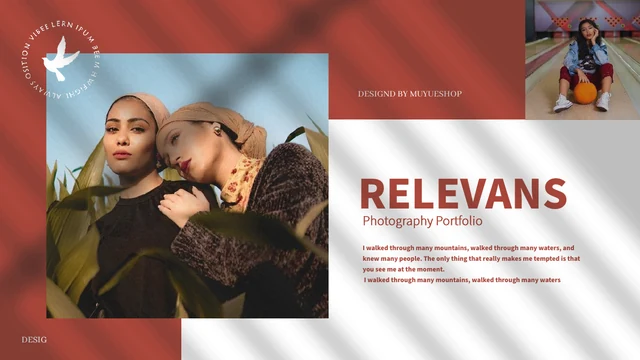
Relevans 사진 포트폴리오 프레젠테이션 템플릿은 흰색 배경에 인물 사진, 벽돌색 블록과 부드러운 잎 그림자를 조합합니다. 첫 페이지는 두 사람이 등장하는 큰 사진에 작은 사진과 간결한 제목 영역을 더했습니다. 와이드 슬라이드 17장에 세 부분 목차, 겹친 사진, 짧은 번호 메모와 세 사람 소개가 이어집니다. 후반부에는 네 가지 색상 띠, 흑백 사진 카드 세 개와 겹쳐 배치한 흑백 구성이 있습니다. 넓은 실내 사진과 차분한 이미지·메모 배치는 마지막 프로젝트 설명에도 쓸 수 있습니다. 자신의 작업에 맞는 구성을 선택해 설명을 바꾸고 이미지 사이의 여백을 유지하세요. 인물 사진과 날짜는 예시 자료입니다. 보여줄 권리가 있는 사진을 쓰고 각 설명을 자신의 프로젝트에 맞게 고쳐야 합니다.
Relevans 사진 포트폴리오 프레젠테이션 템플릿의 특징
인물 사진, 잎 그림자와 따뜻한 붉은색 구성을 살펴보세요.
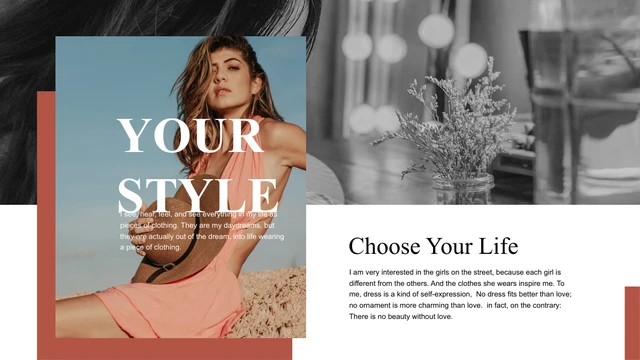
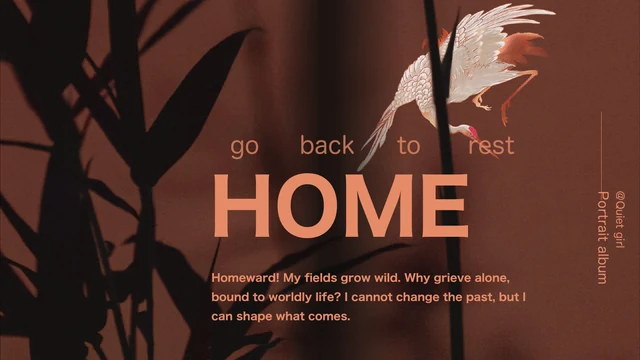
인물 사진과 잎 그림자
인물 사진 뒤에 부드러운 잎 그림자를 배치했습니다. 사진을 바꿀 때 얼굴이 가려지지 않도록 하고, 실제 발표 크기로 자르기 위치를 확인하세요.
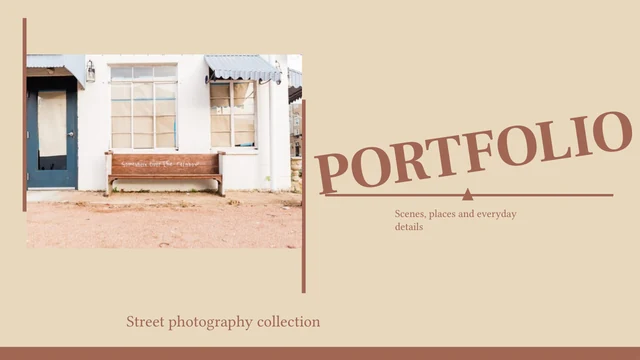
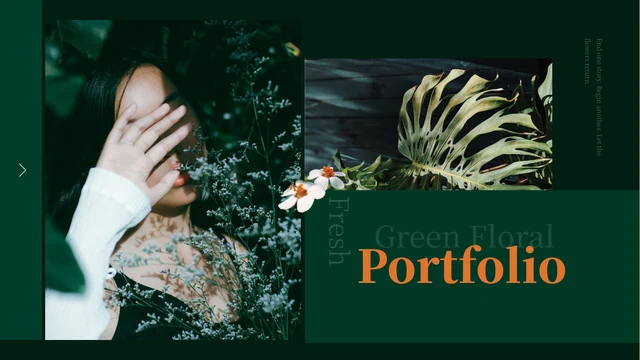
겹쳐 놓은 사진 구성
사진과 붉은 패널을 겹쳐 놓았습니다. 서로 관련된 이미지를 선택하고, 프로젝트를 설명하는 메모를 위한 여백도 충분히 남겨 두세요.
세 사람 소개
인물 사진 세 열로 구성한 소개 페이지입니다. 이름, 역할과 짧은 설명을 넣어 각 사람이 프로젝트에서 맡은 일을 분명하게 보여줄 수 있습니다.
흑백 사진 카드
흑백 사진 세 장 아래에 색이 있는 설명 영역을 배치했습니다. 선택한 이미지를 설명할 때 문장의 어조와 분량을 일관되게 맞추세요.
네 가지 색상 띠
붉은 계열 네 색을 가로로 배열한 띠가 있습니다. 프로젝트의 배색을 설명하는 데 사용할 수 있지만 데이터 차트나 측정 결과는 아닙니다.
유연한 프로젝트 메모
사진과 짧은 메모, 번호 설명을 함께 배치합니다. 이미지에 드러나는 제작 선택을 설명하되 글이 사진의 공간을 지나치게 차지하지 않게 하세요.
Relevans 사진 포트폴리오 프레젠테이션 템플릿 사용 방법
사진을 고르고 이야기를 더한 뒤 최종 작품집을 확인하세요.
-
사진 순서 선택
17페이지 전체를 미리 보세요. 인물 사진, 짝을 이룬 이미지와 사진 카드를 고른 뒤 각 이미지가 작품집의 이야기를 분명하게 보태도록 순서를 정합니다.
-
다운로드하고 맞춤 편집
유효한 유료 멤버십으로 받을 수 있으며 하루 횟수와 재다운로드는 무제한입니다. 복사본을 편집해 예시 설명을 바꾸고 공유할 권리가 있는 사진을 사용하세요.
-
최종 배치 확인
사진 자르기와 텍스트를 확인하세요. 이름, 날짜, 출처와 3열 페이지를 검토하고, 내보낸 파일까지 살펴본 후 완성한 작품집을 공유합니다.
Relevans 사진 포트폴리오 프레젠테이션 템플릿 자주 묻는 질문
어떻게 다운로드하나요?
유효한 유료 멤버십 계정으로 로그인해 다운로드하세요. 하루 횟수와 재다운로드에는 제한이 없습니다. 원래 파일을 보관하고 복사본을 만들어 편집합니다. 받기 전에 사용할 사진과 제공 배치가 맞는지 비교하세요. 갤러리에 17페이지 모두 있어 세로 인물 사진, 짝을 이룬 이미지, 넓은 구성이 이야기에 맞는지 확인할 수 있습니다. 발표하기 전 예시 문구를 자신의 프로젝트 정보로 바꾸세요.
몇 페이지로 구성되어 있나요?
16:9 슬라이드 17장입니다. 표지 다음에 세 부분 목차가 나오고, 뒤에는 사진 콜라주, 번호 설명과 인물 소개 열이 있습니다. 마지막 페이지는 첫 사진 배치로 돌아옵니다. 모든 배치를 쓸 필요는 없습니다. 사진에 맞는 순서를 고르고 구조를 바꾸면 목차도 수정하세요. 원래 순서는 시작점일 뿐 세 부분을 같은 길이로 구성해야 한다는 뜻은 아닙니다.
인물 사진을 바꿀 수 있나요?
PowerPoint에서 사진을 교체할 수 있습니다. 얼굴을 가깝게 보여주는 틀도 있고 손, 옷이나 넓은 장면을 함께 담는 구성도 있습니다. 사진을 바꿀 때마다 자르기를 확인하고 중요한 세부가 잘리지 않도록 하세요. 공유 권한이 있는 사진을 사용하고 필요한 경우 예시 이름과 역할도 수정합니다. 모두 교체한 후 전체를 검토해 이웃한 사진이 자연스럽게 이어지고 설명이 올바른 이미지를 가리키는지 확인하세요.
전체를 미리 볼 수 있나요?
다운로드 전에 갤러리에서 17페이지 모두 볼 수 있습니다. 썸네일과 확대 보기로 인물 소개 열, 흑백 카드, 실내 사진을 비교하세요. 프로젝터로 보여줄 경우 작은 설명을 특히 살펴보아야 합니다. 미리보기는 제공 파일이며 컴퓨터에서 수정한 결과를 반영하지 않습니다. 글꼴, 문구, 자르기를 바꾼 뒤 자신의 버전을 다시 확인하세요. 옅은 잎 그림자와 붉은 패널이 최종 형식에서 어떻게 보이는지 한 페이지를 시험 출력할 수 있습니다.
색이 있는 그래픽은 데이터 차트인가요?
기본 데이터 차트나 표는 없습니다. 네 가지 색상 띠는 배색 요소이고 번호 원은 짧은 항목을 소개합니다. 측정 데이터를 보여주는 것이 아니라 디자인을 정리하는 도형입니다. 프로젝트에 맞으면 색상 설명에 사용하거나 적절한 시각 자료로 바꾸세요. 장식 그래픽을 자동 갱신되는 차트라고 설명하면 안 됩니다. 자신의 차트를 추가한다면 검증한 정보를 사용하고 무엇을 측정하는지 설명한 뒤 레이블이 읽기 쉬운지 확인하세요.
어떤 글꼴을 사용하나요?
Abhaya Libre, Source Han Sans SC Heavy, JiangChengZhengYiTi 200W, DengXian, Microsoft YaHei, Wingdings를 사용합니다. 글꼴은 내장되어 있지 않습니다. 같은 글꼴을 설치하거나 대체 글꼴을 선택한 후 제목 너비와 설명 간격을 확인하세요. 좁은 목차 영역에는 짧은 레이블이 적합합니다. 번호 항목과 3인 소개 열도 대체 글꼴 때문에 줄바꿈이 달라질 수 있습니다. 미리보기는 렌더링된 디자인을 보여줄 뿐 편집 장치에 글꼴을 설치해 주지는 않습니다.
영어 파일인가요? 다른 앱에서도 편집할 수 있나요?
편집 가능한 레이블은 영어로 준비되어 있습니다. 기존 영어와 자리표시 문구도 자신의 프로젝트 설명으로 바꿔야 할 예시입니다. 사이트 번역은 같은 파일을 설명하며 언어별 슬라이드를 따로 만드는 것은 아닙니다. PPTX를 가져오는 다른 앱에서도 열 수 있지만 글꼴, 그림자와 사진 위치가 달라질 수 있습니다. PowerPoint를 기준으로 갤러리와 비교하세요. 내보내기 전에 목차 레이블과 겹친 사진 가까이 있는 작은 글씨를 특히 확인해야 합니다.
상업적으로 사용할 수 있나요?
템플릿, 사진과 사용하는 글꼴의 조건을 확인하세요. 유료 다운로드가 모든 인물 사진이나 개별 소재에 대한 사용 권한을 따로 부여하지는 않습니다. 고객 작업에는 허가받은 사진을 사용하고 필요한 출처 표기를 유지하세요. 원래 디자인 크레딧 MUYUESHOP은 파일에 남아 있습니다. 수정본을 판매하거나 편집 가능한 템플릿을 재배포하기 전 관련 허가를 확인해야 합니다. 사진 속 인물이 자신의 프로젝트에 참여했다고 오해하게 하지 말고, 소개할 권리가 있는 작업을 정확하게 설명하세요.
어떻게 공유하면 좋나요?
추천할 때는 이 공개 페이지 링크를 공유하세요. 상대방은 갤러리를 확인하고 자격을 갖춘 자신의 계정으로 다운로드할 수 있습니다. 완성한 작품집은 출력을 확인한 뒤 PDF로 공유하거나 앱에서 발표하세요. 나중에 수정할 편집본도 남겨 둡니다. 공유 전 이름, 이미지 권한, 출처, 날짜를 검토하고 불필요한 예시 문장을 지워 페이지 흐름을 정리하세요. 최종 결과물은 템플릿과 소재에 적용되는 조건에 따라 배포해야 합니다.