세이지 그린 꽃 포트폴리오 프레젠테이션 템플릿: 액자 속 꽃과 차분한 녹색 패널
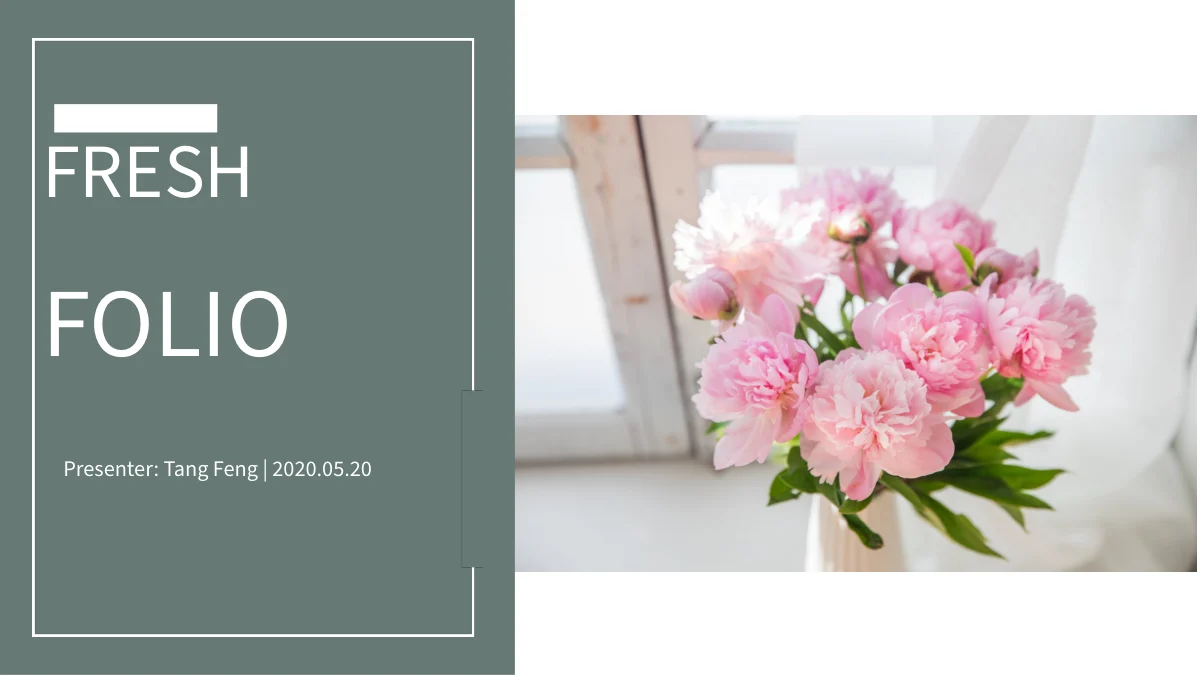
분홍 작약을 차분한 세이지 그린 제목 패널 옆에 배치하고 마지막 페이지에서도 같은 조합을 반복합니다. 21장의 와이드 슬라이드에는 옅은 그림자가 있는 흰 보드 위로 해바라기, 데이지, 튤립, 잎과 풀 사진이 놓입니다. 네 부분은 넓은 녹색 띠와 작약 사진 액자로 시작합니다. 원형 자르기, 겹친 액자, 세 열의 하트 구성이 이미지에 다른 리듬을 줍니다. 사진과 설명이 번갈아 놓인 체크무늬 격자, 짝지은 메모, 사진 세 장의 가로 배치도 있습니다. 사진을 중심으로 짧은 글 영역에 본인의 프로젝트 관찰을 넣으세요. 영어 예문을 정확한 설명으로 바꾸고 원 발표자 표기를 유지하며 사진 교체 후 자르기를 점검합니다. 제목을 짧게 쓰고 선택한 순서와 네 부분의 목차를 맞추세요.
세이지 그린 꽃 포트폴리오 프레젠테이션 템플릿의 특징
세이지 패널, 꽃 액자와 다양한 사진 자르기.
세이지와 흰 사진 보드
차분한 세이지 배경 위에 흰 사진 보드를 놓았습니다. 옅은 그림자가 이미지와 설명을 배경에서 구분해 줍니다.
액자가 있는 네 구분 페이지
녹색 띠와 작약 액자가 네 부분을 소개합니다. 각 부분의 제목을 목차와 일치시키세요.
원형과 하트형 자르기
원형 사진과 세 열의 하트 구성을 섞었습니다. 사진을 교체하면 주제가 잘 보이도록 위치를 조정하세요.
겹치는 사진 액자
꽃과 잎 사진을 흰 액자로 겹쳐 놓았습니다. 사진이 겹치는 지점에서도 유용한 세부가 가려지지 않도록 하세요.
사진과 설명 격자
체크무늬 격자와 사진 세 장의 가로 배치가 있습니다. 각 사진에 본인 작업에 관한 짧은 관찰을 하나씩 붙이세요.
서로 어울리는 표지와 마무리
표지와 감사 페이지에 분홍 작약을 반복합니다. 글을 바꿀 때도 원 발표자 표기를 유지하세요.
세이지 그린 꽃 포트폴리오 프레젠테이션 템플릿 사용 방법
사진을 고르고 네 부분으로 정리한 뒤 자르기를 다듬으세요.
-
네 부분의 순서 고르기
21장을 모두 살펴보고 사진을 선택해 작업을 네 부분으로 묶으세요. 목차와 부분 제목을 함께 업데이트합니다.
-
다운로드하고 사진 넣기
유효한 유료 플랜으로 다운로드할 수 있으며 일일 및 반복 다운로드는 무제한입니다. 복사본에 설명을 추가하고 원 발표자 표기를 유지하세요.
-
모든 사진 자르기 확인하기
실제 크기로 원형과 하트형, 겹친 액자, 짧은 설명을 확인하세요. 내보낸 파일과 편집 가능한 복사본을 비교합니다.
세이지 그린 꽃 포트폴리오 프레젠테이션 템플릿 자주 묻는 질문
어떻게 다운로드하나요?
유효한 유료 플랜으로 로그인해 다운로드합니다. 일일 다운로드는 무제한이며 다시 받을 수도 있습니다. 편집 가능한 PowerPoint 파일로 제공됩니다. 사진과 설명을 추가하기 전에 수정하지 않은 복사본을 보관하세요.
어떤 내용이 있나요?
16:9 슬라이드 21장으로 표지, 도입, 목차, 네 구분 페이지, 사진 배치와 감사 페이지를 포함합니다. 갤러리에서 모든 페이지를 볼 수 있습니다. 모든 예시를 최종 자료에 넣기보다 포트폴리오 설명에 필요한 페이지를 선택하세요.
네 부분은 어디에 있나요?
구분 페이지는 4, 9, 13, 17쪽이며 각각 세이지 띠와 작약 액자를 조합합니다. 프로젝트에 맞춰 부분 이름을 바꾸고 목차를 그 순서와 맞추세요. 예시 구분은 특정 경력이나 프로젝트 종류를 지정하지 않습니다.
어떤 사진을 사용하나요?
작약, 해바라기, 데이지, 튤립, 잎, 풀에 더해 책상 사진과 해바라기를 든 인물 사진을 사용합니다. 이 사진들이 자연 중심의 분위기를 만듭니다. 제공된 사진은 예시이며 본인 작업의 증거가 아닙니다. 필요에 따라 교체하고 실제 소개하는 내용을 정확히 설명하세요.
모양이 있는 사진도 바꿀 수 있나요?
이미지 배치를 편집하고 본인 사진을 사용할 수 있습니다. 원형과 하트형 자르기를 각각 확인하여 얼굴, 꽃잎과 중요한 세부가 보이게 하세요. 크기를 바꿀 때 비율을 유지합니다. 겹친 액자도 살펴 인접한 이미지와 설명이 가려지지 않게 하세요.
데이터 차트나 작동하는 화면이 있나요?
네이티브 차트, 표, 포함된 워크북은 없습니다. 사진 속 컴퓨터는 이미지의 일부이며 작동하는 인터페이스가 아닙니다. 사진 격자와 가로 배치는 이미지와 메모를 정리하는 방식으로, 값을 계산하거나 데이터를 자동 연결하지 않습니다.
어떤 글꼴을 사용하나요?
최종 표시 텍스트는 Source Han Sans SC Regular입니다. PPTX에 포함하지 않았으므로 다른 글꼴로 대체되면 일치하는 글꼴을 설치하세요. 파일을 연 뒤 제목, 설명, 줄바꿈을 다시 확인합니다. 글꼴 대체로 좁은 텍스트 상자 안에 필요한 공간이 달라질 수 있습니다.
예문을 그대로 발표해도 되나요?
영어 안내 예문은 본인의 관찰과 설명으로 교체하기 위한 것입니다. 원 발표자 이름 Tang Feng은 유지되며 날짜는 현재 행사 정보가 아닌 예시입니다. 편집할 때 출처 표기를 유지하세요. 예시 설명, 이름과 날짜를 본인 포트폴리오의 검증된 사실로 소개하지 마세요.
공유 전 무엇을 확인하나요?
목차, 네 부분 제목과 마지막 감사 페이지를 검토하세요. 실제 크기로 원형 자르기, 하트 구성과 겹친 액자를 확인합니다. 글이 흰 보드 안에 들어가도록 짧게 유지하고 사진과 맞는 내용인지 점검하세요. 공유 전에 내보낸 파일을 편집 가능한 버전과 비교합니다.