부드러운 인물 포트폴리오 프레젠테이션 템플릿: 갈색 패널과 인물 콜라주
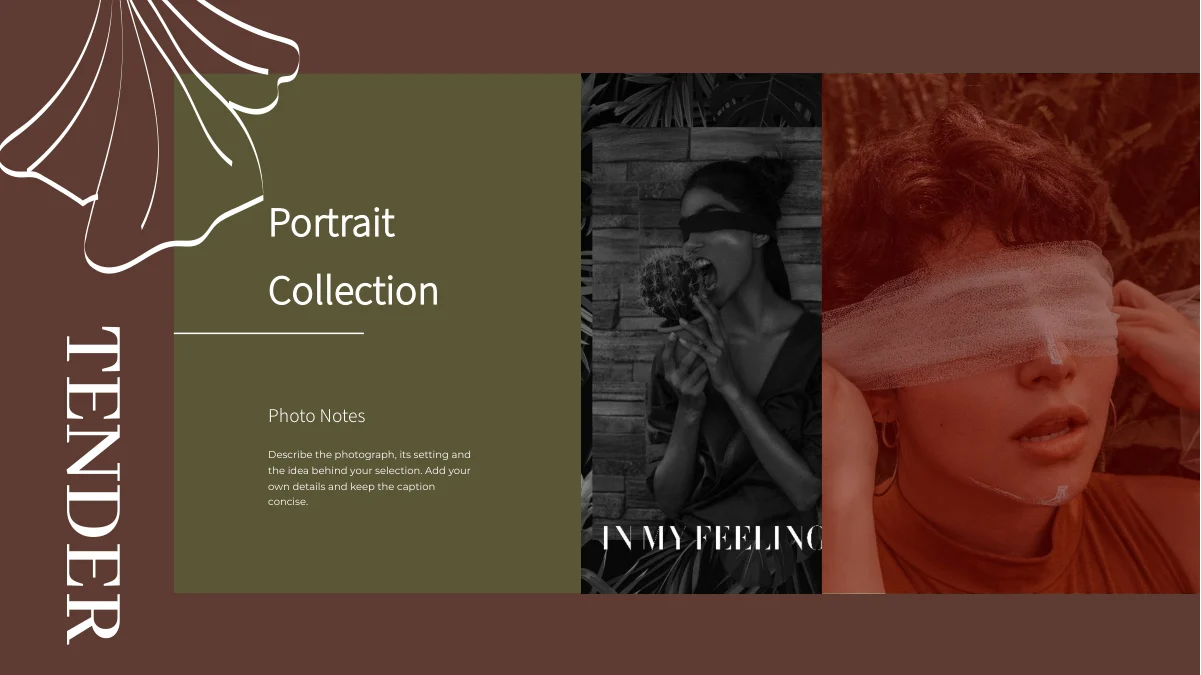
따뜻한 갈색과 올리브 패널에 흰 은행잎 선화를 조합합니다. 인물 사진, 조용한 실내, 풍경이 와이드 슬라이드 16장을 이어줍니다. 한 장의 사진에 붙인 메모, 겹친 사진 묶음, 긴 세로 사진 열을 선택해 사진의 흐름을 만들 수 있습니다. 여섯 이미지 콜라주는 별도 글 칼럼 없이 사진만 보여줍니다. 산길 배경 위 갈색 패널에 인물을 놓거나 짧은 올리브 메모 상자를 겹친 페이지도 있습니다. 표지와 감사 페이지에는 원래 TENDER 이름과 연결된 인물 배치를 유지합니다. 영어 예시는 자신의 작업을 설명하는 간결한 글로 바꾸세요. 관련 있는 사진과 레이아웃을 선택하고 잘림을 확인하며 잎 선화와 메모가 겹치지 않게 합니다. 시작부터 끝까지 하나의 포트폴리오로 살펴보고 내보낸 파일을 편집용 파일과 비교하세요.
부드러운 인물 포트폴리오 프레젠테이션 템플릿의 주요 특징
따뜻한 색 패널, 흰 잎 선화, 다양한 인물 사진 배치.
갈색과 올리브 색면
갈색 바탕과 올리브 패널이 균형을 이룹니다. 작업에 맞게 색을 변경해도 두 배경에서 메모가 선명하게 읽히는지 확인하세요.
흰 은행잎 선화
사진 주변에 흰 잎 윤곽을 반복해 배치합니다. 장식 선이 얼굴이나 중요한 이미지 부분, 캡션을 가리지 않도록 살펴보세요.
인물과 풍경의 조합
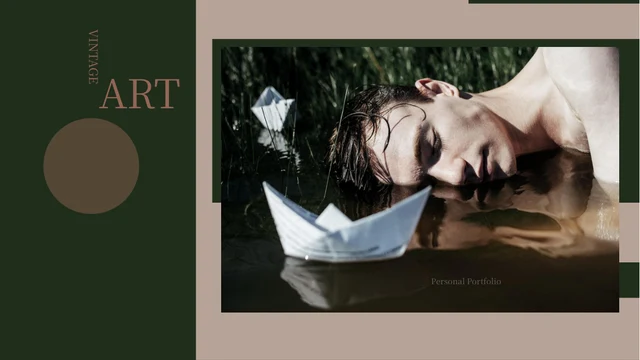
인물 사진을 실내나 풍경 사진과 함께 보여줍니다. 서로 관련된 사진을 선택하고 짧은 메모로 사진 사이의 연결을 설명하세요.
여섯 이미지 콜라주
10페이지는 여섯 사진으로 이루어진 콜라주입니다. 서로 다른 크기를 활용해 흐름을 만들고 사진마다 잘린 영역을 확인하세요.
긴 세로 사진 세 칸
11페이지에는 좁고 긴 사진 영역 세 개가 나란히 있습니다. 각 영역에 피사체가 잘 보이게 배치하고 주변 설명은 간결하게 쓰세요.
겹친 메모와 연결되는 마무리
올리브 패널에 짧은 메모를 겹치고 표지의 인물 테마로 마무리합니다. 캡션을 바꾸면서 시작과 끝의 통일감을 유지하세요.
부드러운 인물 포트폴리오 프레젠테이션 템플릿 사용 방법
사진 순서를 정하고 메모를 바꾼 뒤 잘림을 확인하세요.
-
사진 순서 선택
전체 16장을 미리 보고 함께 보여줄 인물, 풍경, 콜라주 레이아웃을 선택하세요. 자신의 작업과 피사체를 중심으로 사진 순서를 정리합니다.
-
다운로드 후 메모 수정
유효한 유료 플랜으로 내려받을 수 있으며 일일 횟수와 재다운로드 제한이 없습니다. 복사본을 편집하고 예시를 정확한 사진 설명으로 바꾸세요.
-
잘림과 잎 장식 확인
전체 크기로 열어 긴 세로 사진, 올리브 메모 패널, 잎 윤곽을 확인하세요. 내보낸 페이지를 편집 가능한 PowerPoint 복사본과 비교합니다.
부드러운 인물 포트폴리오 프레젠테이션 템플릿 자주 묻는 질문
어떻게 다운로드하나요?
유효한 유료 플랜으로 로그인하면 됩니다. 일일 다운로드와 재다운로드 횟수는 무제한입니다. 편집 가능한 PowerPoint 파일로 제공되며 사진, 캡션, 제목을 바꾸기 전에 수정하지 않은 복사본을 보관하세요.
어떤 페이지가 포함되나요?
16:9 슬라이드 16장에 표지, 인물과 글 레이아웃, 겹친 사진 묶음, 여섯 이미지 콜라주, 긴 세로 사진, 감사 페이지가 들어 있습니다. 모든 페이지를 미리 보고 자신의 사진에 맞는 구성을 선택하세요. 예시를 전부 사용할 필요는 없습니다.
정해진 섹션 순서가 있나요?
번호 구분 페이지 대신 사진의 흐름을 따라 구성합니다. 자신의 피사체, 프로젝트, 장소에 맞춰 페이지를 선택하고 캡션도 그 순서에 맞추세요. 표지와 감사 페이지가 서로 연결되어 사진 묶음의 시작과 끝에 통일감을 줍니다.
인물 사진을 교체할 수 있나요?
인물, 실내, 풍경 사진은 예시입니다. 자신의 발표에 맞는 사진으로 바꾸고 비율을 유지하세요. 잘린 경계에서 얼굴이나 중요한 부분이 사라지지 않는지 확인합니다. 사진을 바꿔도 주변 배치는 자동으로 움직이지 않으므로 인접 패널과 설명도 살펴보세요.
사진 콜라주는 어떻게 구성되나요?
10페이지는 별도 글 칼럼 없이 여섯 사진을 배치합니다. 큰 인물 사진, 쌓은 작은 사진, 긴 세로 장면을 조합합니다. 관련 있는 사진을 고르고 각 잘림을 개별 확인하세요. 다른 페이지의 두 사진 배치와 좁은 세로 세 칸으로 다른 리듬도 만들 수 있습니다.
원래 이름은 어떻게 처리하나요?
원본의 TENDER 이름과 MUYUESHOP 디자인 표기를 유지합니다. 이 이름이 사용자 사진의 소유자나 제휴 관계를 뜻하지는 않습니다. 원래 이름과 출처 표기를 보존하고 자신의 역할은 편집 가능한 글에 정확히 적으세요. 예시 인물 사진은 자신의 프로젝트 실적을 증명하지 않습니다.
어떤 글꼴을 사용하나요?
Abhaya Libre Medium, Brush Script MT, Lato Black, Montserrat Regular, Source Han Sans SC Light를 사용합니다. 글꼴은 포함되어 있지 않습니다. 대체 표시가 발생하면 해당 글꼴을 설치하고 제목, 필기체, 작은 메모를 확인하세요. 내보낸 뒤 간격 변화나 글자 잘림도 다시 검토합니다.
패널과 잎 장식을 바꿀 수 있나요?
갈색과 올리브 영역에 흰 은행잎 윤곽이 조합되어 있습니다. 편집 가능한 색과 글을 작업에 맞게 바꾸되 읽기 쉬운 대비를 유지하세요. 사진이나 패널을 바꾸면 장식 선이 중요한 부분을 가리지 않는지 확인합니다. 짧은 메모는 정해진 글 영역 안에 넣으세요.
공유 전에 무엇을 확인하나요?
표지, 사진 순서, 감사 페이지를 확인하세요. 긴 세로 사진과 여섯 이미지 콜라주가 어색하게 잘리지 않았는지 살펴봅니다. 캡션이 사진을 정확히 설명하고 올리브 패널에 글이 빽빽하지 않은지 확인하세요. 내보낸 파일을 전체 크기로 열어 편집용 복사본과 비교합니다.