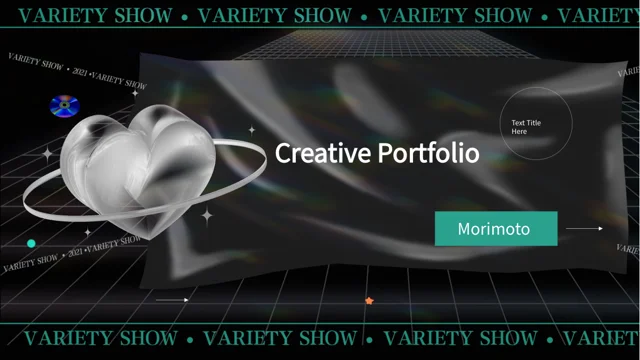
Шаблон презентации портфолио с киберсхемами: бирюзовые контуры и радужные изображения
Шаблон презентации портфолио с киберсхемами обрамляет чёрные области фиолетовыми границами и бирюзовыми линиями схем. За оглавлением из четырёх пунктов следуют разделители на страницах 3, 8, 13 и 17. Радужные капли и кубы соседствуют с крупными фиолетовыми буквами и белым текстом. Карточки чисел, парные колонки, заметки с иконками и процентные круги помогают организовать описание проекта. В конце есть три кольцевых индикатора и две строки с точечными оценками в стиле профиля. Замените примерные числа и заметки подтверждёнными сведениями; вместе с подписями меняйте вручную и фигуры. Пишите кратко, чтобы мелкий белый текст читался на тёмном фоне. Проверьте даты разделов, нумерацию, вступление и завершение вместе. Декоративные объекты — статичные изображения, а показатели собраны вручную из текста и фигур.
Шаблон презентации портфолио с киберсхемами: особенности
Контуры схем, тёмные панели и компактные описания проектов.
Фиолетовые рамки и бирюзовые схемы
Фиолетовые границы, чёрные панели и бирюзовые линии создают единое оформление. Оставляйте место между новым текстом и декоративной рамкой.
Четыре нумерованных раздела
Разделители расположены на страницах 3, 8, 13 и 17. Обновляйте четыре пункта оглавления, названия разделов и даты одновременно.
Радужные капли и кубы
Капли и парящие кубы используются как статичные изображения. Подбирайте замену, которая подходит тёмной композиции и хорошо видна на чёрном фоне.
Карточки показателей в рамках
Примерные числа организованы в карточки с контуром и парные колонки. Замените каждое число проверенными данными и укажите единицы или поясняющую подпись.
Процентные круги с ручной настройкой
Включены круги с процентами и кольцевые индикаторы. Редактируйте подписи вместе с фигурами, чтобы визуальное значение соответствовало числам.
Буквенные заметки и точечные оценки
Крупные буквы группируют заметки; две строки отведены под точечные оценки. Пишите кратко и объясняйте основание и смысл каждой оценки.
Шаблон презентации портфолио с киберсхемами: как использовать
Выберите разделы, замените числа и проверьте контраст на тёмном фоне.
-
Выберите структуру проекта
Просмотрите все 20 страниц. Выберите карточки показателей, круговые композиции и заметки для своей темы, затем согласуйте четыре заголовка разделов с порядком показа.
-
Скачайте и замените примеры
Скачивание доступно с активным платным планом, без суточного лимита и ограничений на повторные загрузки. Сохраните копию, добавьте заметки и замените примеры проверенными данными.
-
Проверьте контраст и индикаторы
Просмотрите страницы в полном размере. Проверьте мелкий белый текст, даты и процентные фигуры, затем сравните экспорт с редактируемой копией перед отправкой.

Шаблон презентации портфолио с киберсхемами: вопросы
Как скачать шаблон?
Войдите с активным платным планом. Суточные и повторные скачивания не ограничены. Вы получите редактируемый файл PowerPoint. Сохраните нетронутую копию, прежде чем менять примерные числа, описания проектов, фиолетовые или бирюзовые акценты.
Что входит в файл?
В файле 20 слайдов формата 16:9: обложка, оглавление из четырёх пунктов, четыре разделителя и страница благодарности. Основные страницы содержат карточки показателей, процентные круги, парные колонки и заметки с иконками. Просмотрите все макеты и выберите нужные для своего проекта, не используя числа лишь потому, что они есть в примере.
Как организованы разделы?
Разделители находятся на страницах 3, 8, 13 и 17. Каждый сочетает крупный заголовок, изображение парящих кубов в рамке и примерный год. При смене темы обновляйте оглавление, названия и даты вместе. Краткие заголовки сохранят видимость деталей рамки и нумерации.
Радужные объекты — редактируемые 3D-модели?
Капли, кубы и маленькие блестящие формы являются статичными картинками, а не редактируемыми 3D-моделями или симуляциями. Их можно заменить или кадрировать, но для изменения отражений и геометрии понадобится другое изображение. Выбирайте картинки, контрастные чёрному фону и не перегружающие контур схемы.
Связаны ли карточки показателей с данными?
Числа представлены вручную размещёнными текстом и фигурами. Встроенных диаграмм, таблиц и связанных книг Excel нет. Используйте подтверждённые числа с ясными единицами и контекстом. После редактирования проверьте каждую карточку: окружающие фигуры и остальные значения не обновляются автоматически из таблицы.
Как менять проценты и оценки?
Есть процентные круги, три кольцевых индикатора и две строки точечных оценок в стиле профиля. Подписи и фигуры изменяются вручную, а не через данные диаграммы. При смене значений настройте индикаторы и объясните смысл чисел. Размеры кругов, кольцевые отметки и заполненные точки не должны создавать неподтверждённое сравнение.
Какие шрифты используются?
Использованы Source Han Sans SC Light и Heavy, а также Arvo. Некоторые исходные встроенные файлы шрифтов сохранены, но не все фактически используемые шрифты встроены. При подмене установите подходящие шрифты и проверьте крупные буквы, заголовки и мелкие белые заметки. Сравните экспорт с рабочим файлом по переносам, интервалам и выравниванию.
Как писать заметки?
Буквенные группы, парные колонки и пояснения с иконками предназначены для краткого описания проекта. Сосредоточьте каждый абзац на соседнем числе или изображении. Используйте собственный проверенный контекст, не выдавая исходные годы, суммы и оценки за достижения. Проверьте мелкий текст в размере показа и сократите длинные фразы, чтобы они не теснились у рамки.
Что проверить перед отправкой?
Проверьте оглавление, четыре заголовка разделов и даты. Сопоставьте числовые подписи, процентные фигуры и точечные оценки с исходными сведениями. Убедитесь, что белые заметки, контуры карточек и края изображений видны на чёрном фоне. Сравните экспорт обложки и благодарности с рабочим файлом и просмотрите всю последовательность в размере показа.