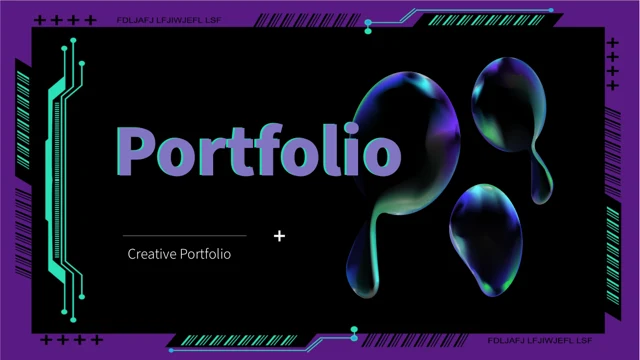
사이버 회로 포트폴리오 프레젠테이션 템플릿: 청록색 회로 프레임과 무지갯빛 이미지
사이버 회로 포트폴리오 프레젠테이션 템플릿은 검은 본문 영역을 보라색 프레임과 청록색 회로선으로 둘러쌉니다. 네 항목의 목차 다음으로 3·8·13·17페이지에 구분 페이지가 이어집니다. 무지갯빛 물방울과 큐브, 커다란 보라색 글자와 흰색 본문을 사용합니다. 테두리 수치 카드, 두 열 구성, 아이콘 메모와 백분율 원으로 프로젝트 설명을 정리할 수 있습니다. 뒤쪽에는 세 개의 링 지표와 프로필 형식의 점 평가 두 행도 있습니다. 예시 숫자와 설명을 근거 있는 정보로 바꾸고 라벨을 수정할 때 수동 도형도 조정하세요. 어두운 배경의 작은 흰색 글자가 잘 읽히도록 문장을 짧게 씁니다. 섹션 날짜와 번호, 시작과 끝 페이지를 함께 확인하세요. 장식은 정적 이미지이고 지표는 텍스트와 도형을 수동으로 배열한 요소입니다.
사이버 회로 포트폴리오 프레젠테이션 템플릿의 주요 특징
회로 테두리, 어두운 패널과 간결한 프로젝트 정보 구성.
보라색 프레임과 청록색 회로
보라색 테두리, 검은 패널과 청록색 회로선을 조합합니다. 새 텍스트가 장식 프레임을 침범하지 않도록 여백을 남겨 편집하세요.
번호가 있는 네 섹션
3·8·13·17페이지에 구분 페이지가 있습니다. 네 목차 항목과 섹션 이름, 날짜를 함께 수정해 전체 순서를 일치시키세요.
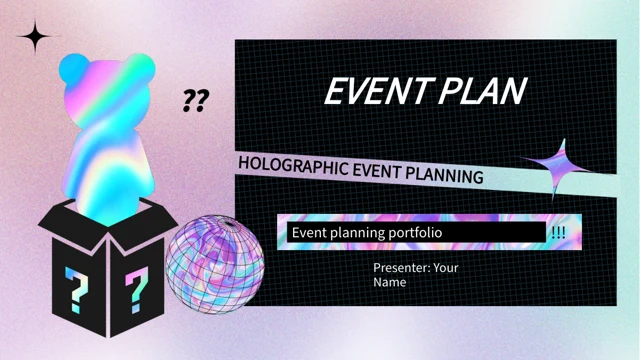
무지갯빛 물방울과 큐브
물방울과 떠 있는 큐브는 정적 이미지 장식입니다. 이미지를 교체할 때 어두운 구성과 어울리고 배경에서 잘 보이는 사진을 선택하세요.
테두리가 있는 수치 카드
예시 수치를 테두리 카드와 두 열 구성으로 정리합니다. 각 숫자를 확인된 데이터로 바꾸고 단위나 의미를 설명하는 라벨을 붙이세요.
수동 백분율 원
백분율 원과 링 지표가 포함됩니다. 라벨을 바꾸면 도형도 함께 조정해 표시값과 시각적 의미가 일치하도록 유지하세요.
알파벳 메모와 점 평가
큰 알파벳으로 메모를 묶고 점 평가 두 행을 제공합니다. 설명은 짧게 쓰고 각 평가의 의미와 근거를 분명히 하세요.
사이버 회로 포트폴리오 프레젠테이션 템플릿 사용 방법
섹션을 고르고 예시 수치를 바꾼 뒤 배경과 글자의 대비를 확인하세요.
-
프로젝트 구조 선택
20페이지를 모두 미리 봅니다. 주제에 맞는 수치 카드, 원형 구성과 메모 페이지를 고른 뒤 네 섹션 제목과 목차를 선택한 순서에 맞추세요.
-
다운로드 후 예시 교체
유효한 유료 플랜으로 다운로드할 수 있으며 하루 횟수와 재다운로드에 제한이 없습니다. 원본 사본을 저장하고 메모와 예시 숫자를 확인된 정보로 바꾸세요.
-
대비와 수동 지표 확인
실제 크기에서 작은 흰색 글자, 날짜와 백분율 도형을 확인합니다. 값과 도형이 일치하는지 점검하고 내보낸 페이지를 편집 파일과 비교한 뒤 공유하세요.
사이버 회로 포트폴리오 프레젠테이션 템플릿 자주 묻는 질문
어떻게 다운로드하나요?
유효한 유료 플랜으로 로그인하면 다운로드할 수 있습니다. 하루 다운로드 횟수와 재다운로드에 제한이 없으며 편집 가능한 PowerPoint 파일로 제공됩니다. 예시 숫자, 프로젝트 메모와 보라색·청록색 포인트를 바꾸기 전에 수정하지 않은 사본을 저장하세요.
어떤 내용이 포함되나요?
16:9 비율의 20개 슬라이드로, 표지와 네 항목의 목차, 네 섹션 구분, 감사 페이지를 포함합니다. 본문에는 테두리 수치 카드, 백분율 원, 두 열 구성과 아이콘 메모가 있습니다. 모든 예시 수치를 쓰기보다 미리보기를 보고 프로젝트에 필요한 구성을 선택하세요.
섹션은 어떻게 배치되나요?
3·8·13·17페이지가 구분 페이지입니다. 큰 섹션 제목과 프레임 안의 떠 있는 큐브 이미지, 예시 연도를 조합합니다. 주제에 맞게 목차, 섹션 이름과 날짜를 함께 수정하세요. 프레임의 세부와 번호 구조가 잘 보이도록 제목을 간결하게 유지합니다.
무지갯빛 물체는 편집 가능한 3D 모델인가요?
물방울, 큐브와 작은 광택 형태는 정적 이미지입니다. 편집 가능한 3D 모델이나 시뮬레이션이 제공되는 것은 아닙니다. 이미지를 바꾸거나 자를 수 있지만 반사나 형태를 바꾸려면 다른 이미지가 필요합니다. 검은 패널에서 잘 구분되고 회로 테두리를 가리지 않는 이미지를 선택하세요.
수치 카드는 데이터와 연결되나요?
예시 수치는 텍스트와 도형을 수동으로 배열한 것입니다. 네이티브 차트, 표나 연결된 Excel 통합 문서는 없습니다. 숫자를 근거 있는 정보로 바꾸고 단위와 맥락을 명확히 표시하세요. 주변 도형과 다른 숫자가 스프레드시트에서 자동 갱신되지 않으므로 각 카드를 개별 확인해야 합니다.
백분율과 평가는 어떻게 수정하나요?
백분율 원, 세 개의 링 지표와 프로필 형식의 점 평가 두 행이 있습니다. 라벨과 도형은 데이터 연동 차트가 아닌 수동 요소입니다. 값을 바꿀 때 시각적 지표도 조정하고 숫자나 평가의 의미를 설명하세요. 원 크기, 링 표시와 채운 점이 근거 없는 비교를 암시하지 않는지 확인합니다.
어떤 글꼴을 사용하나요?
Source Han Sans SC Light와 Heavy, Arvo를 사용합니다. 일부 원본 글꼴 파일이 포함되어 있지만 현재 사용하는 모든 글꼴이 포함된 것은 아닙니다. 대체 글꼴로 열리면 맞는 글꼴을 설치하고 큰 문자 라벨, 섹션 제목과 작은 흰색 메모를 확인하세요. 내보낸 결과에서 줄바꿈, 간격과 정렬 변화도 비교합니다.
메모는 어떻게 작성하나요?
알파벳 그룹, 두 열 구성과 아이콘 설명으로 프로젝트 내용을 간결하게 정리할 수 있습니다. 가까운 수치나 이미지에 초점을 맞춰 쓰세요. 원본의 연도, 금액과 평가를 실제 성과로 취급하지 말고 자신의 검증된 맥락을 넣습니다. 발표 크기에서 작은 글자를 확인하고 긴 문장은 줄여 장식 테두리를 침범하지 않게 하세요.
공유 전 무엇을 확인하나요?
목차와 네 섹션 제목, 날짜를 확인합니다. 수치 라벨, 백분율 도형과 점 평가가 실제 정보와 일치하는지 점검하세요. 검은 배경에서 흰색 메모, 카드 선과 이미지 가장자리가 잘 보이는지 살핍니다. 내보낸 표지와 감사 페이지를 편집 파일과 비교하고 전체를 발표 크기로 확인하세요.