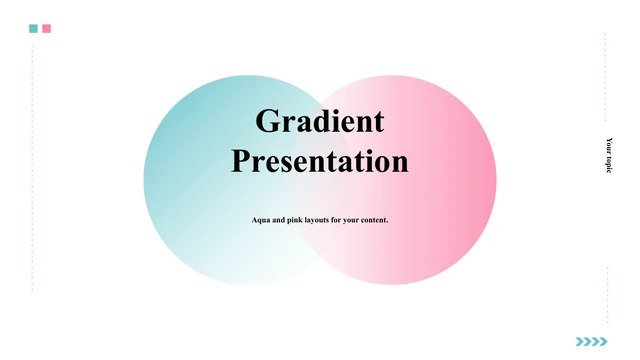
Шаблон презентации «Градиент Levient»: Мягкий Цвет, Белые Карточки и Редактируемые Диаграммы
Шаблон презентации «Градиент Levient» сочетает размытые голубые и фиолетовые градиенты с белыми панелями, скруглёнными карточками и тёмными заголовками. В 40 страниц входят вступление, команда, услуги, примеры интерфейсов и портфолио. Полосатые области предназначены для ваших фотографий и скриншотов: полосы — часть исходного оформления. Гистограмма с группировкой и круговая диаграмма редактируются через данные, а остальные процентные кольца и индикаторы собраны из фигур. Также предусмотрены четыре страницы SWOT, макеты ноутбука и телефона, три карточки тарифов, контакты и заключительный слайд с благодарностью. Выберите нужные разделы и замените имена, числа, цены и контакты проверенной информацией. Оцените мелкие светлые подписи в том размере, в котором их увидит аудитория.
Особенности шаблона «Градиент Levient»
Градиентные панели, редактируемые диаграммы и готовые композиции.
Мягкие градиентные панели
Голубые и фиолетовые оттенки служат фоном для белых карточек. Сохраните чёткость тёмных заголовков и проверьте светлые подписи на большом экране.
Области для ваших изображений
Полосатые заполнители встречаются по всей презентации. Добавьте фотографии или скриншоты и проверьте кадрирование с учётом окружающей композиции карточек.
Две редактируемые диаграммы
Гистограмма с группировкой и круговая диаграмма имеют собственные книги данных. Обновите значения, затем проверьте отдельные подписи и пояснения рядом.
Четыре страницы SWOT
Сильным и слабым сторонам, возможностям и угрозам отведены отдельные страницы. Замените примеры краткими наблюдениями и подкрепите выводы фактами.
Макеты интерфейсов и устройств
Экран входа, приложение, ноутбук и телефон собраны из фигур. Помещайте в них скриншоты или поясняйте идеи: эти композиции не являются работающими программами.
Карточки цен и контактов
В конце расположены три примера тарифов, контакты и благодарность. Прежде чем делиться презентацией, замените названия планов, цены и адреса своими сведениями.
Как использовать шаблон «Градиент Levient»
Выберите последовательность, замените примеры и проверьте результат.
-
Выберите последовательность
Просмотрите все 40 страниц. Выберите разделы о команде, услугах, портфолио или SWOT, которые раскрывают вашу тему. Составьте краткую последовательность, прежде чем писать окончательный текст.
-
Скачайте и адаптируйте
Для скачивания нужна действующая платная подписка; дневные и повторные загрузки не ограничены. Работайте с копией, добавьте фото в полосатые области и замените примерные имена и числа.
-
Проверьте данные и мелкий текст
Меняйте диаграммы через таблицы данных, а ручные подписи проверяйте отдельно. Оцените светлый текст и кадрирование, затем экспортируйте копию и просмотрите её перед отправкой.

Вопросы о шаблоне «Градиент Levient»
Как скачать шаблон презентации «Градиент Levient»?
Скачайте его со страницы шаблона с действующей платной подпиской. Платным участникам доступны неограниченные дневные и повторные загрузки. Файл PowerPoint содержит редактируемые тексты, фигуры и две встроенные диаграммы. Сначала изучите галерею, сохраните оригинал и редактируйте копию: так проще восстановить карточку или сверить исходные интервалы. Проверьте готовую презентацию на целевом экране до отправки аудитории.
Сколько слайдов входит в файл?
В шаблоне 40 широкоформатных слайдов 16:9: вступление, команда, услуги, интерфейсы, портфолио, диаграммы, SWOT, макеты устройств, цены и контакты. Последний слайд — благодарность. Использовать все страницы необязательно. Выберите связную последовательность, замените примерные заголовки и удалите ненужные разделы. Убедитесь, что сведения о людях, датах и услугах согласованы во всех оставленных страницах.
Для чего нужны полосатые области?
Это предусмотренные дизайном заполнители для изображений, а не фотографии, потерянные при скачивании. Вставьте своё фото или скриншот и проверьте его положение и кадрирование внутри карточки. Есть вертикальные, горизонтальные и квадратные области, поэтому подготовьте подходящие версии изображений. Не размещайте важные детали у краёв. После вставки просмотрите все страницы, чтобы полосы оставались только там, где вы намеренно их сохраняете.
Какие диаграммы можно менять через данные?
На странице 25 находится гистограмма с группировкой, на странице 26 — круговая диаграмма. Обе являются собственными диаграммами PowerPoint и содержат встроенные книги данных. Используйте средства редактирования данных диаграмм. Остальные проценты, индикаторы выполнения и интерфейсы состоят из фигур и отдельных надписей: не все они связаны с таблицей. После изменения значений проверьте окружающий текст, особенно ручные процентные подписи. Используйте проверенные данные и согласуйте графику с пояснениями.
Можно ли увидеть все страницы перед скачиванием?
Да. Галерея показывает все 40 страниц, включая полосатые заполнители и обе страницы диаграмм. По миниатюрам можно сравнить белые карточки, фон и место под текст. Особое внимание уделите мелким светлым подписям и условиям показа. Превью отражает исходную композицию, а не результат замены фотографий или шрифтов. Повторно проверьте весь отредактированный файл, включая экспортированный PDF, если будете делиться им.
Какие шрифты используются?
В шаблоне используются Poppins, Open Sans, Lora Italic и Work Sans, Roboto для некоторых кавычек и Calibri в диаграммах. Шрифты в файл не встроены. Установите подходящие гарнитуры или выберите замены, затем проверьте интервалы на всех слайдах. Курсивные цитаты и тёмные заголовки имеют разные пропорции, поэтому одна замена может подойти не для всех элементов. Не забудьте о мелких подписях и тексте диаграмм. Изображения предпросмотра не устанавливают шрифты на ваше устройство.
Интерфейсы и цены описывают реальные услуги?
Нет. Интерфейсы и тарифные карточки — примеры оформления, а не работающие приложения или актуальные предложения PPT AI. Замените цены, имена, контакты и утверждения перед использованием для своей организации. Экран входа, кнопка воспроизведения и телефон — визуальные элементы, которые сами по себе не выполняют эти функции. Редактируемый текст дан на английском и содержит заполнители. Переводы сайта описывают тот же файл; окончательный текст напишите на языке вашей аудитории.
Можно ли открыть файл в других программах и использовать в коммерческих проектах?
Приложения с импортом PPTX могут открывать файл, но градиенты, тени, диаграммы и шрифты иногда отображаются иначе. Используйте PowerPoint как ориентир и сравните импорт с галереей. Для коммерческой работы проверьте условия шаблона, а также добавленных шрифтов и изображений. Платная загрузка не предоставляет отдельных прав на каждый ресурс и не отменяет атрибуцию. Сохраняйте необходимые указания авторства и уточняйте разрешения перед распространением редактируемого шаблона или продажей производного дизайна.
Как поделиться шаблоном?
Отправьте ссылку на открытую страницу шаблона: другие смогут посмотреть галерею и скачать файл через собственные аккаунты с нужным доступом. Готовую презентацию проверьте постранично, затем экспортируйте в PDF или показывайте напрямую. Сохраните редактируемую копию для будущих изменений. Проверьте примерные контакты, цены, подписи диаграмм и права на изображения, а также читаемость светлого текста в экспорте. Не распространяйте неизменённый шаблон за пределами применимых условий.