Đồ họa kim tự tháp: thể hiện các tầng của thông điệp
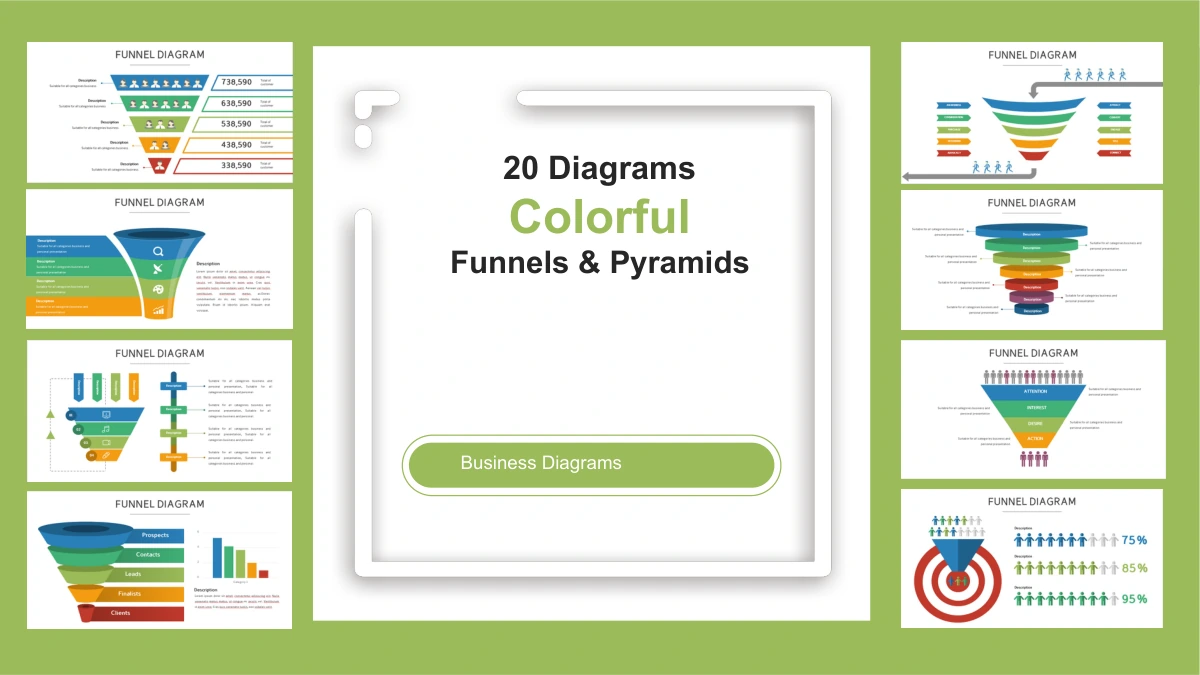
Đồ họa kim tự tháp giúp cấu trúc phân cấp trở nên trực quan. Mẫu Phễu và kim tự tháp đa sắc có 21 slide: một bìa, hai bố cục phễu và 18 sơ đồ kim tự tháp hoặc tam giác. Dải ruy băng, dạng bậc thang và hình phân lớp tạo nhiều cách đặt ý chính lên trên các tầng hỗ trợ. Có bố cục đặt nhãn trong sơ đồ, có bố cục nối từng lớp với ghi chú bên cạnh. Chọn số phần phù hợp trước khi thêm nội dung. Ví dụ ba lớp giúp phần giải thích ngắn tập trung hơn, còn sáu lớp dành chỗ cho cấu trúc chi tiết. Hai trang phễu thể hiện các giai đoạn thu hẹp, không phải phân cấp, nên hãy chọn theo đúng ý nghĩa thông điệp. Các nhãn ban đầu là ví dụ, không phải kết quả kinh doanh đã xác minh. Thay chúng và giải thích từng tầng. Sơ đồ được tạo bằng đối tượng vẽ; kích thước không tự thay đổi theo dữ liệu.
Đặc điểm bộ đồ họa kim tự tháp
Hình phân lớp, nhãn rõ ràng và nhiều cách giải thích phân cấp.
Các lớp dạng dải và bậc thang
Kim tự tháp có thể dùng dải ruy băng hoặc bậc đi lên. So sánh với các lớp xếp chồng rồi chọn hình giúp người xem đọc cấu trúc phân cấp dễ nhất.
Ví dụ ba lớp và sáu lớp
Bắt đầu bằng sơ đồ phù hợp nội dung. Ví dụ ba lớp và sáu lớp cho mức chi tiết khác nhau mà không cần đặt đoạn chữ dài trong mỗi tầng.
Nhãn bên cạnh sơ đồ
Ghi chú bên cạnh giúp kim tự tháp thoáng và dễ đọc. Theo các đường dẫn để nối giải thích ngắn với từng lớp rồi kiểm tra nhãn còn thẳng hàng.
Hình kim tự tháp chỉnh sửa được
Đổi chữ, màu và đối tượng vẽ trong sơ đồ. Các hình được tạo bằng PowerPoint, nên bạn tự cập nhật nhãn và điều chỉnh tỷ lệ.
Hai bố cục phễu bổ sung
Chọn phễu khi các giai đoạn thu hẹp về một kết quả. Hai trang phễu bổ sung cho kim tự tháp mà không hàm ý chúng có cùng ý nghĩa hay thang đo.
Biến thể gồm các phần tam giác
Dùng các phần tam giác để nhóm ý liên quan. So sánh cách sắp xếp này với thiết kế phân lớp rồi xác định mục đích riêng cho từng phần.
Cách dùng đồ họa kim tự tháp
Chọn tầng, giải thích quan hệ và kiểm tra kết quả.
-
Chọn kim tự tháp phù hợp
Xem đủ 21 trang và chọn sơ đồ có đủ tầng rõ ràng cho thông điệp. Xác định đỉnh và đáy đại diện cho điều gì, rồi viết một nhãn ngắn cho mỗi tầng.
-
Tải xuống và thay ví dụ
Tải PPTX tiếng Anh bằng gói thành viên trả phí còn hiệu lực. Thay nhãn mẫu, giải thích cấu trúc phân cấp và kiểm tra mọi con số mẫu bạn quyết định giữ lại.
-
Kiểm tra tầng và trình bày
Xem sơ đồ ở kích thước trình chiếu. Kiểm tra vị trí nhãn và đường dẫn, bảo đảm mỗi tầng có ý nghĩa rõ ràng, rồi xuất hoặc chia sẻ theo điều khoản cho phép.
Câu hỏi về bộ đồ họa kim tự tháp
Làm sao tải bộ đồ họa này?
Gói thành viên trả phí còn hiệu lực cung cấp PPTX tiếng Anh với lượt tải hằng ngày và tải lại không giới hạn. Lưu bản làm việc trước khi sửa.
Bộ mẫu gồm bao nhiêu slide?
Có 21 slide: một bìa, hai bố cục phễu và 18 sơ đồ kim tự tháp hoặc tam giác. Chọn các trang hỗ trợ phần giải thích của bạn.
Có thể sửa các lớp kim tự tháp không?
Có. Sửa đối tượng vẽ, nhãn và màu trong PowerPoint. Đây không phải biểu đồ dữ liệu và không có sổ tính liên kết.
Có thể xem trước tất cả trang không?
Thư viện hiển thị đủ 21 trang của tệp tiếng Anh. So sánh từng sơ đồ, số lớp và chỗ dành cho chữ trước khi chọn.
Sơ đồ có dùng được ở trình biên tập khác không?
PPTX này chưa được thử trong Google Slides hoặc Keynote. Sau khi nhập, kiểm tra nhóm hình, ngắt dòng, đường dẫn và màu sắc.
Tệp dùng phông chữ nào?
Tệp tiếng Anh dùng Arial và không nhúng phông. Giữ nhãn ngắn và kiểm tra các tầng hẹp sau khi thay văn bản mẫu.
Có tệp cho từng ngôn ngữ website không?
Mọi trang bản địa hóa đều cung cấp cùng một PPTX tiếng Anh. Bản dịch website mô tả tệp đó, không tạo bộ slide riêng theo từng ngôn ngữ.
Có thể dùng đồ họa cho mục đích thương mại không?
Gói thành viên cấp quyền tải xuống, không thêm quyền của bên thứ ba. Kiểm tra điều khoản nguồn và xin quyền cho tài liệu bạn thêm vào.
Nên chia sẻ đồ họa hoàn thiện thế nào?
Chia sẻ trang này để xem trước. Khi được phép, gửi bản đã sửa hoặc bản xuất sau khi kiểm tra nhãn và số mẫu. Giữ một bản chỉnh sửa được.