醒目演示模板:大号蓝色文字与照片章节
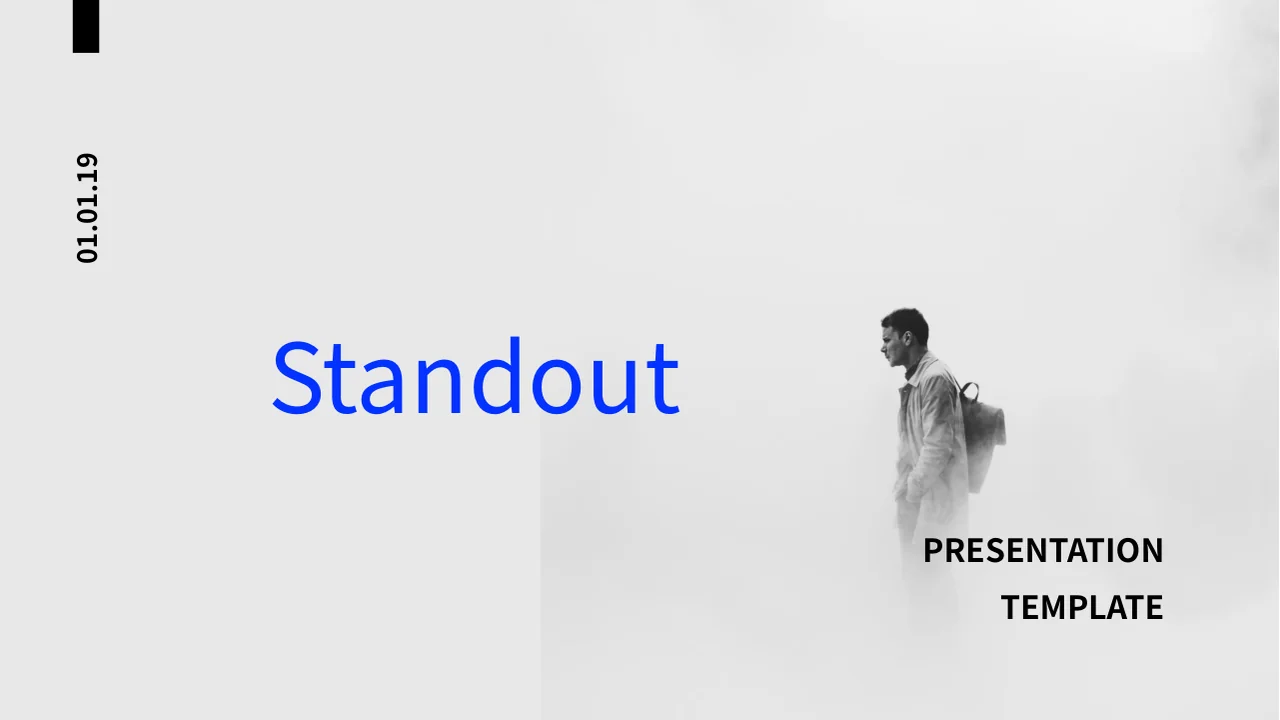
醒目演示模板将大号蓝色文字与留白、灰色面板和黑白人物照片组合。50页包括目录,以及介绍、产品、服务、目录展示、团队和信息图表六个编号章节。醒目演示模板交替使用照片图文页、对照卡片、圆形、清单和流程版式。一张可编辑报价表格与三张套餐卡片提供示例金额,使用时需要替换。在醒目演示模板中,地图数字是独立文字与形状,不是关联数据的图表。后半部分包括南美洲等地区轮廓和设备外框,可填入自己的截图。醒目演示模板将照片与原有排列保留在16:9 PowerPoint文件中。选择支持论点的页面,再替换人物资料、日期和联系方式,为数字注明来源,分享前核对文字。
醒目演示模板的主要特征
蓝色文字、照片布局与六个编号章节。
大号蓝色文字
醒目演示模板在白色与灰色页面使用大号蓝色标题。标题保持简洁,并核对它与图片及说明之间的间距。
六个编号章节
醒目演示模板提供介绍、产品、服务、目录展示、团队和信息图表六个章节分隔页。按自己的信息安排顺序。
照片与人物卡片
醒目演示模板将照片、人物肖像和灰色文字面板组合。替换示例时保留图片比例与裁切方式。
可编辑报价表格
醒目演示模板包含一张原生报价表格和三张套餐卡片。替换示例金额并核对各项总额,表格不会自动计算。
手工地图数字
醒目演示模板提供世界与地区地图,数字标签独立存在。使用有依据的数字与准确说明,图形不会随数据变化。
流程与设备外框
醒目演示模板提供流程布局和截图设备外框。说明每个阶段,展示前检查插入图片的比例与可读性。
如何使用醒目演示模板
选择顺序,替换示例,检查导出效果。
-
选择章节
浏览醒目演示模板的全部50页。选择符合信息安排的章节分隔页、照片和对照版式,再从工作副本中移除无关示例。
-
替换文字与示例
使用有效付费会员账号下载醒目演示模板。写入自己的说明,更换人物资料与日期,并用自己的记录核对报价表格和地图标签。
-
检查并分享
按顺序查看醒目演示模板。按展示大小检查大标题、人物说明与截图裁切,再检查导出PDF并保存可编辑副本。
醒目演示模板常见问题
醒目演示模板包含什么?
醒目演示模板包含50页16:9 PowerPoint幻灯片。目录引出介绍、产品、服务、目录展示、团队和信息图表六个编号章节。醒目演示模板还提供照片版式、人物卡片、清单、报价表格、流程图、地图与设备外框。浏览醒目演示模板的全部预览页面,为自己的内容选择顺序。章节标题是示例分类,不代表已核实的公司或完成的商业计划。只保留有助于解释信息的页面。醒目演示模板保留原有完整顺序,便于在工作副本中调整,同时留存原文件。
能替换醒目演示模板的照片吗?
醒目演示模板在蓝色文字和灰色面板旁使用照片与黑白人物肖像。可以将图片对象替换为支持自己内容的素材。在醒目演示模板中,插入其他照片前先查看原裁切,尤其注意圆形人物照片和宽幅图片区域。醒目演示模板没有确认示例人物的身份、工作经历或代言关系。为自己的照片写准确说明,并检查来源条款。保留比例,不要拉伸填满空间。按实际展示大小检查醒目演示模板的照片,包括小字背后的深色区域。
醒目演示模板的报价布局怎样使用?
醒目演示模板包含一张五行四列的原生表格,以及一页三张套餐卡片。价格和总额均为示例。在醒目演示模板中可直接修改单元格,但这些内容不是经核实的报价单,也不提供自动计算。替换所有相关金额,再自行核对总额。醒目演示模板不保证原有示例总额与各项金额相符。套餐卡片使用独立文字与形状,应分别更新名称和包含项目。展示醒目演示模板前,让币种、计费周期和适用范围与自己的实际信息一致。
醒目演示模板的地图关联数据吗?
醒目演示模板提供世界地图及后半部分的地区轮廓,旁边数字需要手动修改。它们不是关联数据的原生图表。在醒目演示模板中,更换数字不会调整国家形状,也不会自动更新其他页面。原有数字只是示例,不是经核实的分支数量或市场数据。醒目演示模板包含亚洲、欧洲、非洲、南美洲和澳大利亚的轮廓。选择适合自己的区域,准确描述可见形状。用实际记录核对醒目演示模板中的数字,并说明单位或统计范围;需要自动更新时可另外插入图表。
可以编辑醒目演示模板的文字吗?
醒目演示模板提供可编辑标题、说明与文字面板。普通示例段落为简洁英文指导,便于替换为自己的资料。打开醒目演示模板的工作副本,先调整标题,再补充说明。大标题保持简短,尤其注意照片、清单和报价表格附近的间距。醒目演示模板还保留示例引用与原来源标注,它们不能作为自己陈述已获验证的证据。请使用有依据的文字,或核对原出处后再保留署名引文。在醒目演示模板中,应逐页更换姓名、日期和联系方式,而不仅更新封面。
醒目演示模板的设备外框包含可用应用吗?
醒目演示模板用设备形状的图片区域展示截图或视觉示例,这些是静态对象,不是可操作的软件演示。在醒目演示模板中,设备图片不代表真实商店、可用应用或已连接账号。请替换为有权使用的截图,并核对它在外框中的尺寸。醒目演示模板允许在旁边写入可编辑说明,指出希望观众注意的内容。不要承诺幻灯片无法执行的操作。导出后检查醒目演示模板的设备页面,较小的界面标签在投影时可能难以阅读。
醒目演示模板使用哪些字体?
醒目演示模板的英文文字使用思源黑体SC Regular和Bold,没有嵌入字体文件。请在编辑电脑上打开醒目演示模板,导出前检查大号蓝色标题、小字号照片说明与表格单元格。清单以Unicode勾号替换原有Wingdings项目符号。选择其他字体时,应连同文字一起检查这些符号。为醒目演示模板选择其他字体后,检查全篇标题间距和较窄的文字区域。保留醒目演示模板的可编辑副本,查看PDF是否缺少符号或出现新的换行。
如何下载醒目演示模板?
醒目演示模板供拥有有效付费套餐的会员下载。登录后使用本页PPTX下载按钮。付费会员下载醒目演示模板每天不限次数,也支持重复下载。选择文件前,可查看全部50页预览。更换章节顺序、图片或示例金额前,保存醒目演示模板的工作副本。PowerPoint文件可以直接编辑,无需先执行AI生成步骤。保留原文件和自己修改的版本。醒目演示模板提供内容版式,而不是已经核实的人物资料、报价或经营结果。
分享醒目演示模板前要检查什么?
编辑醒目演示模板后,应检查文字、数字和图片说明,替换保留的示例联系方式、日期及人物资料。按实际展示大小查看醒目演示模板,尤其注意对象旁边的大标题与较小的地图标签。醒目演示模板不会额外授予源设计、照片或引文的使用权,请遵循原有条款,并核对打算使用的署名引文。检查PDF是否有文字裁切,保存可编辑副本。对方需要预览或自行取得文件时,可以分享醒目演示模板的页面链接。