Präsentationsvorlage Geschäftsbericht in Glasoptik: Karten und Diagramme für Ihren Projektbericht
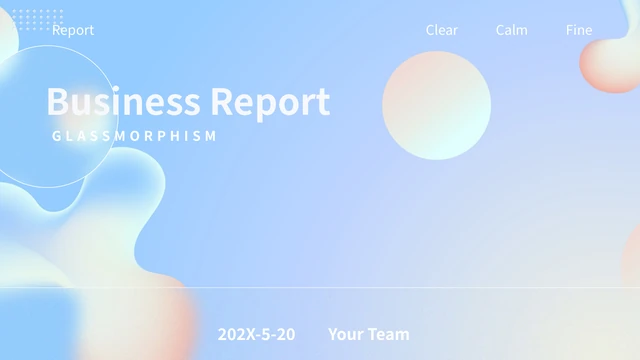
Die 20 Folien verbinden weiche blaue Hintergründe, violette Akzente und durchscheinend wirkende Flächen. Sanfte Kugelformen verknüpfen Titelbild, vier Kapitel und Abschluss. Der Bericht führt von der Projektvorstellung über Fortschritt und Analyse zur weiteren Planung. Drei native Diagramme vergleichen Beispielwerte als Linien, gruppierte Säulen sowie eine Kombination aus Flächen und Linien. Andere Seiten verwenden Ringe mit manuell beschrifteten Prozentwerten, einen Zeitstrahl mit sieben Punkten und orbitartige Schaubilder. Auf Seite 11 erscheint dasselbe Meeresfoto in drei hohen Karten zum Vergleich von Bildern und Beschriftungen. Geben Sie jeder Seite einen klaren Projektpunkt. Zahlen, Datumsangaben und Bezeichnungen sind Beispiele, keine geprüften Ergebnisse. Ersetzen Sie sie durch eigene Angaben und prüfen Sie helle Schrift auf den hellen Hintergründen.
Merkmale des Geschäftsberichts in Glasoptik
Pastellverläufe, milchglasartige Flächen und Diagramme für Projektupdates.
Verlaufsflächen in Milchglasoptik
Blaue Verläufe, sanfte Kugelformen und milchglasartige Flächen prägen die Gestaltung. Halten Sie neue Texte auf den hellen Bereichen klar lesbar und kurz.
Vier Projektkapitel
Die Kapitel beginnen auf den Seiten 3, 8, 12 und 16. Geben Sie jedem Projektabschnitt einen Zweck und wählen Sie Layouts, die seine Informationen verständlich zeigen.
Drei native Datendiagramme
Drei native Diagramme und die verknüpften Arbeitsmappen bleiben erhalten. Ersetzen Sie Beispielwerte und prüfen Sie Beschriftungen sowie die Darstellung in PowerPoint.
Ein Zeitstrahl mit sieben Punkten
Seite 14 enthält sieben Zeitstrahlpunkte. Schreiben Sie kurze Ereignistexte und sorgen Sie für eine nachvollziehbare Reihenfolge, die zum tatsächlichen Projektablauf passt.
Drei Karten mit einem Meeresfoto
Seite 11 wiederholt ein Meeresfoto in drei Karten. Wählen Sie sinnvolle Bilder für Ihren Bericht und erklären Sie jede Ansicht mit einer kurzen, genauen Beschriftung.
Ringe und orbitartige Schaubilder
Manuelle Ringe und orbitartige Schaubilder ergänzen die Seiten. Aktualisieren Sie ihre Beschriftungen separat, damit sie mit Ihren tatsächlichen Daten übereinstimmen.
So verwenden Sie den Geschäftsbericht in Glasoptik
Gliedern Sie den Bericht, ersetzen Sie Beispiele und prüfen Sie die fertigen Folien.
-
Das Projektupdate gliedern
Sehen Sie alle Seiten an und geben Sie jedem Kapitel einen Zweck. Wählen Sie Diagramme, Zeitstrahlpunkte oder Karten für Ihre Aussage und stellen Sie anschließend die Projektdetails zusammen.
-
Eine Arbeitskopie behalten
Laden Sie die PPTX mit einem aktiven kostenpflichtigen Tarif herunter; tägliche und wiederholte Downloads sind unbegrenzt. Behalten Sie eine unveränderte Kopie zum Layoutvergleich während der Bearbeitung.
-
Daten ersetzen und prüfen
Aktualisieren Sie Diagramm-Arbeitsmappen, manuelle Beschriftungen und Hinweise in PowerPoint. Prüfen Sie helle Texte, öffnen Sie den Export erneut und kontrollieren Sie jede Seite vor dem Teilen.
Fragen zum Geschäftsbericht in Glasoptik
Wie lade ich die Vorlage herunter?
Melden Sie sich mit einem aktiven kostenpflichtigen Tarif an und verwenden Sie die Download-Schaltfläche. Tägliche und wiederholte Downloads sind unbegrenzt. Prüfen Sie zuerst die öffentliche Galerie und speichern Sie eine unveränderte Kopie. Bearbeiten Sie eine separate Arbeitsdatei mit Ihren Projektdetails und zulässigen Bildern. Bewahren Sie zugehörige Belegdaten mit der Präsentation für spätere Änderungen auf.
Wie viele Folien enthält der Bericht?
Die Datei enthält 20 Folien im Format 16:9, darunter eine Inhaltsseite, vier Kapitelanfänge und einen Abschluss. Wählen Sie die Seiten für Ihr Update, statt alle Beispiele einzusetzen. Der Bericht kann kürzer werden, wenn ein gezieltes Diagramm und eine klare Erklärung denselben Projektpunkt bereits abdecken.
Was kann ich bearbeiten?
Sie können bearbeitbare Texte, Formen und die drei nativen Diagramme ändern. Die Diagramme behalten ihre verknüpften Excel-Arbeitsmappen: Bearbeiten Sie die Quelldaten und prüfen Sie das Ergebnis. Prozentwerte in den Ringen und Beschriftungen der Schaubilder brauchen separate Textänderungen. Details innerhalb eines Bildes können seinen Austausch erfordern. Kontrollieren Sie nach der Bearbeitung überall Überlagerungen und Abstände.
Kann ich alle Seiten kostenlos ansehen?
Alle 20 Vorschauen sind öffentlich und kostenlos. Nutzen Sie Miniaturen oder Pfeile und vergrößern Sie Seiten zum Vergleich mit Ihrer Gliederung. Prüfen Sie helle Texte und knappe Beschriftungen sorgfältig. Die Galerie zeigt statische Folien; sie bestätigt keine Bildrechte oder geschäftlichen Beispielzahlen. Prüfen Sie die tatsächlichen Daten, bevor Sie die Vorlage anpassen.
Öffnet ein anderes Programm die Datei?
Der Download ist eine PowerPoint-PPTX. Andere Programme können möglicherweise importieren, doch ihre Kompatibilität ist nicht bestätigt. Vergleichen Sie Diagramme, durchscheinend wirkende Flächen und Textabstände mit der Galerie. Bewahren Sie das Original getrennt von importierten Kopien auf. Öffnen Sie die exportierte Datei erneut und kontrollieren Sie alle Seiten auf dem vorgesehenen Bildschirm.
Welche Schriften werden verwendet?
Der sichtbare Ausgangstext nutzt Source Han Sans CN Bold, Source Han Sans CN Medium, Source Han Sans CN Normal, Source Han Sans CN Regular, Microsoft YaHei und DengXian. Weitere ursprüngliche Schriftverweise bleiben erhalten, werden aber nicht auf jeder Seite verwendet. Die Verfügbarkeit hängt vom Programm ab. Vergleichen Sie Diagrammbeschriftungen, schmale Hinweise und Titelumbrüche nach dem Öffnen mit der Galerie. Schriftverweise liefern keine gesonderte Schriftlizenz.
Ist die heruntergeladene PPTX englisch?
Bearbeitbare chinesische Überschriften und Beispielhinweise werden in kurzes Englisch übersetzt. Ursprüngliche englische Gestaltungsschrift bleibt erhalten; Diagrammtexte entsprechen den Bezeichnungen der Arbeitsmappen. Die Website-Sprachen beschreiben dieselbe englische PPTX, keine separaten Foliendateien. Ersetzen Sie Beispiele durch genaue Projektnamen und Bildunterschriften. Ursprüngliche Quellenangaben belegen nicht die Urheberschaft an Ihrem Projekt.
Kann ich den Bericht für Kunden nutzen?
Gewerbliche Nutzungs- und Weiterverbreitungsrechte für die gesamte Vorlage und ihre Bilder sind nicht unabhängig überprüft. Bezahlter Zugang ergänzt diese Erlaubnisse nicht. Prüfen Sie vor einer Kundenarbeit oder der Weitergabe einer bearbeiteten Datei die nötigen Rechte und behalten Sie echte Quellenhinweise bei. Verwenden Sie zulässige Ersatzbilder, falls nötig, und entfernen Sie Beispielbehauptungen, statt sie als geprüfte Ergebnisse darzustellen.
Wie teile ich den Bericht?
Teilen Sie die öffentliche Seite mit der Funktion neben der Download-Schaltfläche oder kopieren Sie ihre URL. Empfänger können die Vorschau ansehen und mit ihrem eigenen aktiven kostenpflichtigen Tarif herunterladen. Prüfen Sie vor der Weitergabe einer bearbeiteten Datei Bildrechte und entfernen Sie private Daten oder unbelegte Aussagen. Öffnen Sie das exportierte PDF erneut, um Diagrammbeschriftungen und Bildunterschriften zu prüfen; behalten Sie eine bearbeitbare Kopie.