Grünes Orbit-Portfolio: körnige Flächen, Orbitlinien und verknüpfte Ideenkarten
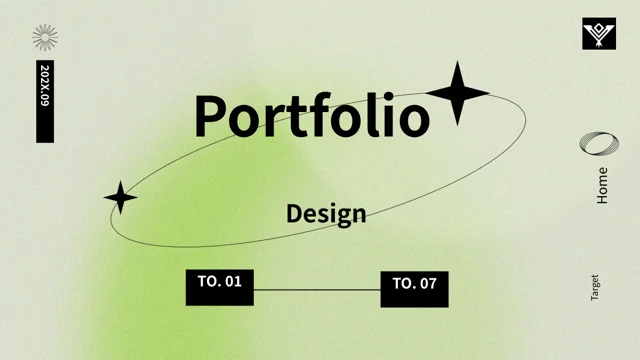
Das Grüne Orbit-Portfolio beginnt mit einem körnigen grünen Hintergrund, einer schwarzen Orbitellipse und vierzackigen Sternen um den Titel. Das Motiv kehrt am Schluss wieder; ein gestrichelter Inhaltsverlauf verbindet vier nummerierte grüne Marker. Das Grüne Orbit-Portfolio enthält vier Kapitelseiten mit Verlaufquadraten, handgezeichneten Ellipsen und kurzen Notizen. Verbundene runde Karten, Sechseckzweige und ein Sechspunktdiagramm gruppieren Ideen. Ein Ring mit zwei Pfeilen vergleicht 75 % und 25 %; Variation-A/B-Zeilen zeigen Beispielkennzahlen als farbige Blöcke. Weitere Layouts bieten Notizen nach 30, 60 und 90 Tagen, eine bearbeitbare Vergleichstabelle mit Häkchen und Kreuzen, Rangformen und Symbolkreise. Kennzahlblöcke und Prozentzeichnungen sind manuelle Beispiele, keine gemessenen Ergebnisse oder ein Live-Dashboard. Ersetzen Sie Beispielzeiträume, Labels und englische Hinweise durch geprüfte Projektdetails. Prüfen Sie, ob Diagramme und Beschriftungen übereinstimmen.
Merkmale des Grünen Orbit-Portfolios
Orbitmotive, hellgrüne Geometrie und strukturierte Vergleichsnotizen.
Körniges grünes Orbitmotiv
Das Grüne Orbit-Portfolio nutzt körnige grüne Flächen, Orbitlinien und vierzackige Sterne. Halten Sie Titel kurz und prüfen Sie Notizen vor der Textur.
Gebogener Inhalt und Kapitel
Vier Inhaltsmarker folgen einer gestrichelten Kurve. Ändern Sie Labels und passende Kapitelthemen gemeinsam, wenn Sie die Seitenfolge neu ordnen.
Verknüpfte Karten und Sechsecke
Runde Karten und Sechseckzweige gruppieren sich an Linien. Verwenden Sie kurze, verwandte Punkte und halten Sie Verbindungen beim Verschieben übersichtlich.
Manuelle Vergleichsblöcke
Ein Pfeilring und Variation-A/B-Blöcke vergleichen Werte. Ersetzen Sie Zahlen und passen Sie Formen an; Beschriftungen aktualisieren Zeichnungen nicht automatisch.
Zeitnotizen und Vergleichstabelle
Notizen nach Zeiträumen und eine bearbeitbare Vergleichstabelle strukturieren Inhalte. Definieren Sie Zeiträume und Häkchensymbole anhand Ihres eigenen Materials.
Rangformen und Symbolnotizen
Rangformen und Symbolkreise begleiten kurze Notizen. Erläutern Sie die Rangordnungskriterien, statt die Reihenfolge als belegtes Ergebnis auszugeben.
So nutzen Sie das Grüne Orbit-Portfolio
Kapitel auswählen, Beispiele ersetzen und Vergleiche prüfen.
-
Die Kapitelthemen planen
Sehen Sie alle 20 Seiten des Grünen Orbit-Portfolios an. Wählen Sie vier Themen und passende Karten- oder Vergleichslayouts aus und stimmen Sie die Inhaltseinträge auf die Reihenfolge ab.
-
Herunterladen und Notizen schreiben
Laden Sie das Grüne Orbit-Portfolio mit einem aktiven kostenpflichtigen Abo herunter; tägliche und wiederholte Downloads sind unbegrenzt. Speichern Sie eine Kopie und ersetzen Sie Beispiele durch geprüfte Labels, Zeiträume und Zahlen.
-
Jeden Vergleich prüfen
Kontrollieren Sie Blockzahlen, Ringbeschriftungen und Tabellenhäkchen. Vergleichen Sie Exporte mit der Datei und prüfen Sie, ob Rangformen und Zeitnotizen Ihrer Erklärung entsprechen.
Fragen zum Grünen Orbit-Portfolio
Wie lade ich das Grüne Orbit-Portfolio herunter?
Melden Sie sich mit einem aktiven kostenpflichtigen Abo an. Downloads des Grünen Orbit-Portfolios haben keine Tagesgrenze und dürfen wiederholt werden. Die PowerPoint-Datei ist bearbeitbar. Speichern Sie eine separate Kopie, bevor Sie Kapitelthemen, grüne Marker oder Vergleichsbeispiele ändern. So bleibt die ursprüngliche Anordnung verfügbar, während Sie Ihre eigene Portfoliogeschichte entwickeln.
Was enthält das Grüne Orbit-Portfolio?
Das Grüne Orbit-Portfolio umfasst 20 Folien im Format 16:9: eine orbitgestaltete Titelseite, einen gebogenen vierteiligen Inhalt, vier nummerierte Kapitelseiten und eine passende Dankesfolie. Die Layouts bieten verknüpfte Karten, Sechseckzweige, Beispielkennzahlen, Zeitnotizen, eine bearbeitbare Vergleichstabelle, Rangformen und Symbolkreise. Native Datendiagramme oder Diagramm-Arbeitsmappen sind nicht enthalten. Prüfen Sie alle Vorschauen und wählen Sie Layouts, die zu Ihrem Material passen.
Wie sind die Kapitel aufgebaut?
Die vier Kapitel beginnen auf den Seiten 3, 7, 12 und 16. Jede Kapitelseite kombiniert ein Verlaufquadrat und eine handgezeichnete Ellipse mit ihrer Nummer und einer kurzen Notiz. Stimmen Sie die vier Inhaltsmarker des Grünen Orbit-Portfolios auf Ihre Themen ab. Prüfen Sie nach dem Verschieben oder Entfernen von Seiten Kapitelnummern und gebogene Inhaltsfolge, damit Leser der neuen Reihenfolge folgen können.
Sind die Variation-A/B-Kennzahlen echte Testergebnisse?
Variation A/B vergleicht farbige Blockzeilen und Beispielprozente. Diese Werte im Grünen Orbit-Portfolio belegen keinen abgeschlossenen Test, keine Konversionsergebnisse oder Verkäufe. Die Blöcke sind manuell angeordnet; eine neue Zahl färbt die Zeile nicht automatisch um. Verwenden Sie belegte Werte, falls Sie das Layout behalten, und erklären Sie Messzeitraum und Kriterien, statt die ursprünglichen Beispiele als Nachweise zu behandeln.
Kann ich die Diagramme bearbeiten?
Karten, Linien, Sechsecke, Kreise und Vergleichszeichen sind manuell angeordnet. Die Vergleichstabelle auf Seite 14 besitzt bearbeitbare Zellen. Text und Formen des Grünen Orbit-Portfolios lassen sich in Präsentationssoftware ändern; in Bildern gespeicherte Gestaltung benötigt Bildbearbeitung oder Austausch. Prüfen Sie Verbindungen nach dem Verschieben einer Karte oder eines Zweiges. Kontrollieren Sie Pfeilring, Beispielprozente und Blockzahlen separat, da keine nativen Diagramme oder eingebetteten Arbeitsmappen sie aus Daten aktualisieren.
Wie nutze ich die 30-, 60- und 90-Tage-Seiten?
Das Grüne Orbit-Portfolio bietet Zeitnotizen und eine native Vergleichstabelle auf Seite 14. Die Zeitlabels beweisen keine abgeschlossene Arbeit zu diesen Zeitpunkten. Ersetzen Sie Zeiträume durch Ihren Plan oder Ihre Etappen, bearbeiten Sie Tabellenzellen und definieren Sie Häkchen, Kreuze und Kreise. Halten Sie Beschreibungen über die Seiten hinweg konsistent, damit Leser zwischen Planung, Vergleich und geprüftem Fortschritt unterscheiden können.
Welche Schriftarten werden verwendet?
Der endgültige Text des Grünen Orbit-Portfolios nutzt Source Han Sans SC Regular und Bold. Einige ursprüngliche Schriftdateien bleiben angehängt; die aktuelle Ersatzschrift wurde nicht neu eingebettet. Installieren Sie die passende Schrift, falls Ihr Programm sie ersetzt, und prüfen Sie den Text erneut. Vergleichen Sie Kapitelzahlen, kompakte Vergleichslabels, kleine Notizen und gedrehte Seitenbeschriftungen nach einem Schriftwechsel mit den gelieferten Vorschaubildern.
Beschreiben Ränge und Datumsangaben ein echtes Projekt?
Das Grüne Orbit-Portfolio enthält Rangformen von Platz eins bis vier und Platzhalterdaten. Diese Beispiele bestätigen keine Auszeichnungen, Leistungspositionen oder abgeschlossene Projektgeschichte. Ersetzen Sie Ranglisten durch einen begründeten Vergleich und erklären Sie die Kriterien. Aktualisieren oder entfernen Sie Beispieldaten; eine Zahl, ein Pokalsymbol oder eine datumsähnliche Zeichenfolge beweist noch keinen tatsächlichen Zeitraum oder Erfolg.
Was prüfe ich vor dem Teilen?
Gleichen Sie Inhaltseinträge und Kapitelthemen mit Ihrer endgültigen Gliederung ab. Prüfen Sie Vergleiche, Zeitnotizen und Rangbegründungen auf unbelegte Beispielaussagen. Kontrollieren Sie Blockfarben, Pfeilrichtungen, Verbindungspositionen und Häkchen und testen Sie kleine Notizen auf dem vorgesehenen Bildschirm. Vergleichen Sie jede exportierte Seite des Grünen Orbit-Portfolios mit der bearbeitbaren Datei. Teilen Sie, wenn Diagramme, Labels und geprüfte Details dieselbe Projektgeschichte vermitteln.