Maon Modeportfolio: Porträts, Weißraum und beige Flächen
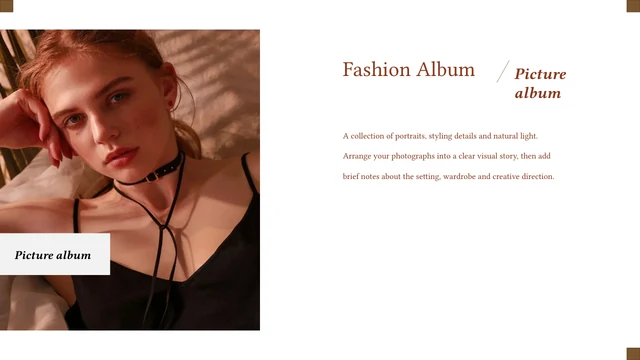
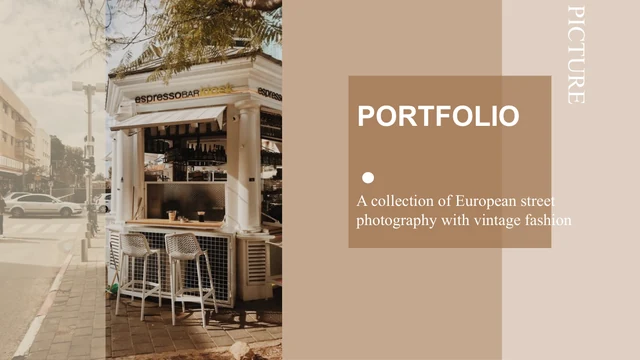
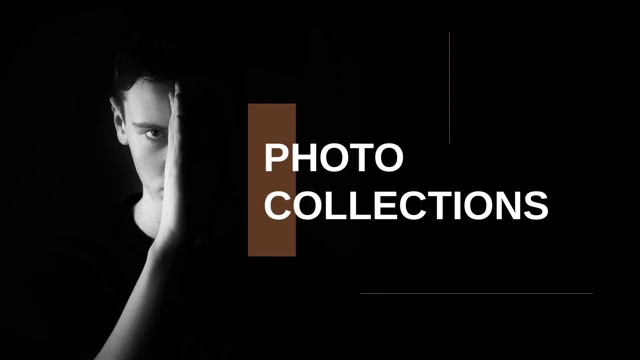
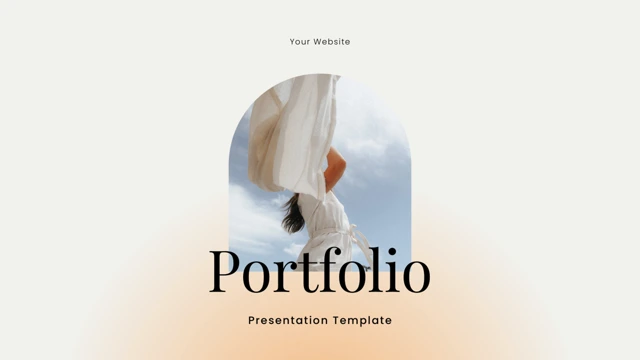
Die Maon-Modeportfolio-Vorlage verbindet weiße Seiten, beige Flächen und feine Linien mit farbigen Modeporträts. Auf das Titelbild einer Fotografin folgt eine Übersicht mit neun Einträgen. Profilbeispiele, Bildsammlungen und Shop-Seiten bilden anschließend eine fortlaufende Folge. Einzelporträts, Paare, ein Streifen aus drei Fotos und eine ungleichmäßige Vierercollage stellen Projekte auf unterschiedliche Weise vor. Manche Seiten haben große beige Textflächen, andere lassen Weißraum neben den Bildern. Ein Laptop und zwei Smartphone-Rahmen bieten statische Bildlayouts. Ersetzen Sie Beispieltexte und Teamangaben durch korrekte Informationen und passen Sie die Übersicht an die behaltenen Seiten an. Prüfen Sie helle Beschriftungen und enge Porträtausschnitte vor dem Export. Die Schlussseite greift das Titelbild auf. Quellbilder und Namen sind Beispiele und kein Beleg für Ihr Team oder Ihre Arbeit.
Merkmale des Maon Modeportfolios
Modeporträts, helle Flächen und flexible Bildgruppen.
Weiße Seiten und beige Flächen
Weißraum, beige Flächen und feine Linien strukturieren die Seiten. Halten Sie neue Beschriftungen gut lesbar und lassen Sie Raum um jedes Porträt.
Übersicht mit neun Einträgen
Neun Übersichtseinträge führen in Beispielthemen ein. Passen Sie diese an die behaltenen Seiten an, damit jede Überschrift Ihre tatsächlichen Inhalte beschreibt.
Vielfältige Porträtsammlungen
Einzelporträts, Bildpaare und Gruppen bieten verschiedene Anordnungen. Wählen Sie passende Ausschnitte und ordnen Sie jede Beschriftung dem richtigen Bild zu.
Profil- und Teambeispiele
Profil- und Teamseiten enthalten Beispielnamen. Ersetzen Sie Rollen und Beschreibungen durch korrekte Informationen, die zu Ihrer Präsentation passen.
Statische Laptop- und Smartphonebilder
Bilder erscheinen in einem Laptop und zwei Smartphone-Rahmen. Diese Anordnungen sind statisch; prüfen Sie die Ausschnitte innerhalb der Displays.
Passende Anfangs- und Schlussfotos
Das Fotografenbild vom Anfang erscheint auf der Schlussseite erneut. Ändern Sie die Titel und prüfen Sie beide Ansichten nach einer Bildänderung.
Das Maon Modeportfolio verwenden
Bilder auswählen, Beispiele anpassen und die Seitenfolge prüfen.
-
Portfolioseiten auswählen
Prüfen Sie alle 23 Seiten. Wählen Sie Porträts, Bildgruppen und Profile aus und überarbeiten Sie die neun Übersichtseinträge passend zu den behaltenen Seiten.
-
Herunterladen und Beispiele ersetzen
Mit einem aktiven kostenpflichtigen Tarif sind tägliche und wiederholte Downloads unbegrenzt. Sichern Sie eine Kopie, ergänzen Sie Bilder und ersetzen Sie Teambeispiele.
-
Bildtexte und Displays prüfen
Prüfen Sie helle Beschriftungen, Porträtausschnitte und Gerätebilder in voller Größe. Vergleichen Sie exportierte Anfangs- und Schlussseiten mit Ihrer Kopie.
Fragen zum Maon Modeportfolio
Wie lade ich die Vorlage herunter?
Melden Sie sich mit einem aktiven kostenpflichtigen Tarif an. Tägliche und wiederholte Downloads sind unbegrenzt. Das Maon Modeportfolio wird als bearbeitbare PowerPoint-Datei bereitgestellt. Bewahren Sie eine unveränderte Kopie auf, bevor Sie Fotos austauschen, die Übersicht ändern oder Projekt- und Teamangaben ergänzen.
Was enthält die Datei?
Die Datei umfasst 23 Folien im Format 16:9: ein Fotografen-Titelbild, neun Übersichtseinträge, Profilbeispiele und verschiedene Porträtsammlungen. Beige Textflächen, statische Gerätebilder und eine passende Schlussfotografie ergänzen die Seiten. Prüfen Sie alle Vorschauen, um Seiten passend zu Ihrem Inhalt auszuwählen.
Wie ist das Portfolio aufgebaut?
Die Übersicht enthält neun Beispielthemen. Danach folgt eine fortlaufende Reihe von Profil-, Sammlungs- und Shop-Seiten statt neun wiederholter Kapiteltrenner. Benennen Sie die Einträge entsprechend den behaltenen Seiten um. Stimmen Sie nach Umstellungen oder Löschungen die Überschriften und Bildtexte aufeinander ab.
Kann ich die Porträts ersetzen?
Ja. Es gibt Einzelporträts, Paare, einen Dreierstreifen und eine ungleichmäßige Viereranordnung. Wählen Sie Fotos mit ausreichend Raum für den vorgesehenen Ausschnitt. Prüfen Sie nach dem Austausch das Bild in voller Größe, auch unter überlappenden beigen Flächen. Ergänzen Sie korrekte Beschriftungen und erforderliche Nachweise; die Fotos dokumentieren nicht Ihre eigenen Projekte.
Sind Shop- und Gerätebilder funktionsfähig?
Shop-Überschriften und Einkaufssymbole sind Präsentationsbeispiele. Seite 10 zeigt einen Laptoprahmen, Seite 13 zwei Smartphones. Sie enthalten statische Bilder statt funktionsfähiger Shops, Apps oder Bezahlsysteme. Ersetzen Sie Bilder und Bezeichnungen und beschreiben Sie nur die tatsächlichen Funktionen Ihres Projekts.
Wie verwende ich Namen und Teamseiten?
Die Bezeichnung MAON und Quellnamen bleiben in Beispielprofilen und Teamseiten erhalten. Sie belegen keine tatsächlichen Beschäftigungsverhältnisse, Kundenbeziehungen oder Urheberschaft Ihrer Arbeit. Ersetzen Sie Rollen und Texte durch korrekte Angaben. Erhalten Sie echte Quellnachweise und geben Sie keinen Beispielnamen als eigene Identität oder bestätigte Kundenstimme aus.
Welche Schriften werden verwendet?
Der endgültige bearbeitbare Text verwendet Source Han Sans SC ExtraLight. Einige ursprüngliche Schriftanhänge bleiben erhalten; die aktuelle Schrift wurde nicht neu als vollständiges Paket eingebettet. Installieren Sie eine passende Schrift, falls Ihre Software Text ersetzt. Prüfen Sie helle Bildtexte, dünne Überschriften und schmale Bereiche und vergleichen Sie Exporte mit den Vorschauen.
Gibt es Datendiagramme?
Die Datei enthält kurze Profilbezeichnungen, dekorative Linien und Sammlungsnotizen, aber keine nativen Diagramme, Tabellen oder verknüpften Excel-Arbeitsmappen. Beispieldaten, Rollen und Aussagen sind bearbeitbare Muster, keine überprüften Geschäftsdaten. Ergänzte Informationen müssen zum tatsächlich gezeigten Projekt oder zur Person passen.
Was sollte ich vor dem Teilen prüfen?
Prüfen Sie Übersichtseinträge, Profile, Namen und Bildtexte. Kontrollieren Sie helle Schrift auf beigen Flächen und weißen Hintergründen in Präsentationsgröße. Prüfen Sie Porträtausschnitte und Bilder in beiden Geräteanordnungen. Vergleichen Sie die exportierten Anfangs- und Schlussfotos mit Ihrer bearbeitbaren Datei.