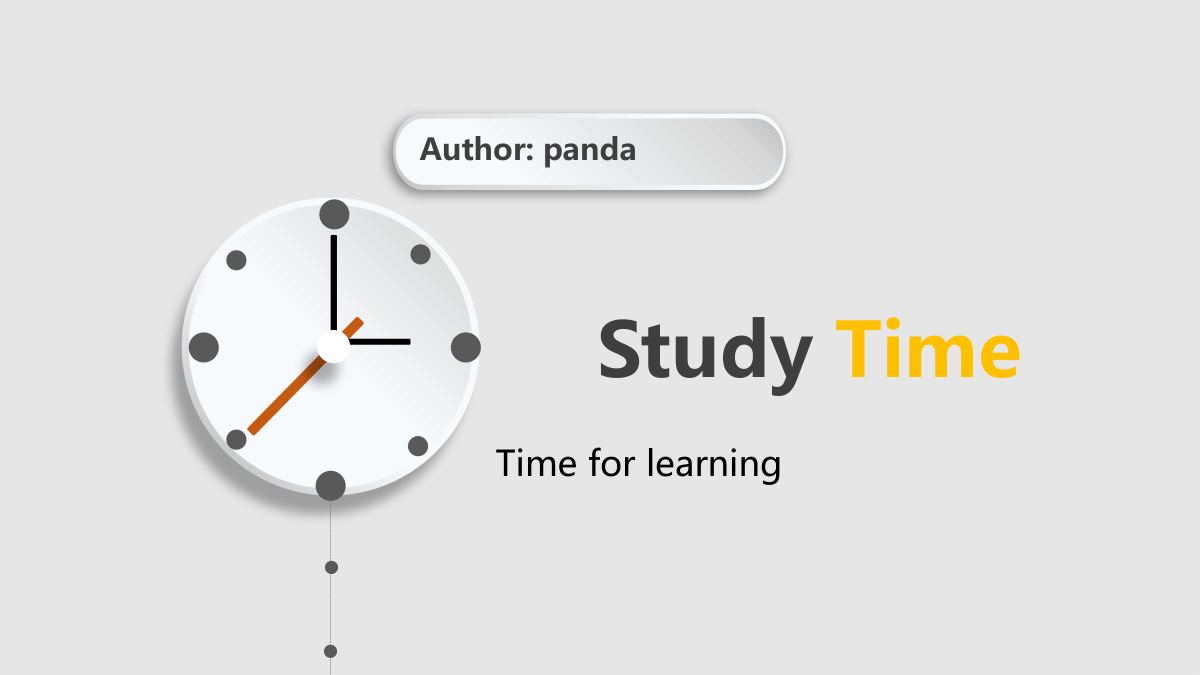
Präsentationsvorlage Lernen mit oranger Uhr: eine Uhr als Leitmotiv für Ideen und Lernnotizen
Die Präsentationsvorlage Lernen mit oranger Uhr beginnt mit einem Zifferblatt und führt orange Akzente in erhabenen weißen Kreisen auf hellgrauem Grund fort. Vier nummerierte Abschnitte geben dem Vortrag einen klaren Rhythmus. Gepunktete Wege verbinden Stationen; Wettersymbole, Sprechblasen und gestapelte Ovale bieten Platz für kurze Erklärungen. Ein fünfteiliges Ringdiagramm, ein A/B-Vergleich und ein Smartphone mit vier Notizästen ergänzen den Aufbau. Porträt- und Schreibtischfotos stehen zwischen Datumsmarken, drei Monitorrahmen wiederholen das Titelmotiv. Die 20 Breitbildfolien enden mit einem Dankesabzeichen über einem roten Band. Die Uhr ist ein Gestaltungsmotiv, kein Zeitmesser oder fester Stundenplan. Wählen Sie passende Seiten, ersetzen Sie die allgemeinen Hinweise und nutzen Sie Verbindungen nur dort, wo sie Ihre Aussage verdeutlichen. Halten Sie orange Notizen auch aus der letzten Reihe lesbar.
Merkmale der Präsentationsvorlage Lernen mit oranger Uhr
Orange Akzente, erhabene Kreise, vier Abschnitte.
Uhr und vier Abschnittsseiten
Von der Titelfolie mit Uhr führen vier nummerierte Trennseiten durch die Präsentation. Geben Sie jedem Abschnitt ein klares Ziel statt einer festen Zeitgrenze.
Erhabene Kreise und Punktlinien
Gepunktete Wege verbinden weiße Kreisfelder. Tragen Sie kurze Bezeichnungen ein und erläutern Sie ihre Beziehung in den benachbarten Notizen.
Fünfteiliges Ringdiagramm
Ein natives fünfteiliges Ringdiagramm enthält eine eingebettete Arbeitsmappe. Tragen Sie sinnvolle Daten ein und prüfen Sie anschließend die Beschriftungen.
Vergleich und vier Stationen
Ein A/B-Streifen und vier verbundene Stationen eignen sich für Vergleiche oder Abläufe. Wählen Sie die Darstellung, die Ihre Erklärung tatsächlich unterstützt.
Fotos und Geräterahmen
Fotonotizen ergänzen Monitor- und Smartphoneansichten. Prüfen Sie die Bildausschnitte; Bildschirmgrafiken müssen getrennt vom Folientext bearbeitet werden.
Wettersymbole und Schlussabzeichen
Wettersymbole dienen als Illustrationen, ein Abzeichen mit rotem Band bildet den Abschluss. Geben Sie diesen Motiven in Ihrem Unterricht eine klare Bedeutung.
So verwenden Sie die Präsentationsvorlage Lernen mit oranger Uhr
Ablauf wählen, Inhalte ergänzen und Anzeige prüfen.
-
Vier Abschnitte planen
Wählen Sie zum Lernthema passende Folien. Benennen Sie die vier Abschnitte und entscheiden Sie, wo ein Vergleich, ein Ablauf oder ein Foto hilfreichen Kontext liefert.
-
Erklärungen und Belege ergänzen
Laden Sie die Vorlage mit einem aktiven kostenpflichtigen Tarif herunter und bearbeiten Sie eine Kopie. Ersetzen Sie allgemeine Notizen, prüfen Sie die Diagrammdaten und wählen Sie passende Fotos.
-
Auf dem Vortragsbildschirm prüfen
Öffnen Sie die Datei auf dem vorgesehenen Bildschirm. Lesen Sie alle orangefarbenen Notizen, verfolgen Sie die Punktlinien und prüfen Sie Diagrammtexte, Bildausschnitte und Bildschirmgrafiken.
Fragen zur Präsentationsvorlage Lernen mit oranger Uhr
Wie lade ich die Präsentationsvorlage Lernen mit oranger Uhr herunter?
Melden Sie sich mit einem aktiven kostenpflichtigen Tarif an und wählen Sie die Download-Schaltfläche. Zahlende Mitglieder können ohne Tageslimit und bei Bedarf erneut herunterladen. Bewahren Sie das Original auf und erstellen Sie eine eindeutig benannte Arbeitskopie. Sehen Sie sich vor dem Einfügen eigener Notizen die vier Abschnittsseiten an und bestimmen Sie deren Zweck. Nicht jedes Diagramm oder Foto muss verwendet werden. Öffnen Sie die Datei vor dem Vortrag in PowerPoint und prüfen Sie, ob alle vorgesehenen Seiten vollständig sind.
Wie viele Folien enthält die Präsentationsvorlage Lernen mit oranger Uhr?
Die Vorlage enthält 20 Folien im Format 16:9. Auf den Uhrentitel und das vierteilige Inhaltsverzeichnis folgen Abschnittstrenner auf den Seiten 3, 8, 12 und 16. Dazwischen finden Sie nummerierte Notizen, ein Ringdiagramm, paarige Datumsfelder, einen Zickzackablauf, gestapelte Ovale und eine Smartphoneanordnung. Ein A/B-Vergleich und kleine Symbolgruppen führen zum Schlussabzeichen. Die vier Abschnitte beschreiben die Gliederung, keine feste Unterrichtsdauer. Kürzen Sie den Ablauf bei Bedarf und aktualisieren Sie das Inhaltsverzeichnis, wenn Sie Abschnitte entfernen oder umstellen.
Kann ich Texte und Farben in der Präsentationsvorlage Lernen mit oranger Uhr bearbeiten?
Textfelder und native Formen lassen sich in PowerPoint bearbeiten. Ändern Sie Textfarben und Füllungen mit ausreichend Kontrast zum grauen Hintergrund. Farben innerhalb von Fotos oder Bildschirmgrafiken benötigen eine separate Bildbearbeitung. Das fünfteilige Ringdiagramm ist ein natives Diagramm mit eingebetteter Arbeitsmappe; das Finanzdashboard auf dem fotografierten Tablet ist dagegen Bildinhalt. Unterscheiden Sie beides beim Ersetzen von Daten. Halten Sie Notizen an den gepunkteten Ästen kurz und lesen Sie nach Änderungen die Beschriftungen in ihrer Reihenfolge, damit Vergleich und Ablauf verständlich bleiben.
Kann ich jede Folie der Präsentationsvorlage Lernen mit oranger Uhr vorab ansehen?
Ja. Die Galerie zeigt alle 20 Seiten vom Uhrentitel bis zum Abschluss mit rotem Band. Blättern Sie mit den Miniaturen oder Pfeilen und vergrößern Sie Seiten für eine genauere Betrachtung. Die Monitorseite wiederholt den englischen Uhrentitel, die Smartphoneansicht hat eine eigene kurze englische Überschrift. Vergleichen Sie Diagramme und Fotonotizen mit Ihrer Gliederung, bevor Sie einen Ablauf wählen; nicht jede Seite muss Teil der Stunde sein. Die Vorschauen stammen aus derselben englischen PowerPoint-Datei wie der Download. Prüfen Sie nach eigenen Änderungen Ihre Datei erneut: Die Galerie zeigt das gelieferte Design, nicht Ihre Bearbeitung.
Funktioniert die Präsentationsvorlage Lernen mit oranger Uhr in einem anderen Programm?
Die Datei liegt im PowerPoint-Format .pptx vor. Ein anderes Programm kann dieses Format importieren, ohne jedes Gestaltungsdetail zu erhalten. Vergleichen Sie das Ergebnis vor Unterricht oder Weitergabe mit den akzeptierten Vorschauen. Achten Sie besonders auf Kreisschatten, Punktlinien, Diagrammbeschriftungen, Geräterahmen und Textabstände neben Fotos. Das Original enthält eine eingebettete MP3, deren Wiedergabe hier nicht angehört oder getestet wurde. Prüfen Sie sie in Ihrem Programm, falls Sie sie nutzen möchten. Behalten Sie das Original und kontrollieren Sie jede exportierte Seite.
Welche Schriftarten verwendet die Präsentationsvorlage Lernen mit oranger Uhr?
Die Vorlage verwendet Arial Black, Arial, Calibri, Microsoft YaHei und SimSun, gegebenenfalls in fetten Schnitten. Die Überschrift auf der Uhrentitelseite verwendet Microsoft YaHei Bold; die meisten großen Nummern sind in Arial Black gesetzt. Die vier Datumsfelder mit 202X nutzen Arial, damit diese Beispiele einzeilig bleiben. Es sind keine Schriftdateien eingebettet. Das Empfangsgerät benötigt daher die entsprechenden Schriften oder geeignete Ersatzschriften. Prüfen Sie deren Verfügbarkeit vor dem Wechsel auf einen anderen Computer. Kontrollieren Sie nach jedem Schriftaustausch alle Seiten auf neue Umbrüche, besonders kleine Kreisbeschriftungen und schmale Notizen. Öffnen Sie vor dem Vortrag die tatsächliche Datei auf dem vorgesehenen Gerät und vergleichen Sie sie mit den Vorschauen.
Ist die herunterladbare Präsentationsvorlage Lernen mit oranger Uhr vollständig auf Englisch?
Ja. Die sichtbaren Folientexte der herunterladbaren Datei sind englisch. Die Monitorbilder wiederholen die englische Titelseite Study Time, die Smartphoneansicht trägt Shape Time. Auch bearbeitbare Texte und Diagrammbeschriftungen sind englisch. Alle Sprachversionen der Website beschreiben dieselbe englische Datei; eine andere Websitesprache übersetzt den Download nicht. Die ursprüngliche Urheberangabe bleibt erhalten. Beurteilen Sie die Beispielfotos und ersetzen Sie sie bei Bedarf. Die eingebettete MP3 wurde weder angehört noch übersetzt; englisches Audio wird nicht zugesichert. Ersetzen Sie die Beispielnotizen durch eigenes Material und prüfen Sie nach Änderungen Wortlaut, Bildschirmbilder und exportierte Seiten vor der Weitergabe.
Darf ich die Präsentationsvorlage Lernen mit oranger Uhr für bezahlten Unterricht oder Kundenprojekte nutzen?
Prüfen Sie vor bezahltem Unterricht, Schulungen oder Kundenarbeit die geltenden Bedingungen und Rechte. Der Downloadzugang klärt nicht automatisch die Rechte an Fotos, Schriften, Symbolen oder Audio. Im geprüften nativen Text wurde keine ausdrückliche Lizenzbeschränkung gefunden; das ist keine Nutzungserlaubnis. Urheberangaben und Herkunftsmarkierungen in Bildern sind von gewöhnlichen Unterrichtsbeispielen zu unterscheiden. Ersetzen Sie Material mit ungeklärten Rechten und prüfen Sie auch eigene Ergänzungen. Verkaufen oder verbreiten Sie die Vorlage selbst nur mit entsprechender Erlaubnis weiter.
Wie teile ich die Präsentationsvorlage Lernen mit oranger Uhr am besten?
Teilen Sie die öffentliche Vorlagenseite, wenn andere das Design ansehen und über ihr eigenes Konto herunterladen möchten. Für eigene Lerninhalte behalten Sie die bearbeitbare PowerPoint-Datei und prüfen die Exportdatei vor der Weitergabe. Abschnittstitel, Vergleiche und Abläufe sollten auch ohne mündliche Erklärung verständlich sein. Entfernen Sie private Angaben und prüfen Sie die Rechte an Fotos, Schriften und Audio. Uhr und Wettersymbole erklären ein Lernziel nicht von selbst; geben Sie ihnen eine klare Funktion. Öffnen Sie die tatsächlich versandte Datei und prüfen Sie die Darstellung auf dem Empfangsgerät.