Templat presentasi Belajar dengan jam jingga: rangkaian ide dan catatan belajar dengan tema jam
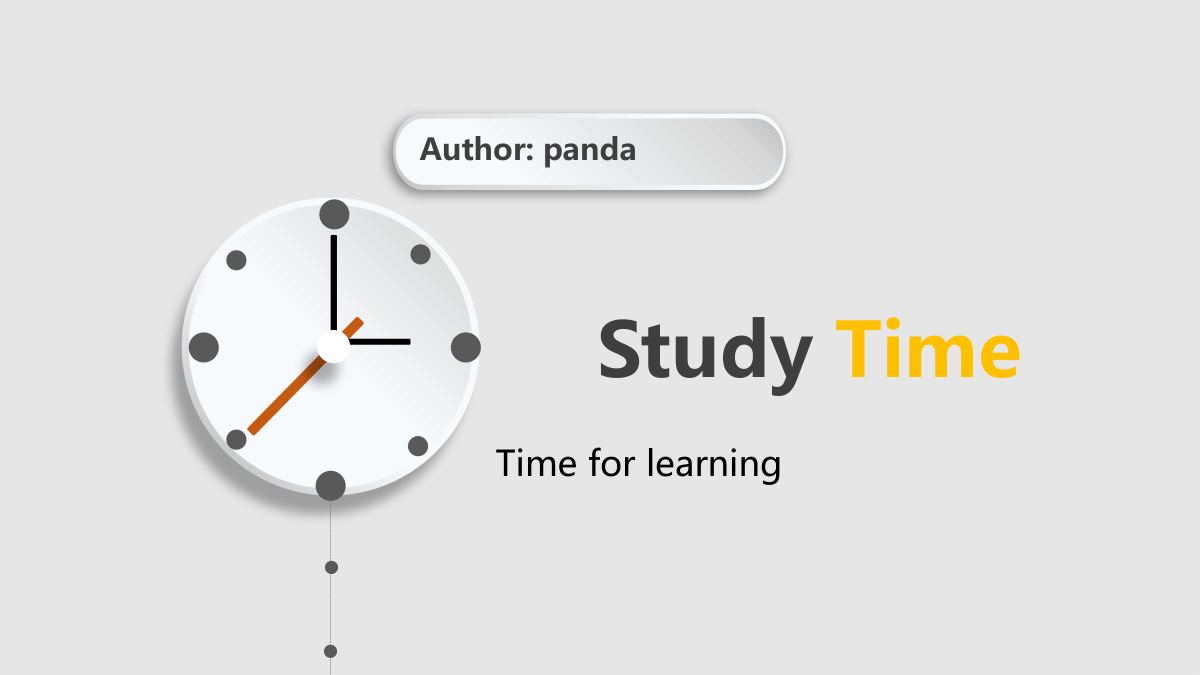
Templat presentasi Belajar dengan jam jingga dibuka dengan muka jam, lalu mempertahankan aksen jingga melalui lingkaran putih timbul di atas latar abu-abu muda. Empat bagian bernomor memberi ritme pada alurnya. Garis bertitik menghubungkan tahapan; simbol cuaca, balon percakapan, dan oval bertumpuk menyediakan ruang bagi penjelasan singkat. Tersedia bagan donat lima segmen, perbandingan A/B, dan ponsel dengan empat cabang catatan. Foto potret dan meja ditempatkan di antara lingkaran tanggal, sementara tiga bingkai monitor mengulang desain pembuka. Ke-20 halaman layar lebar berakhir dengan lencana terima kasih di atas pita merah. Jam merupakan tema visual, bukan penghitung waktu atau jadwal pelajaran wajib. Pilih urutan yang sesuai, ganti petunjuk umum, dan gunakan diagram hanya saat hubungannya membantu menjelaskan gagasan. Buat catatan jingga cukup singkat agar terbaca dari belakang ruangan.
Fitur Templat presentasi Belajar dengan jam jingga
Aksen jingga, lingkaran timbul, dan empat bagian.
Jam dan empat pembatas bagian
Sampul jam berlanjut ke empat bagian bernomor. Tetapkan tujuan yang jelas untuk setiap bagian, alih-alih menjadikannya batas waktu tertentu.
Lingkaran timbul dan garis bertitik
Garis bertitik menghubungkan lingkaran putih. Isi lingkaran dengan label singkat dan jelaskan hubungannya melalui catatan di dekatnya.
Bagan donat lima segmen
Bagan asli lima segmen dilengkapi buku kerja tertanam. Masukkan data yang bermakna dan periksa label bagan setelah mengeditnya.
Perbandingan dan alur empat tahap
Bidang A/B dan empat tahap terhubung dapat menjelaskan perbandingan atau urutan. Pilih struktur yang benar-benar mendukung penjelasan Anda.
Foto dan bingkai perangkat
Catatan berfoto dipadukan dengan monitor dan ponsel. Periksa potongan foto, lalu edit gambar layar secara terpisah dari teks slide.
Simbol cuaca dan lencana penutup
Simbol cuaca berfungsi sebagai ilustrasi dan lencana berpita merah menutup presentasi. Beri keduanya makna yang jelas dalam pelajaran Anda.
Cara menggunakan Templat presentasi Belajar dengan jam jingga
Pilih alur, tambahkan isi, dan periksa tampilannya.
-
Rencanakan empat bagian
Pilih halaman yang mendukung topik belajar. Beri nama keempat bagian, lalu tentukan tempat perbandingan, proses, atau foto dapat menambahkan konteks yang berguna.
-
Tambahkan penjelasan dan bukti
Unduh templat dengan paket berbayar aktif dan edit salinannya. Ganti catatan umum dengan penjelasan Anda, periksa data bagan, dan gunakan foto yang relevan.
-
Periksa pada layar presentasi
Buka berkas pada layar yang akan dipakai. Baca setiap catatan jingga, ikuti garis bertitik, dan periksa label bagan, potongan foto, serta gambar pada layar perangkat.
Pertanyaan tentang Templat presentasi Belajar dengan jam jingga
Bagaimana cara mengunduh Templat presentasi Belajar dengan jam jingga?
Masuk dengan akun yang memiliki paket berbayar aktif, lalu pilih tombol unduh. Anggota berbayar dapat mengunduh tanpa batas harian dan mengulang unduhan saat diperlukan. Simpan berkas asli tanpa perubahan dan siapkan salinan kerja dengan nama yang jelas. Sebelum menambahkan catatan, tinjau empat pembatas bagian dan tetapkan tujuan masing-masing. Anda tidak harus memakai semua diagram atau foto. Buka berkas di PowerPoint sebelum presentasi dan pastikan halaman yang akan ditampilkan lengkap.
Berapa jumlah slide dalam Templat presentasi Belajar dengan jam jingga?
Templat berisi 20 slide berformat 16:9. Sampul jam dan daftar isi empat bagian dilanjutkan dengan pembatas pada halaman 3, 8, 12, dan 16. Di antaranya terdapat catatan bernomor, bagan donat, pasangan lingkaran tanggal, proses zigzag, oval bertumpuk, dan tata letak ponsel. Ada pula perbandingan A/B serta susunan ikon kecil sebelum lencana penutup. Empat bagian menunjukkan susunan materi, bukan durasi belajar wajib. Pilih rangkaian lebih pendek bila sesuai dan perbarui daftar isi jika bagian dihapus atau diurutkan ulang.
Bisakah teks dan warna dalam Templat presentasi Belajar dengan jam jingga diedit?
Kotak teks dan bentuk asli dapat diedit di PowerPoint. Ubah warna teks serta isian dengan mempertahankan kontras yang cukup terhadap latar abu-abu. Warna di dalam foto atau gambar layar perlu diedit secara terpisah. Donat lima segmen adalah bagan asli dengan buku kerja tertanam, sedangkan dasbor keuangan pada foto tablet hanyalah bagian dari gambar. Bedakan keduanya saat mengganti data. Singkatkan catatan di sekitar cabang bertitik dan baca label secara berurutan setelah mengedit agar perbandingan atau proses tetap jelas.
Bisakah semua slide Templat presentasi Belajar dengan jam jingga dipratinjau?
Ya. Galeri menampilkan seluruh 20 halaman, dari sampul jam hingga penutup berpita merah. Gunakan gambar kecil atau tombol panah untuk menjelajah, lalu perbesar halaman yang ingin diperiksa. Halaman monitor mengulang sampul jam berbahasa Inggris, sementara ponsel memiliki judul Inggris singkat tersendiri. Bandingkan diagram dan catatan berfoto dengan kerangka Anda sebelum memilih urutan; tidak semua tata letak harus dipakai. Pratinjau berasal dari PowerPoint berbahasa Inggris yang sama dengan berkas unduhan. Setelah mengedit, tinjau lagi berkas Anda: galeri menampilkan desain yang disediakan, bukan perubahan Anda.
Apakah Templat presentasi Belajar dengan jam jingga bisa digunakan dalam editor lain?
Berkas menggunakan format PowerPoint .pptx. Editor lain mungkin dapat mengimpornya tanpa mempertahankan semua detail visual. Bandingkan hasil impor dengan pratinjau yang telah diterima sebelum mengajar atau membagikannya. Periksa bayangan lingkaran, garis bertitik, label bagan, bingkai perangkat, dan jarak teks di dekat foto. Berkas asli memuat MP3 tertanam, tetapi audionya belum didengarkan atau diuji di sini. Uji pemutarannya dalam perangkat lunak Anda jika ingin memakainya. Simpan berkas asli saat mencoba aplikasi lain dan periksa setiap halaman hasil ekspor.
Font apa yang digunakan dalam Templat presentasi Belajar dengan jam jingga?
Templat memakai Arial Black, Arial, Calibri, Microsoft YaHei, dan SimSun, termasuk gaya tebal di bagian yang menggunakannya. Judul sampul jam memakai Microsoft YaHei Bold, sedangkan sebagian besar label angka besar memakai Arial Black. Empat lencana tanggal 202X memakai Arial agar contoh tersebut tetap satu baris. Tidak ada berkas font tertanam; perangkat penerima memerlukan font yang sesuai atau pengganti yang cocok. Periksa ketersediaannya sebelum menyiapkan presentasi untuk komputer lain. Setelah mengganti font, tinjau setiap halaman untuk pemisahan baris baru, terutama label lingkaran kecil dan catatan sempit. Sebelum presentasi, buka berkas sebenarnya di perangkat yang akan dipakai dan bandingkan dengan pratinjau.
Apakah berkas unduhan Templat presentasi Belajar dengan jam jingga seluruhnya berbahasa Inggris?
Ya. Teks slide yang terlihat dalam berkas unduhan berbahasa Inggris. Gambar monitor mengulang sampul Inggris Study Time, sedangkan ponsel menggunakan judul Shape Time. Teks yang dapat diedit dan label bagan juga berbahasa Inggris. Terjemahan situs menjelaskan berkas Inggris yang sama; mengganti bahasa situs tidak menerjemahkan berkas unduhan. Kredit penulis asli tetap dipertahankan. Tinjau foto contoh dan ganti bila perlu. MP3 tertanam belum didengarkan atau diterjemahkan, jadi tidak ada klaim audio berbahasa Inggris. Ganti catatan contoh dengan materi Anda, lalu periksa kata-kata, gambar layar, dan halaman ekspor sebelum membagikan.
Bisakah Templat presentasi Belajar dengan jam jingga digunakan untuk mengajar berbayar atau proyek klien?
Periksa ketentuan dan izin yang berlaku sebelum menggunakan templat untuk kelas berbayar, pelatihan, atau pekerjaan klien. Akses unduhan tidak otomatis menyelesaikan hak atas setiap foto, font, ikon, atau audio. Tidak ditemukan batasan lisensi eksplisit dalam teks asli yang diperiksa, tetapi itu bukan pemberian izin. Kredit penulis dan tanda sumber gambar berbeda dari teks contoh pelajaran biasa. Ganti materi yang haknya belum jelas dan periksa pula tambahan Anda. Jual kembali atau distribusikan templat itu sendiri hanya bila izin yang berlaku memperbolehkannya.
Bagaimana sebaiknya membagikan Templat presentasi Belajar dengan jam jingga?
Bagikan halaman publik jika orang lain ingin melihat desain dan mengunduh melalui akun mereka sendiri. Untuk mengirim materi belajar Anda, simpan PowerPoint yang dapat diedit dan tinjau hasil ekspor sebelum dibagikan. Nama bagian, perbandingan, dan proses harus bisa dipahami tanpa penjelasan lisan. Hapus informasi pribadi dan periksa izin foto, font, serta audio yang dipertahankan atau ditambahkan. Jam atau simbol cuaca tidak otomatis menjelaskan tujuan belajar; beri peran yang jelas. Buka berkas yang benar-benar akan dikirim dan periksa tampilannya pada perangkat penerima.