Modèle de présentation Apprentissage à l’horloge orange : une horloge pour relier idées et notes d’apprentissage
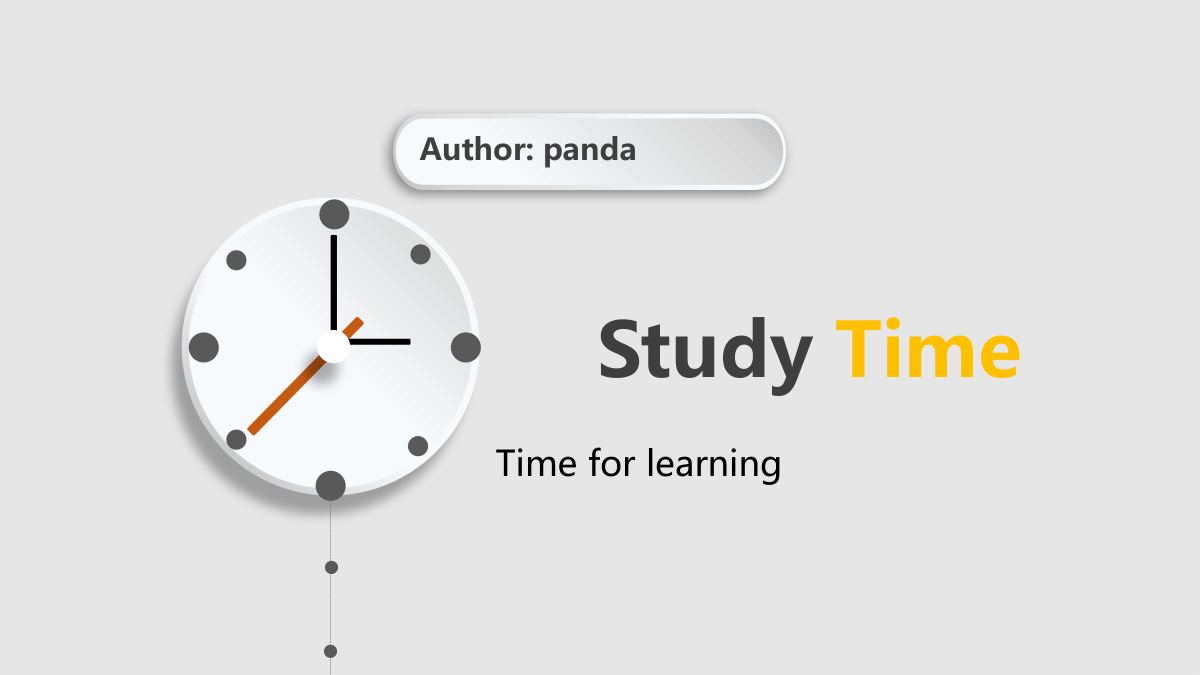
Le Modèle de présentation Apprentissage à l’horloge orange commence par un cadran, puis reprend les touches orange sur des cercles blancs en relief et un fond gris clair. Quatre sections numérotées rythment le déroulé. Des pointillés relient les étapes ; symboles météo, bulles et ovales superposés accueillent de courtes explications. Les pages comprennent un graphique en anneau à cinq parts, une comparaison A/B et un téléphone avec quatre branches de notes. Portrait et photo de bureau sont encadrés par deux cercles de dates, tandis que trois moniteurs reprennent l’ouverture. Les 20 pages au format large se terminent par un médaillon de remerciement sur ruban rouge. L’horloge est un thème visuel, pas un minuteur ni une durée de cours imposée. Choisissez un parcours adapté, remplacez les indications générales et ne gardez un diagramme que si ses liens éclairent votre propos. Raccourcissez les notes orange pour les rendre lisibles depuis le fond de la salle.
Points forts du Modèle de présentation Apprentissage à l’horloge orange
Orange, cercles en relief et quatre sections.
Horloge et quatre séparateurs
La couverture à horloge mène à quatre sections numérotées. Donnez à chacune un but précis plutôt qu’une limite de temps.
Cercles en relief et pointillés
Des chemins pointillés relient les médaillons blancs. Inscrivez des libellés courts dans les cercles et expliquez les liens à côté.
Graphique en anneau à cinq parts
Un graphique natif à cinq parts conserve un classeur intégré. Saisissez des données utiles et contrôlez les étiquettes après modification.
Comparaison et parcours en quatre étapes
Une bande A/B et quatre étapes reliées proposent deux structures. Choisissez celle dont la comparaison ou l’ordre soutient votre explication.
Photos et cadres d’appareils
Les notes photo côtoient moniteurs et téléphone. Contrôlez les recadrages et remplacez les écrans illustrés séparément du texte des diapositives.
Météo et médaillon final
Les symboles météo servent d’illustrations, et un ruban rouge ferme le parcours. Donnez un sens clair à ces éléments dans votre cours.
Comment utiliser le Modèle de présentation Apprentissage à l’horloge orange
Choisir le déroulé, expliquer, contrôler l’affichage.
-
Planifier les quatre sections
Sélectionnez les pages utiles au sujet, nommez les quatre sections et repérez où une comparaison, un processus ou une photo apporte du contexte.
-
Ajouter explications et preuves
Téléchargez avec un forfait payant actif et modifiez une copie. Remplacez les notes génériques, vérifiez les données du graphique et utilisez des photos pertinentes.
-
Contrôler sur l’écran prévu
Ouvrez le fichier sur l’écran de présentation. Lisez les notes orange, suivez les pointillés et vérifiez les étiquettes, recadrages et écrans illustrés.
Questions sur le Modèle de présentation Apprentissage à l’horloge orange
Comment télécharger le Modèle de présentation Apprentissage à l’horloge orange ?
Connectez-vous avec un forfait payant actif et choisissez le bouton de téléchargement. Les abonnés peuvent télécharger sans limite quotidienne et recommencer au besoin. Gardez un original intact et créez une copie pour ce sujet. Avant d’ajouter des notes, définissez le rôle de chaque section. Tous les diagrammes et photos ne sont pas forcément nécessaires. Donnez un nom clair à la copie de travail pour la distinguer de l’original. Avant de présenter, ouvrez-la dans PowerPoint et vérifiez que les pages prévues sont complètes.
Combien de diapositives contient le Modèle de présentation Apprentissage à l’horloge orange ?
Il comporte 20 diapositives en 16:9. Après l’horloge de couverture et le sommaire à quatre entrées, les séparateurs occupent les pages 3, 8, 12 et 16. Notes numérotées, anneau, cercles de dates, processus en zigzag, ovales superposés et téléphone se succèdent, avec une comparaison A/B et de petits diagrammes à symboles avant le médaillon final. Les quatre sections décrivent l’organisation fournie, pas une durée d’enseignement obligatoire. Choisissez un parcours plus court selon le sujet et mettez le sommaire à jour si vous retirez ou déplacez une section.
Peut-on modifier les textes et couleurs du Modèle de présentation Apprentissage à l’horloge orange ?
PowerPoint permet de modifier zones de texte et formes natives, notamment les couleurs de texte éditables et les remplissages. Gardez un contraste suffisant avec le gris. Les couleurs des photos ou écrans illustrés nécessitent une retouche d’image distincte. L’anneau à cinq parts est un graphique natif avec classeur intégré ; le tableau de bord financier sur la photo de tablette fait simplement partie de l’image. Ne les confondez pas pour changer les données. Écrivez des notes courtes autour des branches pointillées. Après modification, lisez les libellés dans l’ordre et vérifiez que comparaison ou processus gardent leur sens.
Peut-on voir chaque page du Modèle de présentation Apprentissage à l’horloge orange ?
Oui. Les 20 pages du Modèle de présentation Apprentissage à l’horloge orange sont visibles dans la galerie, de l’horloge initiale au ruban rouge final. Parcourez les vignettes ou les flèches et agrandissez les pages à examiner. Les moniteurs reprennent la couverture anglaise Study Time ; le téléphone porte son propre titre anglais court. Comparez les diagrammes et les notes photo avec votre plan avant de choisir leur ordre. Vous n’avez pas besoin de conserver toutes les mises en page. Les aperçus proviennent du même PowerPoint anglais que le fichier téléchargeable. Après modification, vérifiez votre propre fichier : la galerie montre le modèle fourni, sans vos changements.
Le Modèle de présentation Apprentissage à l’horloge orange fonctionne-t-il dans un autre éditeur ?
Un éditeur peut importer le format PowerPoint (.pptx) sans préserver chaque détail visuel. Avant d’enseigner ou de partager, comparez l’import aux aperçus acceptés. Inspectez les ombres des cercles blancs, pointillés, étiquettes du graphique, cadres d’appareils et espacements près des photos. La source contient un MP3 intégré dont la lecture n’a pas été testée ici. Vérifiez votre logiciel si vous comptez l’utiliser. Gardez l’original pendant les essais d’une autre application et inspectez toutes les pages de l’export.
Quelles polices utilise le Modèle de présentation Apprentissage à l’horloge orange ?
Le Modèle de présentation Apprentissage à l’horloge orange utilise Arial Black, Arial, Calibri, Microsoft YaHei et SimSun, avec des variantes grasses aux endroits prévus. Le titre de la couverture horloge est en Microsoft YaHei Bold, tandis que la plupart des grands numéros sont en Arial Black. Les quatre badges de date 202X utilisent Arial pour tenir sur une ligne. Aucune police n’est incorporée au fichier : l’appareil destinataire doit disposer des polices correspondantes ou de substituts adaptés. Vérifiez leur disponibilité avant de préparer une présentation sur un autre ordinateur. Après substitution, contrôlez chaque page, notamment les retours à la ligne des petites étiquettes rondes et des notes étroites. Rouvrez le fichier sur l’appareil prévu et comparez-le aux aperçus.
Le fichier téléchargeable du Modèle de présentation Apprentissage à l’horloge orange est-il entièrement en anglais ?
Oui. Le texte visible des diapositives du Modèle de présentation Apprentissage à l’horloge orange téléchargeable est en anglais. Les captures des moniteurs reprennent la couverture Study Time ; le téléphone porte le titre Shape Time. Les textes modifiables et les étiquettes du graphique sont également en anglais. Les pages traduites du site décrivent ce même fichier anglais : changer de langue sur le site ne traduit pas le diaporama téléchargé. Le crédit de l’auteur source est conservé. Évaluez les photos d’exemple et remplacez-les au besoin. Le MP3 intégré n’a été ni écouté ni traduit ; aucune promesse d’audio anglais n’est donc faite. Remplacez les notes d’exemple, puis vérifiez le texte, les images d’écran et les pages exportées avant de partager.
Puis-je utiliser le Modèle de présentation Apprentissage à l’horloge orange pour un cours payant ou un client ?
Vérifiez les conditions et permissions avant un cours payant, une formation ou un projet client. L’accès au téléchargement ne règle pas les droits de chaque photo, police, symbole ou fichier audio. Aucune restriction de licence explicite n’a été identifiée dans le texte natif inspecté ; ce n’est pas une autorisation. Le crédit de l’auteur et les marques de provenance des images se distinguent des simples exemples de cours. Gardez cette distinction pendant l’adaptation. Remplacez les éléments aux droits incertains et contrôlez vos ajouts. Ne revendez ou redistribuez le modèle lui-même qu’avec une permission adaptée.
Comment partager au mieux le Modèle de présentation Apprentissage à l’horloge orange ?
Partagez la page publique avec ceux qui veulent voir le design et télécharger par leur compte. Pour envoyer votre cours, gardez le PowerPoint de travail et vérifiez l’export. Les titres de sections, comparaisons et notes de processus doivent se comprendre sans explication orale. Retirez les informations privées et vérifiez les droits des photos, polices et audios conservés ou ajoutés. L’horloge ou la météo ne définit pas automatiquement un objectif pédagogique : attribuez-leur un rôle clair. Ouvrez le fichier réellement envoyé et contrôlez son affichage sur l’appareil destinataire.