Pfirsichfarbene Regenbogenmomente: ein sanfter Rahmen für bunte Ideen
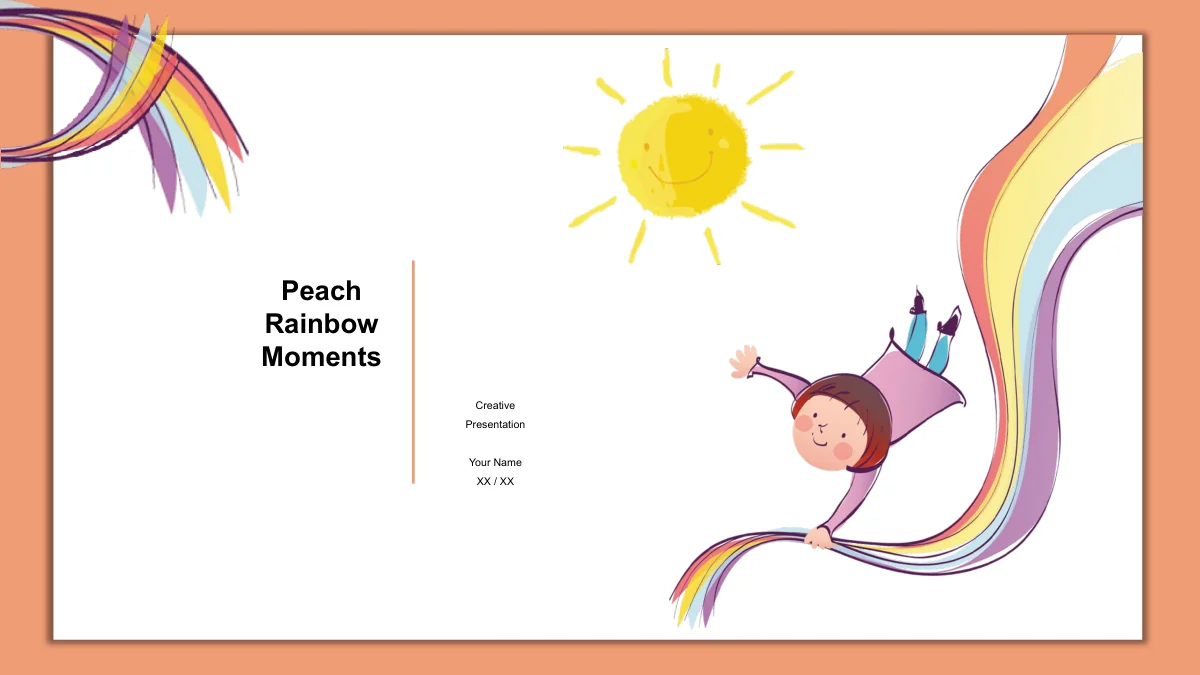
Pfirsichfarbene Regenbogenmomente umgibt weiße Folien mit einem sanften pfirsichfarbenen Rahmen und Schatten. Ein Kind am Regenbogenband und eine lächelnde Sonne eröffnen die Präsentation. Aquarellfedern, Eule, Wale und Giraffe begleiten die Inhaltsseiten. Die 16 Folien umfassen einen Einstieg, ein vierteiliges Inhaltsverzeichnis, vier Abschnittstrenner, neun Inhaltsseiten und einen Abschluss. Nummerierte Notizen, Erklärungspaare und illustrierte Schritte bieten Platz für einen kurzen Vortrag zu Ihrem Thema. Eine Seite enthält ein natives Flächendiagramm mit eingebetteter Arbeitsmappe; eine andere nutzt sechs gezeichnete Balken mit unabhängigen Beispielzahlen. Diese Elemente werden unterschiedlich bearbeitet. Die Datei liefert einen anpassbaren visuellen Rahmen, weder eine fertige Lektion noch einen fertigen Bericht. Wählen Sie passende Seiten, halten Sie Notizen kurz und ersetzen Sie die Beispiele. Der wiederkehrende Rahmen verbindet die Präsentation.
Pfirsichfarbene Regenbogenmomente: Merkmale
Sanfte Farben, Illustrationen und bearbeitbare Beispiele.
Pfirsichfarbener Rahmen und Regenbogenauftakt
Ein pfirsichfarbener Rahmen mit Schatten umgibt die weiße Fläche. Das Kind am Regenbogenband und die lächelnde Sonne verbinden Auftakt, Trenner und Abschluss gestalterisch.
Aquarelltiere und Federn
Eule, Giraffe, Wale und Aquarellfedern geben den Notizseiten eigene Blickpunkte. Verbinden Sie jede Illustration mit einer kurzen Erklärung Ihres eigenen Themas.
Vier Abschnitte mit passenden Trennern
Ein vierteiliges Inhaltsverzeichnis und nummerierte Trenner ordnen die Abfolge. Benennen Sie Gliederung und Abschnittstitel gemeinsam um, wenn Sie den Vortrag anpassen.
Ein bearbeitbares monatliches Flächendiagramm
Das rosa Flächendiagramm zeigt Januar bis Dezember und besitzt eine eingebettete Arbeitsmappe. Ersetzen Sie die Werte und prüfen Sie Prozentachse und Beschriftungen in PowerPoint.
Separate manuelle Balkenbeispiele
Eine andere Seite zeigt sechs gezeichnete Balken und Zahlen neben Symbolnotizen. Ändern Sie Beschriftungen und Formen einzeln; die Balken sind nicht mit einer Arbeitsmappe verknüpft.
Kurze Notizen und illustrierte Schritte
Sechs nummerierte Notizen, drei Schritte mit Walen und Federpaare bieten verschiedene Strukturen. Wählen Sie eine passende Form und halten Sie ergänzende Texte kurz.
So nutzen Sie Pfirsichfarbene Regenbogenmomente
Wählen Sie die Folge, ersetzen Sie Beispiele und prüfen Sie alles.
-
Seiten und Abschnitte wählen
Sehen Sie alle 16 Vorschauen an und planen Sie einen kurzen Vortrag. Wählen Sie Notizseiten oder das Diagramm und stimmen Sie die vier Einträge im Inhaltsverzeichnis auf Ihre Abschnittstitel ab.
-
Texte und Beispielwerte ersetzen
Laden Sie die englische PPTX mit einer aktiven kostenpflichtigen Mitgliedschaft. Ergänzen Sie Titel und Notizen, bearbeiten Sie die Diagramm-Arbeitsmappe und ändern Sie gezeichnete Balken und Zahlen manuell.
-
Details vor dem Vortrag prüfen
Prüfen Sie Diagrammachse, schmale Texte und Illustrationen in Präsentationsgröße. Kontrollieren Sie Animationen und PDF-Export im Editor und behalten Sie eine bearbeitbare Kopie für weitere Änderungen.
Pfirsichfarbene Regenbogenmomente: Fragen
Wie lade ich diese Präsentation herunter?
Melden Sie sich mit einer aktiven kostenpflichtigen Mitgliedschaft an und nutzen Sie die Download-Schaltfläche. Sie können die englische PPTX ohne Tageslimit herunterladen und dieselbe Vorlage bei Bedarf erneut abrufen.
Was enthält die Datei mit 16 Folien?
Die Breitbilddatei enthält Titelblatt, Inhaltsverzeichnis, vier Abschnittstrenner, neun Inhaltsseiten und einen Abschluss. Die Galerie zeigt alle 16 Folien in Originalreihenfolge, damit Sie passende Seiten wählen können.
Ist dies eine fertige Lektion oder ein fertiger Bericht?
Nein. Die Datei bietet illustrierte Layouts und bearbeitbare Beispieltexte. Ergänzen Sie Thema, Erklärungen und geprüfte Informationen. Tiere und Regenbogen sind Gestaltungselemente, kein vollständiger Kurs oder Forschungsthema.
Welche Teile der Illustrationen sind bearbeitbar?
Sie können Text, einzelne Formen und das native Diagramm bearbeiten. Die Illustrationen bleiben Bildobjekte; ihre gemalten Details sind keine einzelnen PowerPoint-Formen. Bewahren Sie vorhandene Originalsignaturen in den Bildern.
Wie bearbeite ich das Flächendiagramm?
Bearbeiten Sie die eingebettete Arbeitsmappe in PowerPoint. Die monatlichen Beispielwerte nutzen eine Prozentachse: 4,3 erscheint als 430 %, nicht als 4,3 %. Passen Sie Werte und Formate an Ihre Daten an und prüfen Sie die Beschriftungen.
Sind die übrigen Balken mit der Diagramm-Arbeitsmappe verknüpft?
Nein. Die sechs Balken mit 55, 70, 85, 40, 60 und 80 sind eigenständige Zeichenbeispiele ohne Prozentzeichen. Ändern Sie Text und Balkenlänge passend zu Ihren Angaben; es gibt keine automatische Neuberechnung.
Welche Schriften und Präsentationsprogramme sollte ich nutzen?
Der englische Text verwendet Arial ohne eingebettete Schriften. Prüfen Sie die Verfügbarkeit und die Darstellung in Ihrem Editor. Die Kompatibilität mit Google Slides und Keynote wurde nicht getestet.
Enthält die Präsentation Musik oder Animationen?
Die Datei enthält weder Audio noch Video. Animationen ohne Audio bleiben erhalten, während die Vorschau Standbilder zeigt. Prüfen Sie die Wiedergabe in Ihrem Editor vor dem Vortrag.
Bieten übersetzte Seiten auch eine übersetzte PowerPoint-Datei?
Jede Sprachseite liefert dieselbe englische PPTX. Übersetzte Beschreibungen und Bildunterschriften erläutern diese Datei. Übersetzen Sie die bearbeitbaren Folientexte selbst, wenn Ihr Publikum eine andere Sprache benötigt.