蜜桃彩虹時光簡報範本:用柔和邊框承載繽紛想法
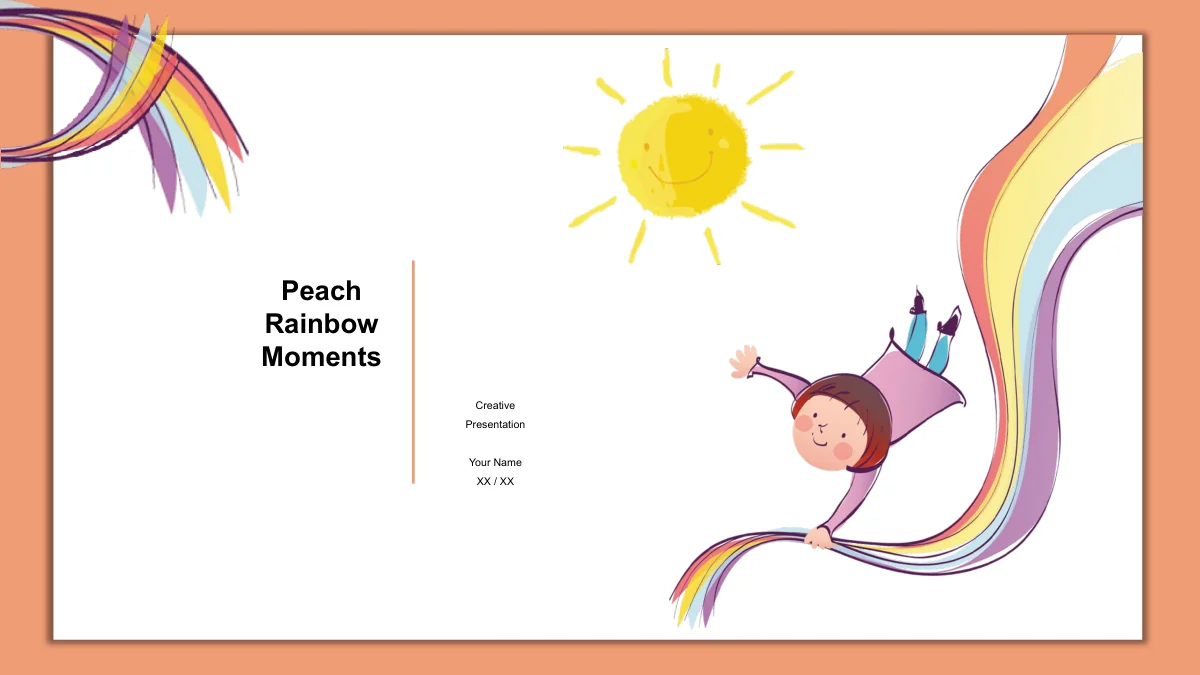
蜜桃彩虹時光以柔和的蜜桃色邊框和陰影環繞白色畫布。彩虹緞帶上的兒童與微笑太陽引出簡報,水彩羽毛、貓頭鷹、鯨魚和長頸鹿則為內容頁提供不同的視覺焦點。16頁依序包含開場、四項目錄、四張分章頁、九張內容版面與結尾頁。編號說明、成對解釋和插畫步驟,便於安排圍繞自己主題的簡短分享。其中一頁提供帶內嵌活頁簿的原生區域圖,另一頁則使用六根手工繪製的橫條與獨立範例數字,兩者需要不同的編輯方式。檔案提供可調整的視覺架構,並非現成課程或報告。選擇適合資訊的版面,保持說明簡潔,替換範例內容,再用重複出現的邊框串聯整場簡報。
蜜桃彩虹時光簡報範本特色
柔和配色、插畫夥伴與可編輯範例。
蜜桃邊框與彩虹開場
蜜桃色邊框和柔和陰影環繞白色畫布。彩虹緞帶上的兒童與微笑太陽呼應開場、分章頁和結尾頁的設計。
水彩動物與羽毛
貓頭鷹、長頸鹿、鯨魚和水彩羽毛,為說明版面提供不同的視覺焦點。將每幅插畫與自己主題的簡短解釋相配。
四章與對應分章頁
四項目錄與編號分章頁組織內容順序。將簡報調整為自己的分享時,請同步修改目錄項目和章節標題。
可編輯的月度區域圖
粉色區域圖包含一月至十二月類別與內嵌活頁簿。替換範例值後,在PowerPoint中檢查百分比座標軸與標籤。
獨立的手工橫條範例
另一頁在圖示說明旁放置六根繪製橫條與範例數字。請分別更新每個標籤和形狀,這些橫條不連結活頁簿。
簡短說明與插畫步驟
六項編號說明、三個鯨魚引導的步驟,以及成對羽毛版面提供多種架構。選擇符合要點的一種,並保持補充文字簡潔。
如何使用蜜桃彩虹時光簡報範本
選好順序,替換範例,再檢查結果。
-
選擇頁面與章節
瀏覽全部16張預覽,為聽眾規劃簡短的內容順序。按需選擇插畫說明頁或圖表頁,再讓四項目錄與所選章節標題對應。
-
替換文字與範例數值
使用有效付費會員下載英文PPTX。加入自己的標題與說明,透過活頁簿編輯區域圖,並手動更新獨立繪製的橫條和數字標籤。
-
簡報前檢查細節
以簡報尺寸檢查圖表座標軸、窄文字框和插畫。在編輯器中檢查動畫及匯出的PDF,並保留可編輯副本供下次修改。
蜜桃彩虹時光簡報範本常見問題
如何下載這套簡報?
登入有效付費會員帳號後使用下載按鈕。英文PPTX每天不限下載次數,需要時也可再次取得同一範本。
16頁檔案包含什麼?
寬螢幕檔案包含封面、目錄、四張分章頁、九張內容頁和結尾頁。圖庫按原順序展示全部16頁,方便選擇適合的版面。
這是現成課程或報告嗎?
不是。檔案提供插畫版面和可編輯範例文字。請加入自己的主題、解釋與已核實的資訊。動物和彩虹是設計元素,並不構成完整課程或研究主題。
插畫的哪些部分可以編輯?
可以編輯文字、獨立形狀和原生圖表。隨附插畫仍是圖片物件,內部繪製細節並非獨立的PowerPoint形狀。使用插畫時請保留原有圖片署名。
應如何編輯區域圖?
在PowerPoint中編輯圖表的內嵌活頁簿。月度範例值採用百分比格式座標軸:4.3顯示為430%,而非4.3%。請按自己的資料設定數值與格式,再檢查標籤。
其他橫條是否連結圖表活頁簿?
沒有。標有55、70、85、40、60和80的六根橫條是獨立繪圖範例,標籤不含百分號。請根據實際資訊同時修改文字與橫條長度,它們不會自動重新計算。
應該使用哪些字型和簡報編輯器?
英文文字使用Arial,未嵌入字型。請確認裝置可用該字型,並在編輯器中檢查簡報;尚未測試Google Slides和Keynote相容性。
簡報是否包含音樂或動畫?
檔案沒有音訊或影片,保留了非音訊動畫;預覽則是靜態圖片。面向聽眾使用前,請在簡報編輯器中檢查播放效果。
翻譯後的頁面會提供翻譯版PowerPoint嗎?
每個語言頁面都提供同一英文PPTX。在地化說明和圖說介紹的都是這份檔案;如需其他語言,請自行翻譯可編輯的投影片文字。