Präsentationsvorlage Jahresbericht mit roten Facetten: plastische Felder für den Jahresrückblick
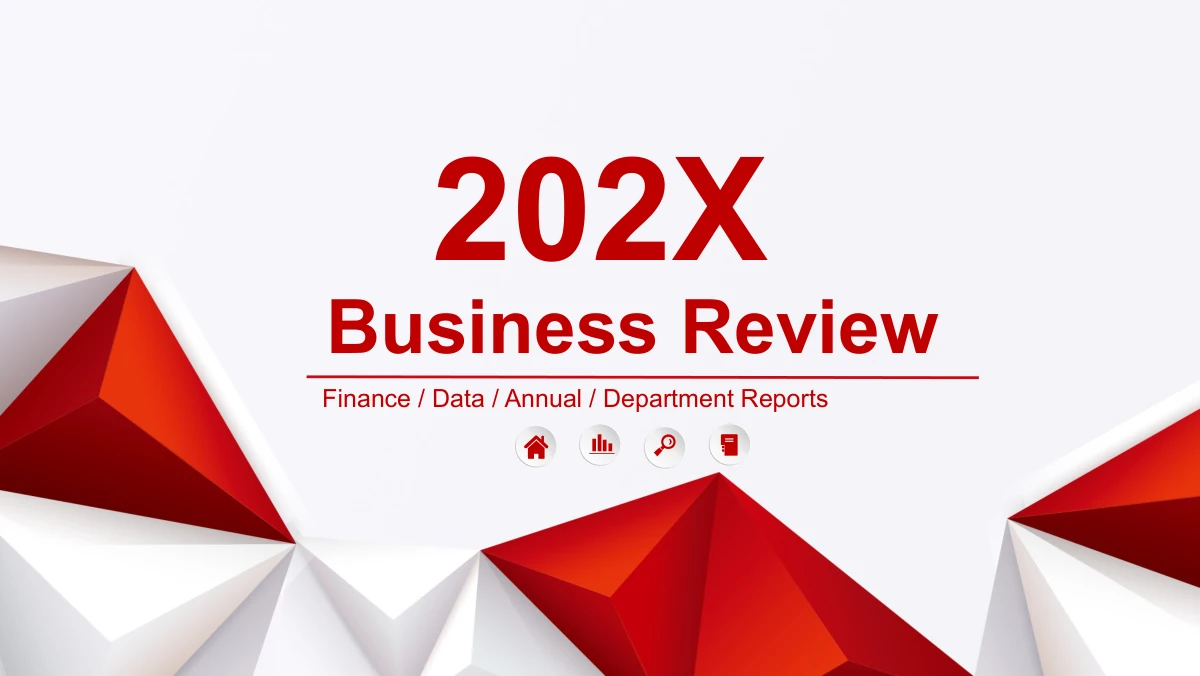
Die Präsentationsvorlage Jahresbericht mit roten Facetten verbindet rote und weiße Facetten mit hellen Hintergründen, plastischen Scheiben und weichen Schatten. Die 32 Breitbildseiten gliedern Jahresarbeit, Projektergebnisse, aktuelle Lage und künftige Pläne. Vier Register im Inhaltsverzeichnis und passende Kapiteltrenner schaffen Orientierung. Sechs Notizfelder, Fotorahmen, Vergleichsflächen und eine Monatsachse bieten unterschiedliche Möglichkeiten, Ihre Arbeit zu erläutern. Prozentkreise, Pfeile und Projektfortschritte bestehen aus Folienobjekten statt nativen Datendiagrammen. Wählen Sie die benötigten Layouts und ersetzen Sie Texte, Zahlen und Fotos. Verbundene Symbole und ein gewundener Pfad mit sechs Stationen helfen, nächste Schritte darzustellen. Halten Sie Überschriften in den plastischen Beschriftungsfeldern kurz und prüfen Sie jede manuell dargestellte Zahl anhand Ihrer Unterlagen.
Merkmale der Präsentationsvorlage Jahresbericht mit roten Facetten
Rote Facetten, weiche Schatten und praktische Berichtslayouts.
Rote und weiße Facetten
Rote und weiße Facetten rahmen Titel- und Kapitelseiten. Plastische weiße Felder setzen auf den Detailseiten einen weicheren Kontrast.
Vier Berichtskapitel
Die Vorlage trennt Jahresarbeit, Ergebnisse, aktuelle Lage und Pläne. Passen Sie die Einträge im Inhaltsverzeichnis an die beibehaltenen Kapitel an.
Manuelle Fortschrittsgrafiken
Prozentkreise und Pfeile bestehen aus Formen. Ändern Sie Werte und Grafiken gemeinsam; eine verknüpfte Diagramm-Arbeitsmappe ist nicht enthalten.
Layouts für Geschäftsfotos
Tablet-Rahmen, runde Bildausschnitte und geteilte Fotofelder schaffen Abwechslung. Prüfen Sie nach dem Bildwechsel Gesichter und Dokumentränder.
Flexible Notizstrukturen
Sechs Notizfelder, drei Karten und vier Vorschlagsspalten bieten unterschiedliche Gliederungen. Wählen Sie vor dem Schreiben das passende Layout.
Verknüpfte Planungsdiagramme
Gebogene Verbindungen und ein Pfad mit sechs Stationen verknüpfen Symbole. Erläutern Sie damit Beziehungen oder die Reihenfolge Ihrer Arbeit.
So verwenden Sie die Präsentationsvorlage Jahresbericht mit roten Facetten
Belege auswählen, Beispiele ersetzen und den Vortrag proben.
-
Berichtsseiten auswählen
Sehen Sie die Vorschau an und wählen Sie die benötigten Seiten. Bauen Sie die vier Abschnitte auf echten Belegen auf und entfernen Sie ungenutzte Layouts aus Ihrer Arbeitskopie.
-
Beispiele ersetzen
Ergänzen Sie Ihre Erkenntnisse. Ersetzen Sie Fotos und Beispielwerte, passen Sie die manuellen Formen an und prüfen Sie, was die einzelnen Prozentangaben tatsächlich messen sollen.
-
Bericht proben
Proben Sie den Bericht in Ihrer Präsentationssoftware. Prüfen Sie kleine Beschriftungen, Bildausschnitte und schattierte Felder auf dem vorgesehenen Bildschirm sowie im exportierten Bericht.
Fragen zur Präsentationsvorlage Jahresbericht mit roten Facetten
Wie lade ich die Präsentationsvorlage Jahresbericht mit roten Facetten herunter?
Zum Download benötigen Sie einen aktiven kostenpflichtigen Tarif. Es gibt kein tägliches Downloadlimit; dieselbe Datei kann erneut heruntergeladen werden. Die Vorlage gliedert Jahresarbeit, Ergebnisse, aktuelle Lage und Pläne. Prüfen Sie, ob diese Reihenfolge zu Ihrem Bericht passt, und wählen Sie in der Galerie Seiten für Ihre Belege aus. Melden Sie sich an und laden Sie die PPTX über die Download-Schaltfläche herunter. Bewahren Sie beim Zusammenstellen des Berichts eine unveränderte Kopie auf, um entfernte Layouts wiederherstellen zu können.
Wie viele Folien enthält die Vorlage?
Die Vorlage enthält 32 Seiten: Titel, Vorwort, Inhalt, vier Kapiteltrenner, Berichtslayouts und Abschluss. Die Kapitel beginnen auf den Seiten 4, 11, 18 und 25. Wählen Sie für eine kürzere Fassung nur die Notiz-, Foto- und Planungsseiten, die Ihre Belege unterstützen. Die Achse von Juni bis Dezember eignet sich für zeitliche Abläufe, die Vorschlagsspalten für Alternativen. Manuelle Prozentgrafiken und der Pfad mit sechs Stationen erfüllen unterschiedliche Aufgaben und müssen nicht in jedem Bericht vorkommen. Passen Sie nach dem Entfernen von Seiten Inhalt und Kapitelbeschriftungen an.
Kann ich Texte und Farben bearbeiten?
Textfelder und native Formenfüllungen lassen sich in PowerPoint bearbeiten. Ersetzen Sie die Platzhalter und halten Sie Überschriften in den plastischen Registern kurz. Prozentkreise und Pfeilbalken sind manuelle Grafiken ohne Diagramm-Arbeitsmappe: Ändern Sie Beschriftungen und Formen zusammen. Der Verkaufsvergleich enthält Beispielwerte in Zehntausendern; behalten Sie beim Datentausch die Bedeutung der Einheiten bei. Facettenhintergründe und Fotos sind Bilddateien. Farben innerhalb dieser Bilder erfordern eine separate Bildbearbeitung. Prüfen Sie nach dem Umfärben weißen Text auf roten Feldern und den Kontrast heller Flächen.
Kann ich jede Seite vorab ansehen?
Die Galerie zeigt alle 32 Seiten in der Reihenfolge der bereitgestellten englischen PPTX. Beginnen Sie mit Titel und Vorwort und vergleichen Sie die vier Kapiteltrenner mit Ihrer Berichtsgliederung. Vergrößern Sie den Verkaufsvergleich und die Prozentkreise, um kleine Beschriftungen zu prüfen. Die Monatsachse nutzt M6 bis M12 für Juni bis Dezember. Spätere Seiten bieten Vorschlagsspalten und einen Pfad mit sechs Stationen. Seite 32 ist der Abschluss. Prüfen Sie die Auswahl vor dem Download und behalten Sie nur die Seiten, die Ihre Belege verständlich machen.
Kann ich die Vorlage in einem anderen Folieneditor verwenden?
Ein anderer Editor kann die PPTX möglicherweise importieren; identische Darstellung und Wiedergabe wurden jedoch nicht anwendungsübergreifend geprüft. Testen Sie zunächst Inhaltsregister, eine manuelle Ringgrafik, das Tablet-Foto und den gewundenen Pfad. Schatten, Gruppen und Bildausschnitte können anders interpretiert werden. Vergleichen Sie die importierten Seiten einschließlich kleiner Beschriftungen und Feldumrisse mit der Galerie. Die WAV-Datei wurde weder abgespielt noch getestet. Falls Audio benötigt wird, prüfen Sie es nach dem Import separat; ein erfolgreicher Folienimport bestätigt die Wiedergabe nicht.
Welche Schriftarten verwendet die Vorlage?
Die englische Fassung wird mit Arial, Arial Narrow, Microsoft YaHei und Wingdings dargestellt. Arial Narrow hilft, kompakte Beschriftungen in die plastischen Kreise und Register einzupassen. Die Verfügbarkeit der Schriften auf einem anderen Computer kann das Aussehen verändern, auch kleine Symbole und Zeilenumbrüche. Halten Sie beim Bearbeiten die passenden Schriften installiert. Prüfen Sie nach einem Schriftwechsel die Inhaltsregister, Monatsmarken und schmalen Notizspalten. Vergleichen Sie exportierte Seiten mit der Galerie und testen Sie den Bericht auf dem vorgesehenen Präsentationsgerät.
Sind die Folientexte übersetzt?
Titel, Vorwort, Kapitelbeschriftungen, bearbeitbare Platzhalter und Abschluss sind auf Englisch. Ersetzen Sie die geschäftlichen Beispielaussagen durch eigene Erkenntnisse; eine Übersetzung macht daraus keine bestätigten Unternehmensinformationen. Die Verkaufsseite nennt Beispielsummen in Zehntausendern, ohne eine Währung zuzuweisen. Die Sprachversionen der Website beschreiben dieselbe englische PPTX. Fotos bleiben Bilddateien. Die ursprüngliche WAV-Datei wird ohne Wiedergabe oder Übersetzung beibehalten; der Download verspricht daher kein englisches Audio.
Darf ich die Vorlage für einen geschäftlichen Bericht nutzen?
Prüfen Sie, ob die ursprünglichen Nutzungsrechte Ihren Zweck abdecken. Ein kostenpflichtiger Download verleiht kein uneingeschränktes Recht, Vorlage, Fotos oder Audio weiterzugeben. Für die Handschlag- und Schreibtischfotos sowie die WAV-Datei wird keine Freigabe für jede kommerzielle Verwendung zugesichert. Nutzen Sie für Kundenberichte eigene, autorisierte Firmenbilder und Zahlen. Behalten Sie erforderliche Quellenangaben und Bedingungen der verwendeten Materialien bei. Klären Sie offene Rechte vor der Veröffentlichung eines geschäftlichen Berichts; die Bearbeitung einer Grafik ändert ihre Lizenz nicht automatisch.
Wie teile ich einen fertigen Bericht?
Teilen Sie eine Präsentationskopie mit den Seiten, die Ihr Publikum benötigt. Ersetzen Sie Beispielaussagen, prüfen Sie manuelle Zahlen anhand Ihrer Unterlagen und entfernen Sie ungenutzte Layouts. Inhalt und Kapitelbeschriftungen müssen weiterhin zur Reihenfolge passen. Exportieren Sie für eine reine Ansicht die ausgewählten Folien und kontrollieren Sie Schatten, kleine Notizen und Bildausschnitte. Geben Sie eine bearbeitbare Datei nur weiter, wenn die Rechte dies erlauben und andere die Folien überarbeiten müssen. Kennzeichnen Sie Werte, deren Formen manuell angepasst werden müssen. Testen Sie eingesetztes Audio separat; eine Übersetzung oder geprüfte Wiedergabe wird nicht zugesichert.