Kreative rote Sprechblase Präsentationsvorlage: eine klare Geschichte
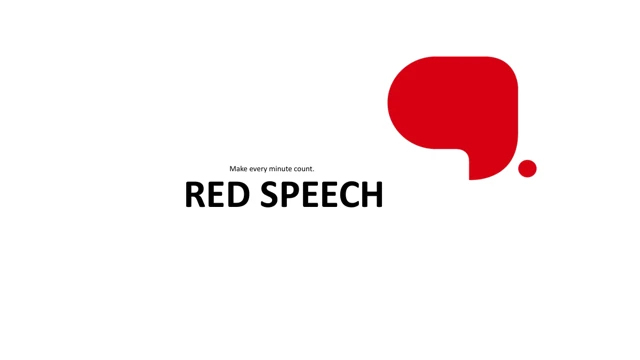
Die Vorlage Kreative rote Sprechblase beginnt mit einer roten Sprechblase auf Weiß. Rot, Schwarz und Hellgrau prägen alle 25 Folien. Nummerierte Rauten trennen auf den Seiten 3, 10, 15 und 20 vier Abschnitte. Das Inhaltsverzeichnis ordnet die Abschnittsnamen neben einer Kreisgrafik an; die Schlussfolie greift die Sprechblase mit END wieder auf. Zur Auswahl stehen soziale Symbole, runde Porträts, drei Profilkarten und ein Globus mit umliegenden Symbolen. Zwei Zeitachsen nutzen Beispieldaten wie 2013, 2014, 2016, 2018 und 2020. Sie beschreiben nicht die Geschichte Ihres Unternehmens. Hinzu kommen zwei SWOT-Ansichten, eine Agenda, ein Weg mit fünf Stationen, ein rotes Telefon und drei unabhängige Beispielzahlen: 4’570, 2’210 und 587. Es gibt weder native PowerPoint-Diagramme noch eingebettete Arbeitsmappen; Diagramme und Kennzahlen bestehen aus Formen und Text. Alle ursprünglichen Seiten, Bilder und Objektpositionen bleiben erhalten. Chinesische Abschnittshinweise, Profilnamen und Geschäftsmodellbegriffe wurden in kurze englische Hinweise übersetzt. Urheber-Werbeköpfe und Werbenotizen wurden entfernt, schmale Beschriftungen typografisch angepasst. Andere englische und lateinische Beispiele müssen Sie ersetzen. Wählen Sie passende Folien, tragen Sie geprüfte Namen und Zahlen ein und prüfen Sie alles in der geplanten Anzeigegröße. Die Vorschau zeigt die englische PPTX; die Sprache der Website übersetzt nicht den Inhalt dieser Datei.
Merkmale der kreativen roten Sprechblase
Rote Akzente für vier Abschnitte.
Sprechblase
Eine rote Sprechblase verbindet Titelseite und Abschluss.
Vier Abschnitte
Vier nummerierte Rauten gliedern die Präsentation.
Profile
Runde Porträts ergänzen drei bearbeitbare Profilkarten.
Zeitachsen
Beispieldaten und fünf Stationen bieten Platz für Ihre Meilensteine.
SWOT-Ansichten
Zwei SWOT-Layouts bestehen aus Formen statt verknüpften Diagrammen.
Beispielzahlen
Drei getrennte Zahlen lassen sich durch Ihre Angaben ersetzen.
So verwenden Sie die kreative rote Sprechblase
Ansehen, anpassen und teilen.
-
Ansehen
Prüfen Sie alle 25 Seiten und wählen Sie passende Layouts.
-
Herunterladen
Laden Sie die PPTX mit einem aktiven kostenpflichtigen Tarif herunter.
-
Anpassen und teilen
Ersetzen Sie die Beispiele und prüfen Sie das exportierte Ergebnis.
Fragen zur kreativen roten Sprechblase
Wie lade ich die Vorlage herunter?
Melden Sie sich mit einem aktiven kostenpflichtigen Tarif an und wählen Sie PPTX herunterladen. Bezahlte Mitglieder können die Datei täglich unbegrenzt und wiederholt herunterladen. Vergleichen Sie die roten und weißen Layouts vorher in der Galerie mit Ihrer Gliederung. Speichern Sie eine eigene Arbeitskopie, damit die Originalbeispiele als Referenz verfügbar bleiben.
Wie viele Folien enthält die Datei?
Die Datei enthält alle 25 ursprünglichen Folien im Breitbildformat. Die Rauten-Trenner stehen auf den Seiten 3, 10, 15 und 20; die letzte Seite zeigt END in einer roten Sprechblase. Dazu kommen Inhaltsverzeichnis, Profile, Zeitachsen und Diagrammseiten. Für Ihre fertige Präsentation können Sie weniger Folien auswählen.
Kann ich Texte, Farben und Zahlen ändern?
Öffnen Sie eine Kopie in PowerPoint und bearbeiten Sie editierbare Texte und Formen. 4’570, 2’210 und 587 sind getrennte Beispiele, keine Summe und keine geprüften Ergebnisse. Ohne native Diagramme oder eingebettete Arbeitsmappe bearbeiten Sie die Beschriftungen direkt. Ein Foto oder eine als Einzelbild gespeicherte Grafik muss als Bild ersetzt werden.
Kann ich vor dem Download alle Seiten sehen?
Ja, die Galerie zeigt alle 25 Seiten. Nutzen Sie Miniaturen, Pfeile oder die vergrößerte Vorschau. Prüfen Sie Profilkarten und kleine Zeitachsen-Beschriftungen in der späteren Anzeigegröße. So wählen Sie eine kurze Folge und halten die Textmenge innerhalb des verfügbaren Platzes.
Funktioniert die Vorlage in anderen Programmen?
Die Vorlage wird als PowerPoint-Datei im Format .pptx geliefert. Andere PPTX-fähige Programme können sie importieren, aber Schriftarten, Formen, Schatten und Abstände können anders aussehen. Testen Sie zuerst eine Kopie, vergleichen Sie sie mit dieser Vorschau und kontrollieren Sie jede Seite einer exportierten PDF.
Welche Schriftarten werden verwendet?
Westliche Schriftverweise umfassen Poppins, Open Sans, Segoe UI, Montserrat und Showcard Gothic. Arial ersetzt chinesische Schriftverweise für die englischen Hinweise. Schriften sind nicht eingebettet. Installieren Sie passende Schriften oder wählen Sie Ersatzschriften und prüfen Sie Zeilenumbrüche sowie Ausrichtung. Ein Verweis bedeutet nicht, dass die Schrift auf Ihrem Gerät installiert ist.
Sind die Beispieltexte übersetzt?
Chinesische Hinweise, Beispielnamen und Geschäftsbegriffe sind nun knappes Englisch. Einige ursprüngliche englische und lateinische Texte bleiben zum Ersetzen stehen. Die gewählte Website-Sprache übersetzt die Beschreibung, nicht die PPTX. Ergänzen Sie Ihre Namen, Daten und Formulierungen und entfernen Sie verbliebene Beispiele vor dem Vortrag.
Darf ich die Vorlage kommerziell nutzen?
Nutzen Sie die Vorlage gemäß Ihren Rechten an der Originaldatei und den enthaltenen Elementen. Ein bezahlter Download bestätigt nicht automatisch kommerzielle Rechte für jedes Foto, soziale Logo oder Bild. Prüfen Sie die Lizenzen vor Kundenprojekten oder der Weitergabe einer Vorlagendatei und ersetzen Sie nicht ausreichend lizenzierte Elemente.
Wie teile ich die Vorlage?
Teilen Sie diesen Seitenlink, damit andere die Vorlage ansehen und mit ihrem eigenen Konto beziehen können. Ihre bearbeitete Präsentation können Sie als PDF oder PPTX teilen, soweit die Bildrechte dies erlauben. Prüfen Sie Beispielnamen, Zahlen und geänderte Schriften. Bewahren Sie eine editierbare Kopie bei Ihren Projektdateien auf.