Classe entre ciel et feuillages : reliez vos idées pédagogiques
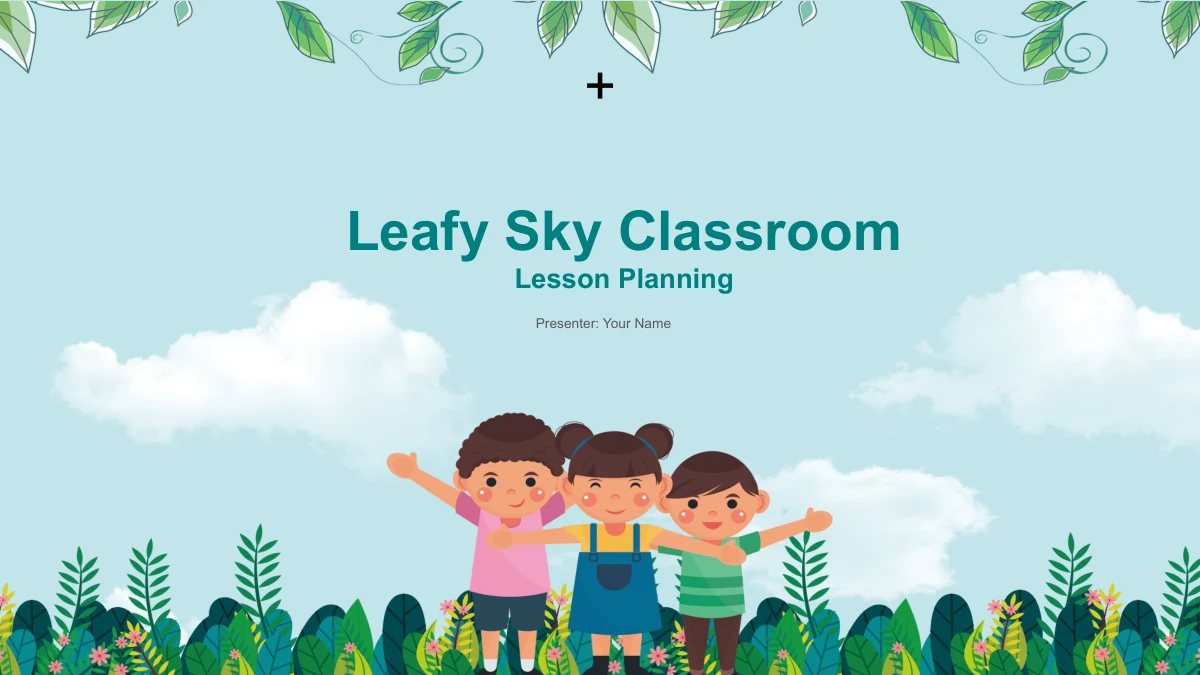
Classe entre ciel et feuillages associe un fond cyan pâle, des bordures de feuilles et des enfants illustrés pour accueillir votre présentation pédagogique. Les 25 diapositives suivent quatre parties : Analyse pédagogique, Stratégies pédagogiques, Déroulement du cours et Réflexion pédagogique. Le fichier ne propose pas un cours complet sur une matière : il offre plusieurs façons d’expliquer vos choix. Parcours sinueux, cercles reliés, flèches convergentes et frises organisent séquences et relations. Les photos éducatives apportent des exemples concrets ; une pyramide à quatre niveaux et des panneaux emboîtés structurent les explications plus longues. Une page contient un graphique circulaire natif avec un classeur intégré ; les autres exemples chiffrés sont des textes et des formes séparés. Choisissez les compositions utiles à votre propos, expliquez chaque schéma et remplacez les exemples. Avant de présenter, vérifiez les étiquettes autant que les données du graphique et reliez votre bilan aux objectifs de départ.
Les atouts de Classe entre ciel et feuillages
Un cadre feuillu et des schémas pédagogiques adaptables.
Une classe sous les feuillages
Ciel pâle, bordures feuillues et enfants illustrés installent le décor. Les schémas turquoise relient visuellement les pages de contenu à l’ouverture et à la fin.
Les chapitres du projet pédagogique
Quatre parties organisent analyse, stratégies, déroulement et réflexion. Utilisez les intercalaires pour relier vos objectifs aux choix et activités expliqués.
Des schémas d’idées reliées
Parcours sinueux, cercles autour d’un centre et flèches convergentes montrent diverses relations. Remplacez les textes et expliquez le sens des liens pour votre projet.
Des exemples photographiques
Des photos éducatives accompagnent des rangées d’icônes et une scène de lecture en losange. Associez chaque image à un point précis et vérifiez son recadrage après remplacement.
Un graphique circulaire natif
Le graphique circulaire modifiable possède son classeur. Vérifiez les valeurs et l’étiquette personnalisée d’origine : un texte saisi manuellement peut différer des données.
Frises et panneaux de bilan
Frise ascendante, cartes suspendues et panneaux emboîtés structurent étapes et bilans. Choisissez la composition qui rend votre séquence pédagogique la plus claire.
Utiliser Classe entre ciel et feuillages
Construisez le parcours et vérifiez les exemples.
-
Parcourir la séquence pédagogique
Examinez les 25 pages, puis répartissez objectifs, démarche, activités et réflexion entre les quatre parties. Retenez les schémas qui clarifient un lien, sans chercher à utiliser chaque composition.
-
Télécharger et remplacer les exemples
Connectez-vous avec un abonnement payant actif et téléchargez le PPTX anglais. Ouvrez une copie, vérifiez les polices des textes et icônes, puis ajoutez votre cours et remplacez les photos inadaptées.
-
Vérifier données et présentation
Modifiez le graphique via son classeur et contrôlez séparément les étiquettes personnalisées. Mettez à jour les autres chiffres à la main, puis vérifiez recadrages, liaisons et retours à la ligne en présentation.
Questions sur Classe entre ciel et feuillages
Comment télécharger le fichier PowerPoint ?
Utilisez le bouton de téléchargement après connexion avec un abonnement payant actif. Les membres peuvent télécharger le fichier plusieurs fois, sans limite quotidienne. Gardez une copie modifiable pour adapter les exemples de préparation de cours.
Que contient le fichier de 25 diapositives ?
Il comprend une couverture, un sommaire, quatre intercalaires, 18 pages de contenu et une page de fin. Les parties commencent aux pages 3, 8, 14 et 20. Chaque intercalaire montre des enfants autour d’un globe, créant un lien visuel entre les chapitres.
Le modèle constitue-t-il un cours complet ?
Non. Il fournit une structure pour présenter analyse, stratégies, déroulement et réflexion pédagogiques. Ajoutez votre matière, le contexte des apprenants, vos objectifs, activités et éléments de bilan. Les schémas et photos ne constituent pas un programme prêt à enseigner.
Comment modifier le graphique circulaire ?
Ouvrez son classeur intégré dans PowerPoint et remplacez les données d’exemple. La première portion porte une étiquette «5%» saisie manuellement dans la source, qui ne correspond pas à sa part calculée. Vérifiez ou remplacez les étiquettes personnalisées ainsi que les valeurs avant de présenter.
Les autres chiffres sont-ils liés au classeur ?
Non. Les pourcentages près de la photo de lecture et les dates des frises sont des textes et des formes indépendants. Modifiez-les séparément et expliquez leur sens. Changer le classeur du graphique circulaire ne met pas à jour ces autres pages.
Puis-je modifier les schémas et les photos ?
Les textes, les formes distinctes et le graphique natif sont modifiables. Les photos et illustrations fournies restent des images ; leurs détails ne sont pas des formes PowerPoint séparées. Vérifiez les recadrages et conservez les crédits pertinents lors de leur réutilisation.
Quelles polices et quels logiciels faut-il ?
La version anglaise utilise Arial pour les textes et FontAwesome pour quatre icônes. FontAwesome est intégré avec sa licence ; Arial n’est pas intégré. Vérifiez textes et icônes sur votre appareil. La compatibilité avec Google Slides et Keynote n’a pas été testée.
Puis-je voir et télécharger le fichier dans une autre langue ?
La galerie présente les 25 pages du fichier anglais. Les descriptions et les explications des images sont traduites pour le site, mais toutes les versions proposent le même PPTX anglais. Traduisez les textes si nécessaire, puis vérifiez la mise en page obtenue.
Comment partager le modèle ou l’utiliser commercialement ?
Partagez le lien de la page pour recommander ce design. Vérifiez les droits des images et autres éléments d’origine avant un usage commercial ; l’abonnement payant n’étend pas les droits de tiers. Remplacez les exemples et conservez les crédits des éléments réutilisés.