


Consulter votre solde
Lisez vos crédits API développeur et le résultat d’une précédente opération d’écriture.
Voir les outils (2)
get_api_accountget_operation
Créez et gérez vos présentations dans votre espace IA. Choisissez votre assistant et connectez PPT.AI pour commencer.
Ajoutez une connexion MCP personnalisée avec OAuth. Une configuration par votre administrateur et PPT.AI est nécessaire. La connexion publique en un clic n’est pas encore disponible.
PPT.AI doit enregistrer le client et son URL de rappel exacte. Utilisez les identifiants OAuth fournis, pas votre Api-Secret. L’accès dépend des autorisations de votre espace ChatGPT.
Documentation API ↗Réservé aux comptes API développeur payants. Abonnements Web et App distincts.
Créez et gérez vos présentations dans Gemini CLI avec votre compte API. Cette configuration concerne le client en ligne de commande, pas le chat web Gemini.
{
    "mcpServers": {
        "ppt-ai-api": {
            "httpUrl": "https://developer.ppt.ai/api/mcp",
            "headers": {
                "Api-Secret": "YOUR_API_SECRET"
            }
        }
    }
}
Réservé aux comptes API développeur payants. Abonnements Web et App distincts.
Choisissez un client compatible avec le MCP distant et les en-têtes personnalisés. Ajoutez votre clé marchand API, puis activez les outils PPT.AI.
{
    "mcpServers": {
        "ppt-ai-api": {
            "type": "http",
            "url": "https://developer.ppt.ai/api/mcp",
            "headers": {
                "Api-Secret": "YOUR_API_SECRET"
            }
        }
    }
}
Réservé aux comptes API développeur payants. Abonnements Web et App distincts.
Choisissez un client compatible avec le MCP distant et les en-têtes personnalisés. Ajoutez votre clé marchand API, puis activez les outils PPT.AI.
{
    "mcpServers": {
        "ppt-ai-api": {
            "url": "https://developer.ppt.ai/api/mcp",
            "headers": {
                "Api-Secret": "YOUR_API_SECRET"
            }
        }
    }
}
Réservé aux comptes API développeur payants. Abonnements Web et App distincts.
Choisissez un client compatible avec le MCP distant et les en-têtes personnalisés. Ajoutez votre clé marchand API, puis activez les outils PPT.AI.
{
    "inputs": [
        {
            "type": "promptString",
            "id": "pptAiApiSecret",
            "description": "Cl\u00e9 marchand API PPT.AI",
            "password": true
        }
    ],
    "servers": {
        "ppt-ai-api": {
            "type": "http",
            "url": "https://developer.ppt.ai/api/mcp",
            "headers": {
                "Api-Secret": "${input:pptAiApiSecret}"
            }
        }
    }
}
Réservé aux comptes API développeur payants. Abonnements Web et App distincts.
Choisissez un client compatible avec le MCP distant et les en-têtes personnalisés. Ajoutez votre clé marchand API, puis activez les outils PPT.AI.
{
    "url": "https://developer.ppt.ai/api/mcp",
    "headers": {
        "Api-Secret": "YOUR_API_SECRET"
    },
    "transport": "streamable-http"
}
Réservé aux comptes API développeur payants. Abonnements Web et App distincts.
https://developer.ppt.ai/api/mcpCes exemples utilisent Api-Secret. OAuth dans le navigateur est réservé aux clients enregistrés : l’URL seule n’active pas la connexion dans tous les assistants.
Affiche mon solde API PPT.AI et les options de diapositives. Ne génère, ne modifie, ne supprime rien et ne dépense aucun crédit.
create_slidesadvance_slidesValidez le plan, choisissez un modèle, puis confirmez la génération.
Indiquez le but, le public et les éléments disponibles. Validez le plan avant d’approuver une génération ou une modification payante.
Partez d’un texte ou d’une page Web publique en Standard, ou d’un sujet pour une session Professionnelle ou Créative.
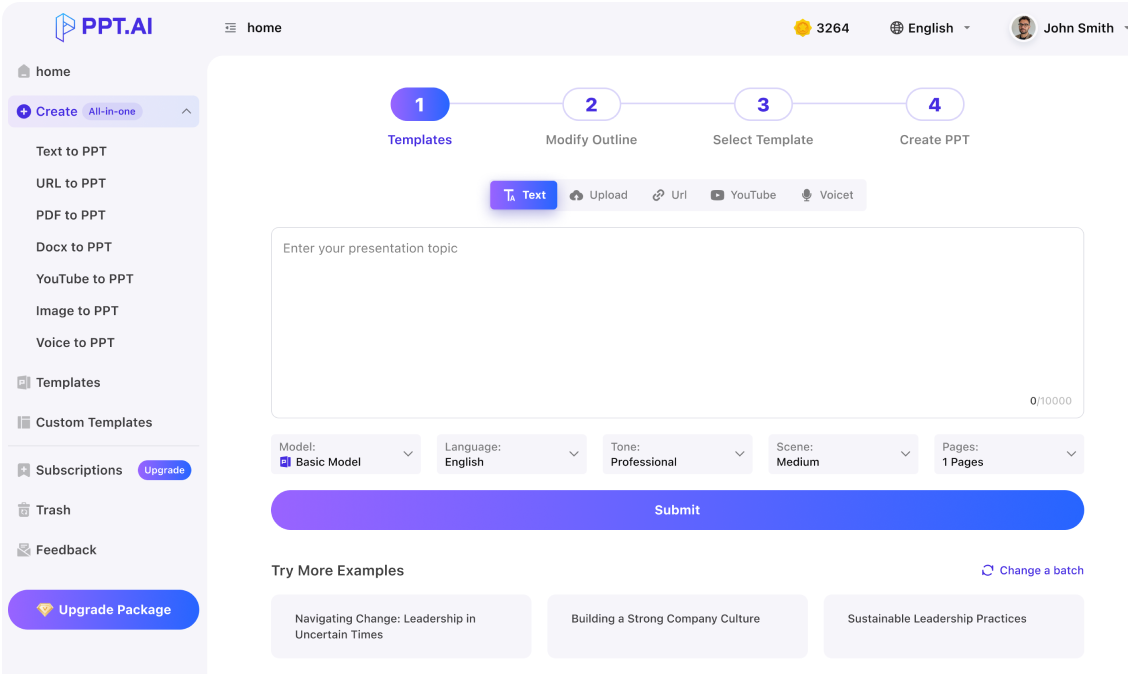
Prépare une présentation de lancement pour notre équipe commerciale. Montre les modes et tarifs, puis propose un plan à valider.
En Professionnel et Créatif, retouchez le plan, modifiez une page ou changez de modèle sans quitter la conversation.
Retrouve ma dernière présentation Professionnelle. Propose une ouverture plus claire et une conclusion plus courte. Indique le coût avant de modifier.
Exportez les présentations Professionnelles ou Créatives en PPTX, PDF, PNG ou HTML. Le mode Standard dispose de son outil de téléchargement.
Exporte ma présentation terminée en PPTX modifiable. Si l’export est en attente, vérifie le même export jusqu’à obtenir le lien.
Confiez tout le parcours à votre assistant ou une seule tâche. Dépliez un groupe pour voir les noms exacts des outils.
Lisez vos crédits API développeur et le résultat d’une précédente opération d’écriture.
get_api_accountget_operationParcourez les modèles, créez une tâche source, rédigez le contenu, générez un PPT et retrouvez vos fichiers.
get_ppt_optionslist_ppt_templatescreate_ppt_taskgenerate_ppt_contentgenerate_pptlist_pptsget_pptdownload_pptExplorez modèles et options, précisez le brief, validez le plan et lancez la génération Professionnelle ou Créative.
get_slide_optionslist_slide_templatescreate_slidesadvance_slidesModifiez le contenu Professionnel ou Créatif par conversation, ou régénérez le document avec un autre modèle.
chat_slidesretheme_slidesRetrouvez vos sessions, suivez leur progression, relancez une étape échouée, arrêtez une tâche ou supprimez définitivement votre session.
list_slidesget_slidesretry_slidesstop_slidesdelete_slidesLisez le HTML d’une page ou exportez une présentation Professionnelle ou Créative, notamment en PPTX modifiable.
get_slide_pageexport_slidesMCP utilise l’API développeur que vous avez achetée, avec les droits du compte marchand, son solde et les tarifs de génération existants.
Découvrir l’API développeurConnectez votre compte API, consultez les options et partez d’une idée qui mérite d’être présentée.


