Templat Presentasi Portofolio Biru Putih: tulisan tangan dan foto produk terang
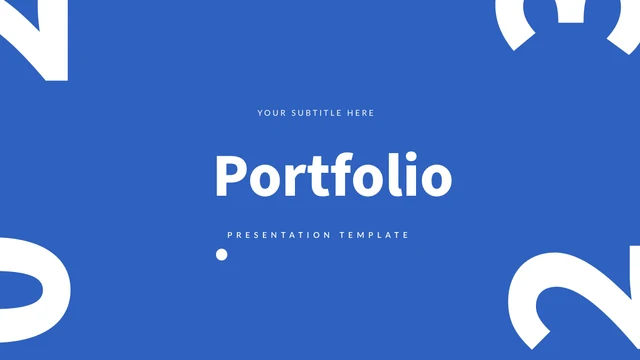
Templat Presentasi Portofolio Biru Putih dibuka dengan sampul biru polos dan angka putih besar yang terpotong di tepi. Halaman berikutnya terasa lapang, menampilkan foto kubus, kaktus, botol, sepatu dan objek lain dengan aksen tulisan tangan biru. Ada 33 slide, termasuk catatan bernomor, pembatas proyek berupa foto dan lima tata letak perangkat. Grafik garis halus ditempatkan di sebelah persentase manual, tetapi buku kerja data aslinya tidak disertakan. Rangkaian utama berakhir pada halaman terima kasih berwarna biru, lalu diikuti dua halaman ikon vektor bergaris dan berisi. Pilih foto serta susunan yang cocok dengan karya Anda, ganti keterangan dan periksa teks kecil pada latar terang. Foto, tampilan layar dan angka promosi merupakan contoh untuk disesuaikan, bukan bukti proyek yang telah Anda kerjakan.
Fitur Templat Presentasi Portofolio Biru Putih
Tulisan biru, foto terang dan tata letak untuk menampilkan karya Anda.
Aksen tulisan tangan biru
Tulisan biru yang mengalir berpadu dengan teks rapi. Buat judul tulisan tangan tetap singkat agar melengkapi foto tanpa mengurangi keterbacaan keterangannya.
Foto produk terang
Objek putih ditampilkan di atas latar abu-abu lembut. Ganti foto dengan karya Anda dan periksa apakah tepian yang terang tetap terlihat pada ukuran presentasi.
Lima tata letak perangkat
Tersedia komposisi ponsel, tablet, laptop dan komputer desktop. Periksa kecocokan tangkapan layar dengan setiap bingkai sebelum membagikan portofolio.
Catatan portofolio bernomor
Empat catatan bernomor dan pengantar dua kolom membantu menjelaskan karya. Pilih tata letak yang paling tepat untuk menerangkan peran dan keputusan proyek Anda.
Grafik garis dan persentase
Grafik garis merupakan objek asli, tetapi tanpa buku kerja datanya. Buat ulang dengan data Anda dan perbarui persentase manual di sampingnya secara terpisah.
Dua halaman ikon yang bisa diedit
Bagian akhir berisi ikon vektor bergaris dan berisi. Salin simbol yang sesuai ke halaman pilihan, lalu pertahankan satu gaya ikon agar tampil konsisten.
Cara Menggunakan Templat Presentasi Portofolio Biru Putih
Pilih karya, ganti contoh dan periksa urutan akhirnya.
-
Pilih halaman portofolio
Tinjau seluruh 33 halaman. Pilih foto, catatan bernomor dan tata letak perangkat yang sesuai dengan karya Anda, lalu urutkan menjadi cerita yang jelas tentang setiap proyek.
-
Unduh dan ganti contoh
Unduh dengan keanggotaan berbayar yang aktif. Unduhan harian dan berulang tidak dibatasi. Kerjakan salinannya, kemudian ganti foto, keterangan dan gambar layar dengan materi sendiri.
-
Periksa dan bagikan
Periksa font serta potongan foto. Buat ulang grafik jika diperlukan, pastikan angka manual benar dan tinjau hasil ekspor sebelum membagikan portofolio yang sudah selesai.
Pertanyaan tentang Templat Presentasi Portofolio Biru Putih
Bagaimana cara mengunduh templat ini?
Masuk dengan keanggotaan berbayar yang aktif dan unduh file dari halaman ini. Anggota berbayar dapat mengunduh tanpa batas harian dan mengunduh ulang file yang sama. Simpan salinan yang belum diubah sebelum mulai mengedit. Galeri memungkinkan Anda memeriksa komposisi perangkat dan kedua halaman ikon terlebih dahulu. Pilih halaman yang dibutuhkan, lalu ganti contoh dengan materi proyek sendiri. Unduhan berisi file PowerPoint; pratinjau di situs merupakan gambar halaman dalam file tersebut.
Berapa jumlah slidenya?
Terdapat 33 slide layar lebar. Presentasi utama berakhir pada halaman 31 dengan tampilan terima kasih berwarna biru. Halaman 32 dan 33 berisi ikon bergaris dan berisi. Anda dapat mempersingkat portofolio dengan memilih tata letak yang relevan saja. Gabungkan foto, uraian dan contoh perangkat dalam urutan yang berguna. Periksa perpindahan antarproyek dan hapus judul contoh yang tidak lagi sesuai. Urutan yang diberikan adalah kumpulan titik awal, bukan kerangka wajib untuk setiap portofolio.
Bisakah fotonya diganti?
Foto dapat diganti di PowerPoint. Beberapa halaman memakai potongan vertikal, foto berpasangan atau komposisi lebar, sehingga satu gambar belum tentu cocok untuk semua ruang. Produk terang sering berada di atas latar putih atau abu-abu muda. Periksa tepian dan kontras foto Anda pada ukuran presentasi. Tempatkan keterangan dekat karya yang dijelaskan. Setelah mengganti gambar, periksa seluruh file, terutama tepi foto di sebelah judul tulisan tangan dan pembatas proyek yang menggunakan foto lebar.
Bisakah semua halaman dilihat sebelum mengunduh?
Ya. Seluruh 33 halaman tersedia di galeri. Gunakan gambar kecil dan pratinjau besar untuk membandingkan posisi foto, ruang kosong dan area teks. Dua halaman terakhir adalah koleksi ikon, bukan uraian proyek tambahan. Pratinjau menunjukkan file yang disediakan, bukan perubahan yang Anda buat kemudian. Setelah mengganti kata-kata atau font, periksa kembali di PowerPoint dan PDF hasil ekspor. Perhatikan keterangan kecil serta foto terang pada layar yang akan dilihat audiens.
Bisakah data grafik diedit?
Halaman 13 memiliki grafik garis halus asli, tetapi tidak ada buku kerja data tertanam. Nilai yang tersimpan memungkinkan grafik ditampilkan; jangan menganggap lembar Excel tersedia untuk pengeditan data biasa. Untuk menampilkan hasil sendiri, buat ulang grafik dengan sumber data baru dan periksa labelnya. Persentase di dekat grafik serta batang pada halaman ponsel adalah contoh manual yang terpisah. Ganti nilai dan bentuknya masing-masing sesuai kebutuhan. Jangan menyajikan angka tersebut sebagai hasil pengukuran sebelum memverifikasinya.
Font apa yang digunakan?
File memakai Source Han Sans, Quentin, Lato, Source Sans Pro, Calibri, Arial dan SimHei. Quentin memberikan aksen tulisan tangan. Font tidak ditanamkan, jadi pasang font yang sesuai atau pilih pengganti yang tepat sebelum mengedit. Penggantian dapat mengubah lebar judul dan jumlah baris keterangan. Periksa bagian tersebut di seluruh file, termasuk pengantar dua kolom dan halaman perangkat. Gambar pratinjau menunjukkan desain yang telah dirender, tetapi tidak memasang font di komputer Anda.
Apakah slidenya sudah diterjemahkan dan bisa dibuka di aplikasi lain?
Judulnya berbahasa Inggris dan beberapa paragraf berisi teks pengisi berbahasa Latin. Tulis ulang contoh itu menjadi uraian yang bermakna tentang karya Anda. Terjemahan situs menjelaskan file yang sama, bukan menghasilkan file slide berbeda untuk setiap bahasa. Aplikasi dengan impor PPTX mungkin dapat membukanya, tetapi jarak huruf, tampilan grafik dan potongan foto bisa berubah. Bandingkan hasil dengan galeri dan gunakan PowerPoint sebagai acuan utama. Periksa setiap halaman yang diimpor sebelum mengekspor, terutama tulisan tangan dan gambar di dalam komposisi perangkat.
Bisakah digunakan untuk pekerjaan komersial?
Periksa ketentuan templat, foto dan font yang Anda pilih. Unduhan berbayar tidak dengan sendirinya memberikan izin tersendiri untuk setiap objek yang terlihat, foto atau aset. Gunakan gambar proyek yang berhak Anda gunakan untuk portofolio klien dan pertahankan kredit yang diwajibkan. Periksa izin terkait sebelum menjual versi yang diubah atau mendistribusikan ulang file yang bisa diedit. Uraian dan persentase promosi adalah contoh; ganti dengan informasi akurat tentang pekerjaan yang berhak Anda tampilkan.
Bagaimana sebaiknya membagikan templat?
Bagikan halaman publik ini saat merekomendasikan templat. Orang lain bisa melihat seluruh pratinjau dan mengunduh melalui akun mereka sendiri yang memenuhi syarat. Untuk portofolio selesai, ekspor versi edit ke PDF atau presentasikan dari aplikasi setelah memeriksa hasilnya. Simpan salinan PowerPoint untuk revisi berikutnya. Sebelum membagikan, hapus teks pengisi yang tidak digunakan, periksa keterangan serta angka, dan tinjau gambar perangkat. Distribusikan hasil akhir sesuai ketentuan templat serta gambar yang Anda sertakan.