블루 화이트 포트폴리오 프레젠테이션 템플릿: 파란 손글씨와 옅은 제품 사진
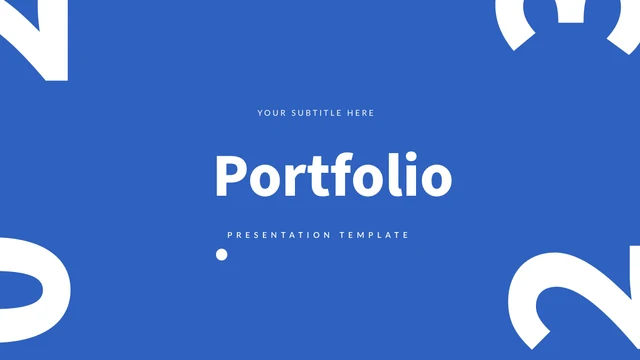
블루 화이트 포트폴리오 프레젠테이션 템플릿은 파란 단색 표지와 일부가 잘린 흰색 숫자로 시작합니다. 이어지는 여백 넉넉한 페이지에는 큐브, 선인장, 병, 신발 등의 옅은 제품 사진과 파란 손글씨가 어우러집니다. 전체 33장에 번호가 붙은 설명, 사진으로 된 프로젝트 구분 페이지, 기기 레이아웃 5종을 담았습니다. 부드러운 꺾은선 차트 옆에는 수동 백분율이 있으며, 원본 데이터 통합 문서는 포함되지 않습니다. 본문은 파란 감사 페이지로 끝나고, 뒤에 윤곽선 및 채움 벡터 아이콘 2페이지가 이어집니다. 자신의 작품에 맞는 사진과 배치를 골라 설명을 바꾸고, 밝은 배경의 작은 글씨를 확인하세요. 사진, 화면 구성, 홍보 수치는 수정용 예시이며 자신의 프로젝트 실적을 증명하지 않습니다.
블루 화이트 포트폴리오 프레젠테이션 템플릿의 특징
파란 손글씨, 옅은 사진, 작품에 맞춰 고르는 레이아웃.
파란 손글씨 포인트
흐르는 듯한 파란 손글씨와 단정한 본문을 조합했습니다. 손글씨 제목은 짧게 써서 사진을 돋보이게 하고, 작품 설명이 읽기 편하도록 여백을 남기세요.
옅은 제품 사진
흰색 물체와 부드러운 회색 배경을 사용합니다. 자신의 작품 사진으로 바꾼 뒤 밝은 윤곽이 배경에 묻히지 않는지 실제 발표 크기로 확인하세요.
기기 레이아웃 5종
스마트폰, 태블릿, 노트북, 데스크톱 구성을 담았습니다. 각 화면의 비율과 형태에 맞춰 스크린샷을 넣고, 공유하기 전에 잘린 부분이 없는지 살펴보세요.
번호로 정리한 작품 설명
번호가 붙은 설명 4개와 2열 소개 페이지를 제공합니다. 자신의 역할과 프로젝트에서 내린 판단이 잘 드러나는 배치를 골라 내용을 정리할 수 있습니다.
꺾은선 차트와 백분율
기본 꺾은선 차트는 있지만 데이터 통합 문서는 없습니다. 자신의 데이터로 차트를 다시 만들고, 주변의 수동 백분율은 각각 따로 수정하세요.
편집 가능한 아이콘 2페이지
마지막 두 페이지에 윤곽선과 채움 벡터 아이콘이 있습니다. 필요한 기호를 선택한 페이지에 복사하고, 한 가지 아이콘 스타일로 통일하세요.
블루 화이트 포트폴리오 프레젠테이션 템플릿 사용 방법
작품 선택, 예시 교체, 최종 순서 확인.
-
작품에 맞는 페이지 선택
33페이지 전체를 검토하고 자신의 작업에 맞는 사진, 번호 설명, 기기 배치를 고르세요. 프로젝트의 배경과 결과를 이해하기 쉽도록 순서를 정리하고, 필요 없는 예시는 제외합니다.
-
다운로드 후 예시 교체
유효한 유료 멤버십으로 다운로드할 수 있습니다. 하루 다운로드 횟수와 같은 파일의 재다운로드는 제한이 없습니다. 복사본에서 사진, 설명, 화면 이미지를 자신의 자료로 교체하세요.
-
확인 후 공유
글꼴과 사진 자르기를 확인하세요. 필요하면 차트를 다시 만들고 수동 수치를 검증합니다. 내보낸 파일에서도 이미지와 텍스트가 잘 보이는지 살펴본 뒤 완성한 포트폴리오를 공유하세요.
블루 화이트 포트폴리오 프레젠테이션 템플릿 자주 묻는 질문
어떻게 다운로드하나요?
유효한 유료 멤버십 계정으로 로그인한 뒤 이 페이지에서 파일을 받으세요. 하루 횟수 제한이 없으며 같은 파일도 다시 받을 수 있습니다. 편집 전 원본 상태의 복사본을 보관하세요. 갤러리에서 기기 배치와 아이콘 2페이지까지 미리 확인할 수 있습니다. 필요한 페이지를 선택하고 예시를 자신의 프로젝트 자료로 바꾸세요. 다운로드되는 것은 PowerPoint 파일이며 사이트 미리보기는 각 슬라이드의 이미지입니다.
슬라이드는 몇 장인가요?
와이드 화면 슬라이드 33장입니다. 본문은 31페이지의 파란 감사 화면으로 끝나며, 32·33페이지에는 윤곽선과 채움 아이콘이 있습니다. 모두 사용할 필요 없이 관련 있는 배치만 선택해 분량을 줄일 수 있습니다. 사진, 설명, 기기 예시를 연결할 때 프로젝트 사이의 흐름을 확인하고 맞지 않는 예시 제목은 지우세요. 제공 순서는 출발점일 뿐 모든 포트폴리오가 따라야 할 고정 목차는 아닙니다.
사진을 바꿀 수 있나요?
PowerPoint에서 사진을 교체할 수 있습니다. 세로형, 나란히 놓은 사진, 가로형 구성 등이 있어 한 사진이 모든 틀에 똑같이 맞지는 않습니다. 흰색 또는 밝은 회색 배경에서는 제품의 옅은 윤곽과 대비를 발표 크기로 확인하세요. 설명은 해당 작품 가까이 배치합니다. 교체 후 전체를 검토하고, 특히 손글씨 제목 옆의 이미지 가장자리와 넓은 프로젝트 구분 사진이 자연스럽게 잘렸는지 살펴보세요.
받기 전에 모든 페이지를 볼 수 있나요?
네. 갤러리에서 33페이지 전체를 볼 수 있습니다. 썸네일과 확대 보기를 이용해 사진 위치, 여백, 텍스트 영역을 비교하세요. 마지막 두 페이지는 추가 작품 설명이 아니라 아이콘 모음입니다. 미리보기는 제공 파일을 보여주며 이후 편집한 결과까지 반영하지 않습니다. 문구나 글꼴을 변경한 뒤에는 PowerPoint와 내보낸 PDF에서 다시 확인하세요. 작은 설명과 옅은 사진은 실제 발표에 사용할 화면에서도 검토하는 것이 좋습니다.
차트 데이터를 수정할 수 있나요?
13페이지에 기본 부드러운 꺾은선 차트가 있지만 내장 데이터 통합 문서는 없습니다. 저장된 값으로 표시되므로 일반적인 데이터 편집용 Excel 시트가 있다고 가정하면 안 됩니다. 자신의 결과를 보여주려면 새 데이터 원본으로 차트를 다시 만들고 레이블을 확인하세요. 주변 백분율과 스마트폰 페이지의 막대는 별도의 수동 예시입니다. 값과 도형을 각각 수정하고, 확인하지 않은 수치를 실제 측정 결과로 제시하지 마세요.
어떤 글꼴을 사용하나요?
Source Han Sans, Quentin, Lato, Source Sans Pro, Calibri, Arial, SimHei를 사용합니다. 손글씨 포인트는 Quentin입니다. 글꼴은 내장되어 있지 않으므로 같은 글꼴을 준비하거나 적절한 대체 글꼴을 선택하세요. 대체하면 제목 너비나 설명의 줄 수가 달라질 수 있습니다. 2열 소개와 기기 페이지를 포함해 전체를 확인하세요. 미리보기 이미지는 렌더링 결과이며 컴퓨터에 글꼴을 설치해 주지는 않습니다.
슬라이드가 번역되어 있나요? 다른 앱에서도 열리나요?
영어 제목과 라틴어 자리표시 문단이 들어 있습니다. 예시 문장은 자신의 작품을 설명하는 내용으로 다시 작성하세요. 사이트의 다국어 설명은 같은 파일을 소개하며 언어별 슬라이드 파일을 제공하는 것은 아닙니다. PPTX 가져오기를 지원하는 다른 앱에서도 열 수 있지만 글자 간격, 차트 모양, 사진 자르기가 달라질 수 있습니다. PowerPoint를 주요 기준으로 삼고 갤러리와 비교하세요. 특히 손글씨와 기기 안의 사진은 내보내기 전 페이지별로 확인해야 합니다.
상업적으로 사용할 수 있나요?
템플릿, 사진, 선택한 글꼴의 이용 조건을 확인하세요. 유료 다운로드만으로 사진 속 모든 물체, 사진, 개별 소재의 사용 허가를 따로 얻는 것은 아닙니다. 고객용 포트폴리오에는 이용 권한이 있는 자신의 프로젝트 이미지를 사용하고 필요한 출처 표기를 유지하세요. 수정한 파일을 판매하거나 편집 가능한 파일을 재배포하기 전에는 관련 허가를 확인해야 합니다. 설명과 홍보 백분율은 예시이므로 소개할 권리가 있는 작업에 관한 정확한 내용으로 바꾸세요.
어떻게 공유하면 되나요?
템플릿을 추천할 때는 이 공개 페이지의 링크를 공유하세요. 상대방은 모든 미리보기를 확인하고 자격을 갖춘 자신의 계정으로 내려받을 수 있습니다. 완성한 포트폴리오는 출력 결과를 확인한 뒤 PDF로 공유하거나 앱에서 발표하세요. 추후 수정을 위한 PowerPoint 복사본도 보관합니다. 공유 전 자리표시 문구를 제거하고 설명, 수치, 기기 이미지를 확인하세요. 템플릿과 포함된 이미지에 적용되는 조건에 따라 완성본을 배포해야 합니다.