


Ketahui saldo Anda
Periksa kredit API pengembang dan hasil permintaan tulis sebelumnya.
Lihat alat (2)
get_api_accountget_operation
Buat dan kelola presentasi di ruang kerja AI Anda. Pilih asisten dan hubungkan PPT.AI untuk memulai.
Tambahkan koneksi MCP khusus melalui OAuth. Administrator ruang kerja dan PPT.AI perlu menyiapkannya terlebih dahulu. Koneksi publik sekali klik belum tersedia.
PPT.AI perlu mendaftarkan klien dan URL callback yang tepat. Gunakan kredensial OAuth yang diberikan, bukan Api-Secret. Akses bergantung pada izin ruang kerja ChatGPT Anda.
Dokumentasi API ↗Untuk akun API pengembang berbayar. Langganan web dan aplikasi terpisah.
Buat dan kelola presentasi di Gemini CLI dengan akun API Anda. Konfigurasi ini untuk klien baris perintah, bukan chat web Gemini.
{
    "mcpServers": {
        "ppt-ai-api": {
            "httpUrl": "https://developer.ppt.ai/api/mcp",
            "headers": {
                "Api-Secret": "YOUR_API_SECRET"
            }
        }
    }
}
Untuk akun API pengembang berbayar. Langganan web dan aplikasi terpisah.
Pilih klien dengan MCP jarak jauh dan header kustom. Masukkan kunci akun merchant API Anda, lalu aktifkan alat PPT.AI.
{
    "mcpServers": {
        "ppt-ai-api": {
            "type": "http",
            "url": "https://developer.ppt.ai/api/mcp",
            "headers": {
                "Api-Secret": "YOUR_API_SECRET"
            }
        }
    }
}
Untuk akun API pengembang berbayar. Langganan web dan aplikasi terpisah.
Pilih klien dengan MCP jarak jauh dan header kustom. Masukkan kunci akun merchant API Anda, lalu aktifkan alat PPT.AI.
{
    "mcpServers": {
        "ppt-ai-api": {
            "url": "https://developer.ppt.ai/api/mcp",
            "headers": {
                "Api-Secret": "YOUR_API_SECRET"
            }
        }
    }
}
Untuk akun API pengembang berbayar. Langganan web dan aplikasi terpisah.
Pilih klien dengan MCP jarak jauh dan header kustom. Masukkan kunci akun merchant API Anda, lalu aktifkan alat PPT.AI.
{
    "inputs": [
        {
            "type": "promptString",
            "id": "pptAiApiSecret",
            "description": "Kunci merchant API PPT.AI",
            "password": true
        }
    ],
    "servers": {
        "ppt-ai-api": {
            "type": "http",
            "url": "https://developer.ppt.ai/api/mcp",
            "headers": {
                "Api-Secret": "${input:pptAiApiSecret}"
            }
        }
    }
}
Untuk akun API pengembang berbayar. Langganan web dan aplikasi terpisah.
Pilih klien dengan MCP jarak jauh dan header kustom. Masukkan kunci akun merchant API Anda, lalu aktifkan alat PPT.AI.
{
    "url": "https://developer.ppt.ai/api/mcp",
    "headers": {
        "Api-Secret": "YOUR_API_SECRET"
    },
    "transport": "streamable-http"
}
Untuk akun API pengembang berbayar. Langganan web dan aplikasi terpisah.
https://developer.ppt.ai/api/mcpContoh menggunakan Api-Secret. OAuth melalui browser hanya untuk klien terdaftar; URL server saja tidak mengaktifkan login di semua asisten.
Tampilkan saldo API PPT.AI saya dan opsi slide yang tersedia. Jangan membuat, mengedit, menghapus, atau menggunakan kredit.
create_slidesadvance_slidesTinjau kerangka, pilih templat, lalu konfirmasi pembuatan.
Sampaikan tujuan, audiens, dan bahan yang tersedia. Tinjau rencana sebelum menyetujui pembuatan atau perubahan berbayar.
Mulai dari teks atau halaman web publik di mode Standar, atau topik untuk sesi Profesional atau Kreatif.
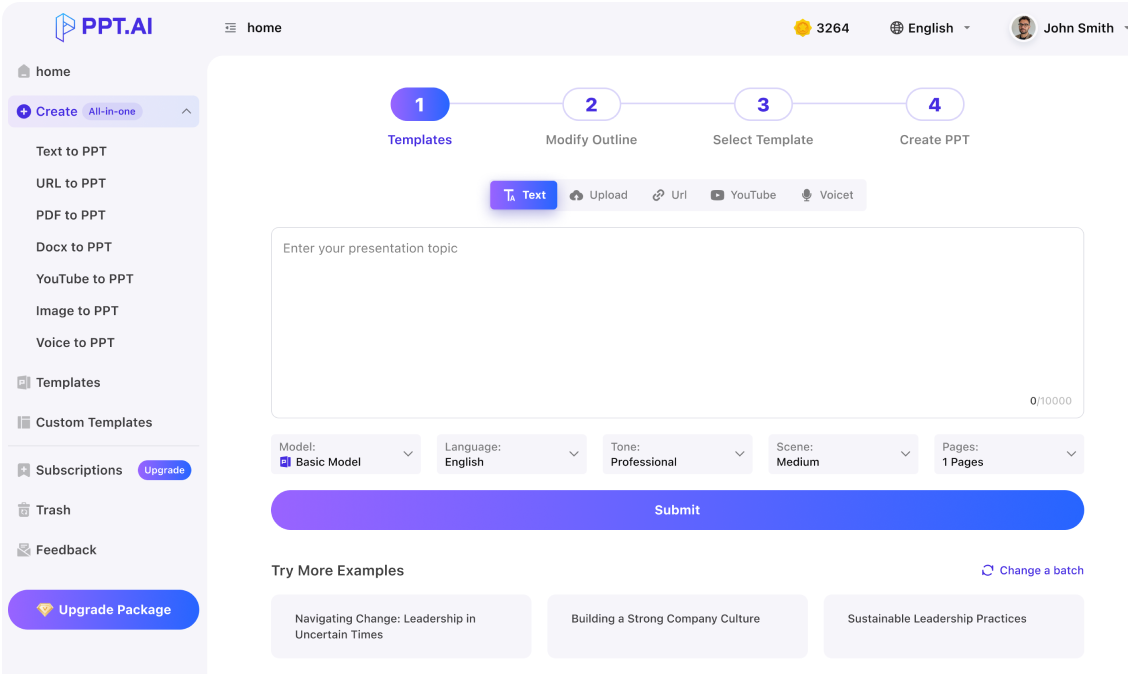
Siapkan peluncuran produk untuk tim penjualan. Tampilkan mode dan harga terlebih dahulu, lalu buat kerangka untuk saya tinjau.
Di mode Profesional dan Kreatif, revisi kerangka, edit satu halaman, atau ganti templat dalam percakapan yang sama.
Temukan presentasi Profesional terbaru saya. Usulkan pembukaan lebih jelas dan penutup lebih singkat. Jelaskan biaya sebelum mengedit.
Ekspor presentasi Profesional atau Kreatif sebagai PPTX, PDF, PNG, atau HTML. Standar memiliki alat unduhan tersendiri.
Ekspor presentasi yang selesai sebagai PPTX yang dapat diedit. Jika masih diproses, periksa ekspor yang sama sampai tautan unduhan siap.
Minta asisten menjalankan seluruh alur atau satu tugas saja. Buka grup untuk melihat nama alat yang tepat.
Periksa kredit API pengembang dan hasil permintaan tulis sebelumnya.
get_api_accountget_operationJelajahi templat, buat tugas sumber, tulis konten, buat PPT, dan temukan unduhan sebelumnya.
get_ppt_optionslist_ppt_templatescreate_ppt_taskgenerate_ppt_contentgenerate_pptlist_pptsget_pptdownload_pptLihat model dan templat, jawab pertanyaan, tinjau kerangka, lalu lanjutkan ke pembuatan Profesional atau Kreatif.
get_slide_optionslist_slide_templatescreate_slidesadvance_slidesRevisi konten Profesional atau Kreatif lewat chat, atau buat ulang presentasi dengan templat lain.
chat_slidesretheme_slidesTemukan sesi Anda, pantau progres, ulangi tahap gagal, hentikan tugas, atau hapus sesi sendiri secara permanen.
list_slidesget_slidesretry_slidesstop_slidesdelete_slidesBaca HTML satu halaman atau ekspor presentasi Profesional atau Kreatif, termasuk PPTX yang dapat diedit.
get_slide_pageexport_slidesMCP menggunakan API pengembang yang sudah Anda beli, mengikuti izin akun merchant, saldo kredit, dan harga pembuatan yang berlaku.
Kenali API pengembangHubungkan akun API, lihat opsi yang tersedia, dan mulai dari ide yang layak dipresentasikan.


