青いタブの年間総括 プレゼンテーションテンプレート:青いページタブで一年の流れを整理
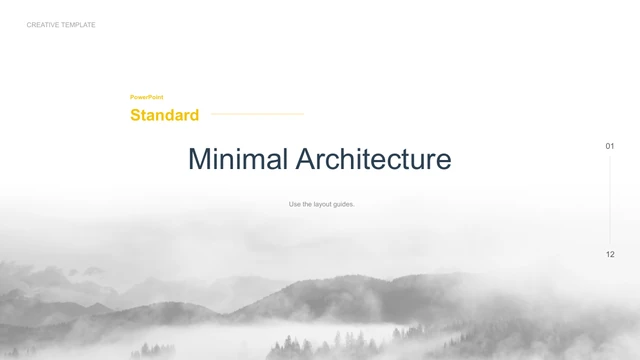
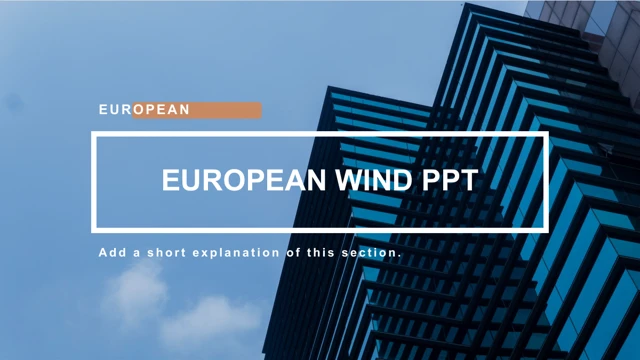
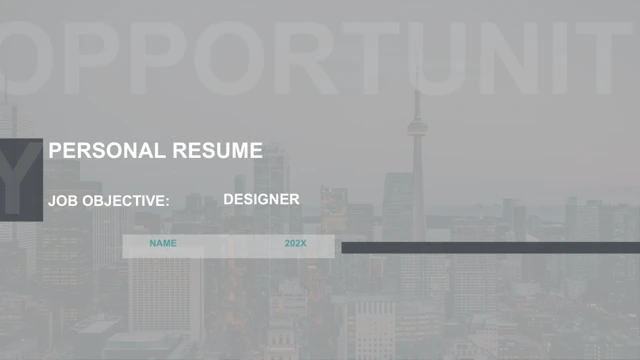
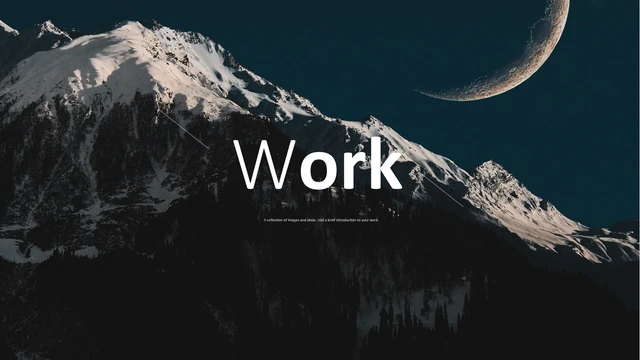
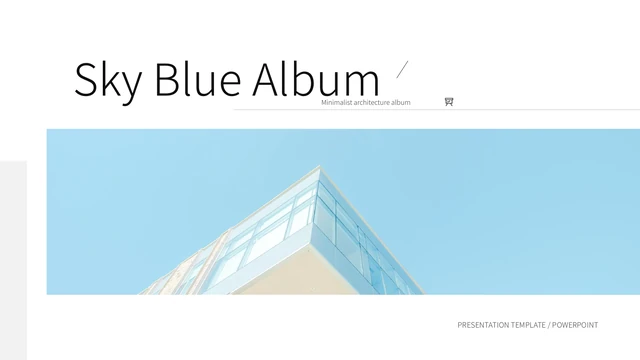
青いタブの年間総括 プレゼンテーションテンプレートは、青とシアンのページタブで一年の活動を4つの章に分けます。白と淡いグレーのレイアウトを、同じ配色の分割フッターがつなぎ、山や街並み、水辺の写真が視覚的な区切りになります。ワイド画面の23枚には、短いまとめ、サービスのアイコン、つながる円、人物図、年次マイルストーンを配置。旧形式の埋め込みExcelグラフに加え、ラベルと図形を別々に編集する図解も含まれます。まず章の順番を決め、成果と次の重点課題を説明するページを選びましょう。写真は情報量の多いページの間でひと息つける役割を果たします。添える文章を絞ると、青いアクセントが報告全体の道しるべになります。
青いタブの年間総括 プレゼンテーションテンプレートの特長
写真付きの4章、統一感のあるフッター、要点を伝える余白。
青いタブと共通フッター
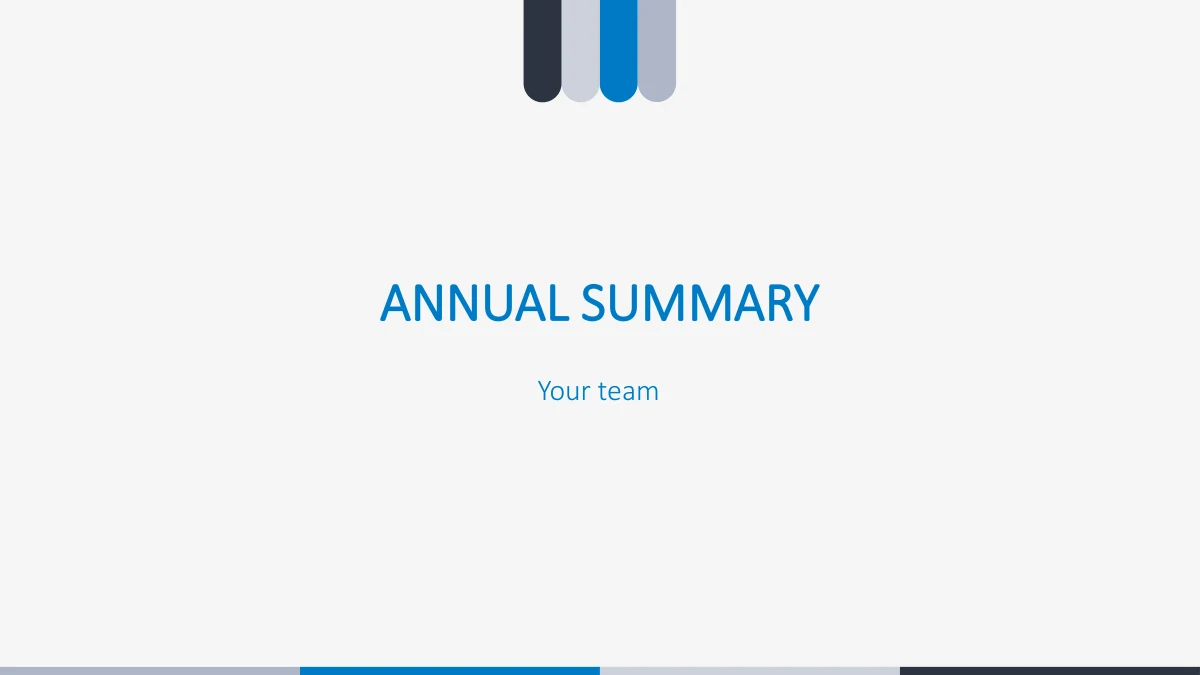
青とシアンのタブに、色を分けたフッターを組み合わせています。同じアクセントを繰り返し使い、表紙、章扉、白い本文ページを自然につなぎます。
写真で区切る4つの章
大きな写真と番号で4つの章を導入します。報告の流れに合わせて章名を変更すれば、写真を生かしながら、内容の切り替わりを明確に伝えられます。
アイコンで伝えるサービス
アイコンの周りに短いサービス説明を配置しています。各項目を簡潔にまとめ、実際の業務に合った記号を選ぶと、要点を素早く読み取れるページになります。
旧形式のExcelグラフ
14枚目に埋め込みExcelグラフを収録しています。利用する編集ソフトとの互換性をご確認ください。それ以外の図解は、ラベルを個別に更新する必要があります。
関係や比較を示す図解
円、人物の図、枝分かれするツリーを使って関係や比較を表現できます。自分の事例に合わせて、ラベルと図形の両方を調整してください。
マイルストーンと次の行動
4つのマイルストーンとプロセスのレイアウトを用意しています。進捗、担当、次に取り組む課題を順序よく説明し、報告の先にある行動を示せます。
青いタブの年間総括 プレゼンテーションテンプレートの使い方
章の順番を決め、サンプルを差し替え、完成したファイルを確認。
-
4章の構成を決める
全23ページを確認し、報告の重点項目を4つの章に割り当てます。それぞれの要点を説明しやすい図解と写真を選び、伝えたい内容に沿った順番に整えましょう。
-
編集用のコピーを保存
有効な有料会員アカウントでログインしてダウンロードします。元ファイルを別に保存し、コピーを編集してください。有料会員は一日の回数制限なく再ダウンロードできます。
-
差し替えて、比較して、発表
文章と数値を更新し、埋め込みグラフと独立した図解ラベルを確認します。写真のトリミングを見直したら、書き出したページと編集用ファイルを比較して仕上げてください。
青いタブの年間総括 プレゼンテーションテンプレートについてよくある質問
青いタブの年間総括 プレゼンテーションテンプレートはどうダウンロードしますか?
有効な有料会員アカウントでログインするとダウンロードできます。編集前にPPTXを保存してください。有料会員は一日の回数制限なく、何度でもダウンロードできます。レイアウトを戻せるよう、元のファイルを編集用コピーとは別に保管しましょう。
スライドは何枚ありますか?
16:9のスライドが23枚あります。4つの章に、写真付きの章扉、サービス紹介、図解、マイルストーンを収録し、表紙と締めのページも含まれます。伝えたい内容に合うレイアウトだけを選び、短い構成にすることもできます。
文字、色、グラフは編集できますか?
文字、色、独立した図形を変更できます。14枚目はプレビュー画像付きの旧形式Excel.Chart.8埋め込みグラフで、現在のPowerPoint標準グラフとは異なります。ほかの図解はラベルと図形が別々になっており、組織図もSmartArtの自動レイアウトではなく編集可能な図形です。数値を変えても図形は自動で描き直されないため、値と見た目の比率をあわせて調整してください。
全ページを確認できますか?
ギャラリーで全23ページをファイルと同じ順番で確認できます。写真付きの章扉、アイコンの説明、マイルストーンを見比べてください。プレビューを拡大すると、文章を入れられる量を判断しやすくなります。構成が自分のアウトラインに合うか確認しましょう。
ほかの編集ソフトでも使えますか?
PowerPointのPPTX形式で提供します。旧形式の埋め込みExcelオブジェクトはデスクトップ版PowerPointとExcelが必要な場合があり、ほかのソフトではプレビューだけ表示されることがあります。読み込み後はグラフ、フォント、円、写真のトリミングを確認し、コピーで動作を試してから書き出してください。
使用フォントは何ですか?
Calibri Light、Calibri、Arialを使用しています。旧形式のExcelオブジェクトにはSimSunのフォント設定が残っています。これらをインストールするか、字幅の近い代替フォントを選んでください。置き換えると短い見出し、幅の狭い説明欄、4つのマイルストーンの配置が変わることがあります。全ページを確認し、必要に応じて文章を短くします。
ダウンロードするファイルは英語ですか?
ダウンロードするPPTXの見出し、サンプル文章、埋め込みワークブックのラベルは英語です。サイトで別の言語を選ぶとこの詳細ページが翻訳されますが、PPTXやプレビュー画像の言語は変わりません。名前、日付、数値はサンプルです。発表前に確認済みの情報へ差し替え、全章で報告対象期間を統一してください。
商用利用はできますか?
テンプレートへのアクセスによって、元の写真、フォントなどの素材について追加の権利が付与されるわけではありません。残す素材と追加する素材の利用許諾を確認してください。Pandaren Designのクレジットは保持してください。このページは編集可能なファイルの再販売・再配布を許諾するものではありません。配布権限がある成果物のみ共有してください。
どのように共有すればよいですか?
プレビューを見せる場合は、この公開ページを共有してください。編集用にはPPTX、固定レイアウトにはPDFが適しています。書き出し後に写真とグラフを確認し、個人情報や機密情報を取り除きます。編集できるコピーをプロジェクトファイルと一緒に保管し、送信前に利用許諾を確認してください。