蓝色页签年度总结演示模板:用蓝色页签理清全年脉络
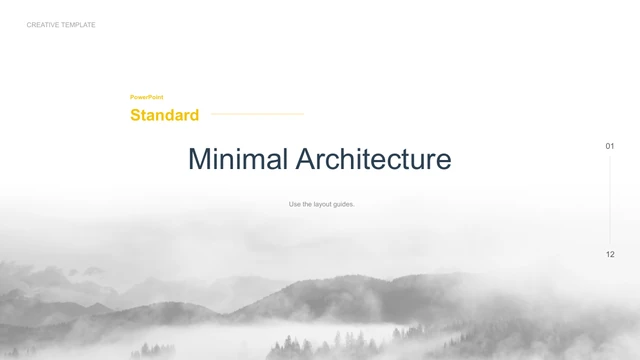
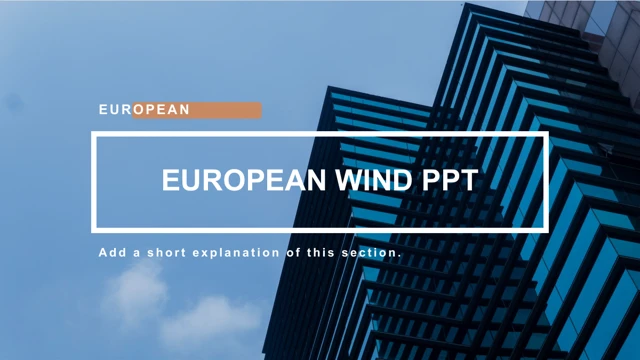
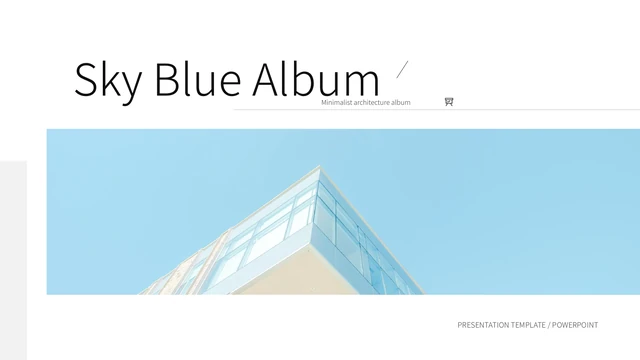
蓝色页签年度总结演示模板以蓝色、青色页签划分四个章节,分段页脚让白色和浅灰色页面保持连贯。山景、城市天际线与水岸照片在信息页之间留出视觉停顿。23页宽屏布局兼顾简要总结、服务图标、相连圆形、人物图示和里程碑。蓝色页签年度总结演示模板还包含一个旧式嵌入Excel图表,其他图解的文字与形状则需分别编辑。先确定章节顺序,再选择能说明成果和下一阶段重点的页面。照片起到章节过渡作用,搭配简洁文字,让蓝色细节引导读者浏览整份汇报。
蓝色页签年度总结演示模板的主要特征
四个照片章节、统一页脚,让重点信息有序呈现。
蓝色页签与统一页脚
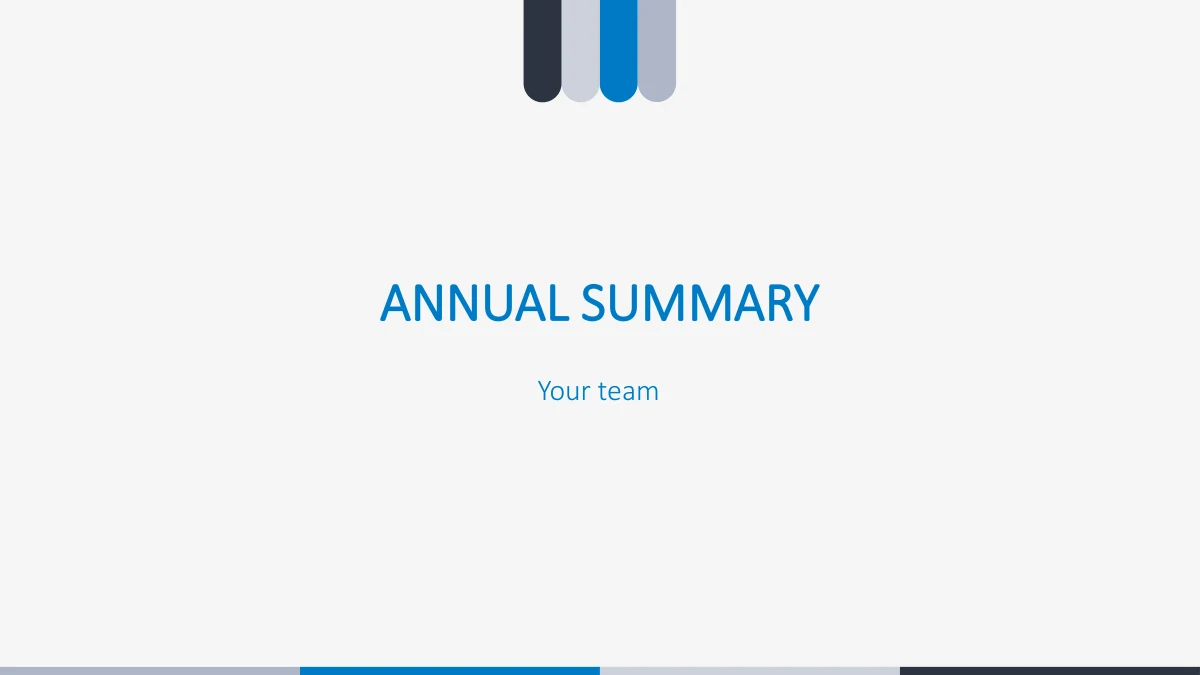
蓝色页签年度总结演示模板采用蓝色与青色页签,并搭配分段页脚。重复出现的色彩细节连接封面、章节页与白底内容页。
四个照片章节
蓝色页签年度总结演示模板用大幅照片和编号引出四个章节。根据汇报顺序调整章节名称,让每个部分都有清晰起点。
图标式服务说明
蓝色页签年度总结演示模板围绕图标安排简短服务说明。每个要点尽量精炼,并选择与实际工作相符的图标与文字。
旧式Excel图表
蓝色页签年度总结演示模板第14页包含嵌入Excel图表。使用前检查编辑器兼容性;其他图解的标签需单独更新。
关系与对比图解
蓝色页签年度总结演示模板提供圆形关系图、人物图示和分支树。替换示例时同步调整标签与形状,使图形准确表达信息。
里程碑与下一步
蓝色页签年度总结演示模板将四个里程碑节点与流程布局结合。可分别说明进展、责任分工以及下一阶段需要关注的重点。
如何使用蓝色页签年度总结演示模板
安排章节、替换示例,再检查完整文件。
-
规划四个章节
浏览蓝色页签年度总结演示模板的全部23页。按照汇报重点安排四个章节,再选择有助于说明各项内容的图解和照片,让页面服务于你的叙述。
-
下载工作副本
登录有效付费会员账号,下载蓝色页签年度总结演示模板。保留一份原始文件,另存副本进行编辑。付费会员每天不限下载次数,也可重复下载。
-
替换并检查内容
更新蓝色页签年度总结演示模板的文字与数字。检查嵌入图表和独立图解标签,复核照片裁切,并将导出页面与编辑文件逐页对照后再演示。
蓝色页签年度总结演示模板常见问题
如何下载蓝色页签年度总结演示模板?
登录有效付费会员账号后即可下载蓝色页签年度总结演示模板。先保存PPTX,再开始编辑。付费会员每天不限次数,可重复下载。建议将原文件单独保存,便于恢复需要的布局。
蓝色页签年度总结演示模板有多少页?
文件共23页,比例为16:9。四个章节串联照片分隔页、服务说明、图解和里程碑,包含开场与结束页。可按实际内容删减页面,保留有助于说明要点的布局。
可以修改文字、颜色和图表吗?
蓝色页签年度总结演示模板中的文字、配色和独立形状可编辑。第14页是带预览图的旧式Excel.Chart.8嵌入图表,并非现代PowerPoint图表。其他图解使用独立标签与形状;组织图也是可编辑形状,不具备SmartArt自动排版功能。修改数字时,请同时调整相应图形比例,这些图解不会自动重绘。
下载前能预览全部页面吗?
图库按文件顺序展示全部23页。可检查照片章节、图标说明与里程碑节点,放大预览判断文字容量,再将蓝色页签年度总结演示模板的结构与自己的大纲对照。
能用其他演示软件编辑吗?
蓝色页签年度总结演示模板提供PowerPoint PPTX文件。旧式嵌入Excel对象可能需要桌面版PowerPoint和Excel,其他编辑器可能只显示预览图。导入后检查图表、字体、圆形图解及照片裁切,先在副本上测试再分享导出文件。
使用哪些字体?
幻灯片使用Calibri Light、Calibri和Arial;旧式Excel对象保留SimSun字体设置。请安装相应字体,或选择字形比例相近的替代字体。换字体后,重点检查短标题、窄文本框和四个里程碑节点,并逐页复核,必要时精简文字。
幻灯片内容已翻译成英文吗?
下载文件的标题、示例文字和嵌入工作簿标签已使用英文。切换网站语言只会翻译详情页,不会改变PPTX及预览图。文件中的姓名、日期和数字仍是示例,正式演示前请替换为核实后的信息,并统一各章节的汇报周期。
可以用于商业用途吗?
获取蓝色页签年度总结演示模板并不会额外授予原照片、字体或其他素材的使用权。请核查保留素材及新增内容的许可,并保留Pandaren Design署名。本页不授予可编辑文件的转售或再分发权,仅分享你有权分发的作品。
怎样分享蓝色页签年度总结演示模板?
他人需要预览模板时,分享本详情页即可。需要协作编辑时使用PPTX,需要固定版式时导出PDF。导出后检查照片和图表,移除私人信息,并将可编辑副本与项目资料一起保存;发送前确认相关许可。