藍色頁籤年度回顧簡報範本:用藍色頁籤理清全年脈絡
藍色頁籤年度回顧簡報範本以藍色、青色頁籤劃分四個章節,分段頁尾讓白色和淺灰色頁面保持連貫。山景、城市天際線與水岸照片在資訊頁之間留出視覺停頓。23頁寬螢幕版面兼顧簡要總結、服務圖示、相連圓形、人物圖示和里程碑。藍色頁籤年度回顧簡報範本還包含一個舊式嵌入Excel圖表,其他圖解的文字與形狀則需分別編輯。先確定章節順序,再選擇能說明成果和下一階段重點的頁面。照片起到章節過渡作用,搭配簡潔文字,讓藍色細節引導讀者瀏覽整份報告。
藍色頁籤年度回顧簡報範本的主要特徵
四個照片章節、統一頁尾,讓重點資訊有序呈現。
藍色頁籤與統一頁尾
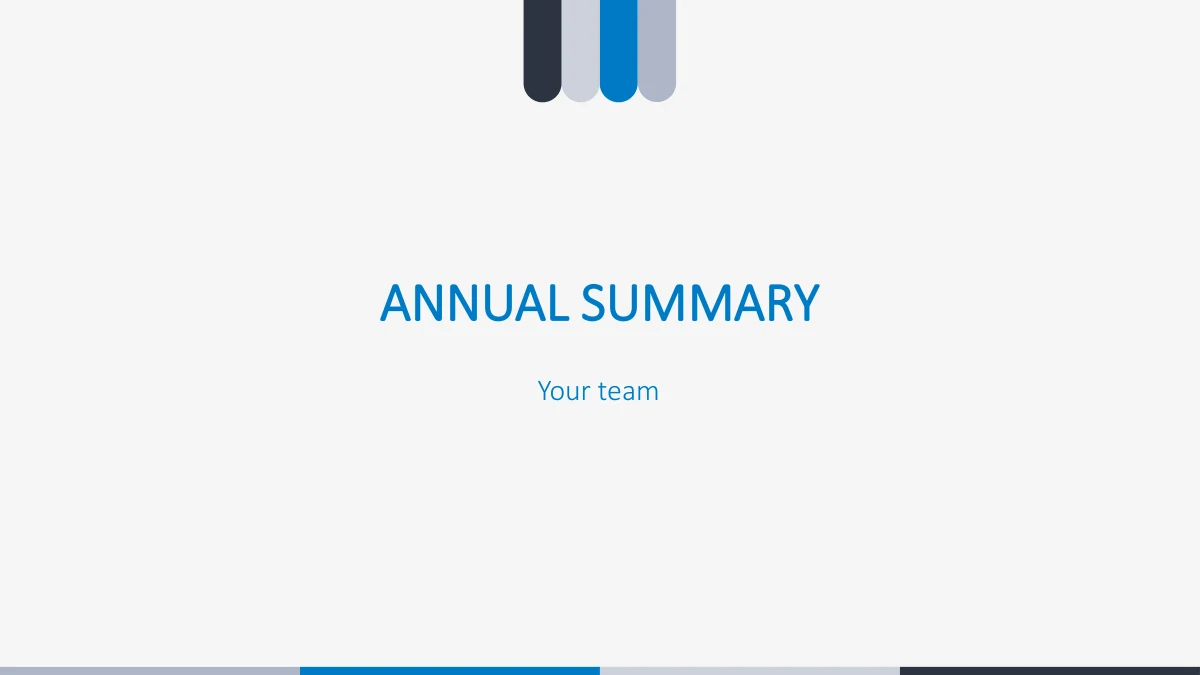
藍色頁籤年度回顧簡報範本採用藍色與青色頁籤,並搭配分段頁尾。重複出現的色彩細節連接封面、章節頁與白底內容頁。
四個照片章節
藍色頁籤年度回顧簡報範本用大幅照片和編號引出四個章節。根據報告順序調整章節名稱,讓每個部分都有清晰起點。
圖示式服務說明
藍色頁籤年度回顧簡報範本圍繞圖示安排簡短服務說明。每個要點盡量精煉,並選擇與實際工作相符的圖示與文字。
舊式Excel圖表
藍色頁籤年度回顧簡報範本第14頁包含嵌入Excel圖表。使用前檢查編輯軟體相容性;其他圖解的標籤需單獨更新。
關係與對比圖解
藍色頁籤年度回顧簡報範本提供圓形關係圖、人物圖示和分支樹。替換範例時同步調整標籤與形狀,使圖形準確表達資訊。
里程碑與下一步
藍色頁籤年度回顧簡報範本將四個里程碑節點與流程版面結合。可分別說明進展、責任分工以及下一階段需要關注的重點。
如何使用藍色頁籤年度回顧簡報範本
安排章節、替換範例,再檢查完整檔案。
-
規劃四個章節
瀏覽藍色頁籤年度回顧簡報範本的全部23頁。按照報告重點安排四個章節,再選擇有助於說明各項內容的圖解和照片,讓頁面服務於你的敘述。
-
下載工作副本
登入有效付費會員帳號,下載藍色頁籤年度回顧簡報範本。保留一份原始檔,另存副本進行編輯。付費會員每天不限下載次數,也可重複下載。
-
替換並檢查內容
更新藍色頁籤年度回顧簡報範本的文字與數值。檢查嵌入圖表和獨立圖解標籤,複核照片裁切,並將匯出頁面與編輯檔案逐頁對照後再簡報。
藍色頁籤年度回顧簡報範本常見問題
如何下載藍色頁籤年度回顧簡報範本?
登入有效付費會員帳號後即可下載藍色頁籤年度回顧簡報範本。先儲存PPTX,再開始編輯。付費會員每天不限次數,可重複下載。建議將原檔案單獨儲存,便於恢復需要的版面。
藍色頁籤年度回顧簡報範本有多少頁?
檔案共23頁,比例為16:9。四個章節串聯照片分隔頁、服務說明、圖解和里程碑,包含開場與結束頁。可按實際內容刪減頁面,保留有助於說明要點的版面。
可以修改文字、顏色和圖表嗎?
藍色頁籤年度回顧簡報範本中的文字、配色和獨立形狀可編輯。第14頁是帶預覽圖的舊式Excel.Chart.8嵌入圖表,並非現代PowerPoint圖表。其他圖解使用獨立標籤與形狀;組織圖也是可編輯形狀,不具備SmartArt自動排版功能。修改數值時,請同時調整相應圖形比例,這些圖解不會自動重繪。
下載前能預覽全部頁面嗎?
圖庫按檔案順序展示全部23頁。可檢查照片章節、圖示說明與里程碑節點,放大預覽判斷文字容量,再將藍色頁籤年度回顧簡報範本的結構與自己的大綱對照。
能用其他簡報軟體編輯嗎?
藍色頁籤年度回顧簡報範本提供PowerPoint PPTX檔案。舊式嵌入Excel物件可能需要電腦版PowerPoint和Excel,其他編輯軟體可能只顯示預覽圖。匯入後檢查圖表、字型、圓形圖解及照片裁切,先在副本上測試再分享匯出檔案。
使用哪些字型?
投影片使用Calibri Light、Calibri和Arial;舊式Excel物件保留SimSun字型設定。請安裝相應字型,或選擇字形比例相近的替代字型。換字型後,重點檢查短標題、狹窄文字方塊和四個里程碑節點,並逐頁複核,必要時精簡文字。
投影片內容已翻譯成英文嗎?
下載檔案的標題、範例文字和嵌入活頁簿標籤已使用英文。切換網站語言只會翻譯介紹頁,不會改變PPTX及預覽圖。檔案中的姓名、日期和數值仍是範例,正式簡報前請替換為核實後的資訊,並統一各章節的報告期間。
可以用於商業用途嗎?
下載藍色頁籤年度回顧簡報範本並不會額外授予原照片、字型或其他素材的使用權。請確認保留素材及新增內容的授權,並保留Pandaren Design署名。本頁不授予可編輯檔案的轉售或再散布權,僅分享你有權散布的作品。
怎樣分享藍色頁籤年度回顧簡報範本?
他人需要預覽範本時,分享本介紹頁即可。需要協作編輯時使用PPTX,需要固定版面時匯出PDF。匯出後檢查照片和圖表,移除私人資訊,並將可編輯副本與專案資料一起儲存;傳送前確認相關授權。