Modèle de présentation Bilan annuel à onglets bleus : des onglets bleus pour structurer votre année
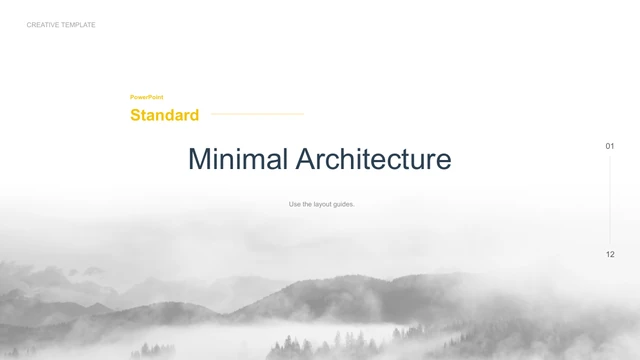
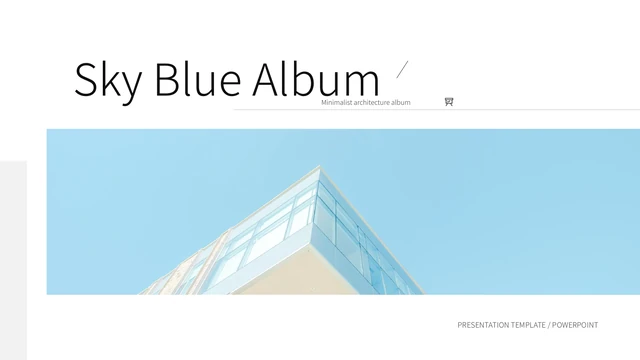
Le Modèle de présentation Bilan annuel à onglets bleus organise une année de travail en quatre chapitres grâce à ses onglets bleus et cyan. Un pied de page segmenté reprend ces couleurs sur des fonds blancs et gris pâle, tandis que des photos de montagnes, de villes et de bords de l’eau offrent des pauses visuelles. Ses 23 pages au format large équilibrent résumés courts, icônes de services, cercles reliés, silhouettes et jalons annuels. Le modèle comprend aussi un graphique Excel intégré dans un ancien format, ainsi que des schémas dont les libellés et formes se modifient séparément. Définissez d’abord l’ordre des chapitres, puis retenez les pages utiles pour expliquer vos résultats et vos prochaines priorités. Les photographies ménagent une respiration entre les pages denses ; limitez le texte qui les accompagne pour que les accents bleus guident la lecture du rapport.
Points forts du Modèle de présentation Bilan annuel à onglets bleus
Quatre chapitres photographiques, un pied de page cohérent et de la place pour l’essentiel.
Onglets bleus et pied de page commun
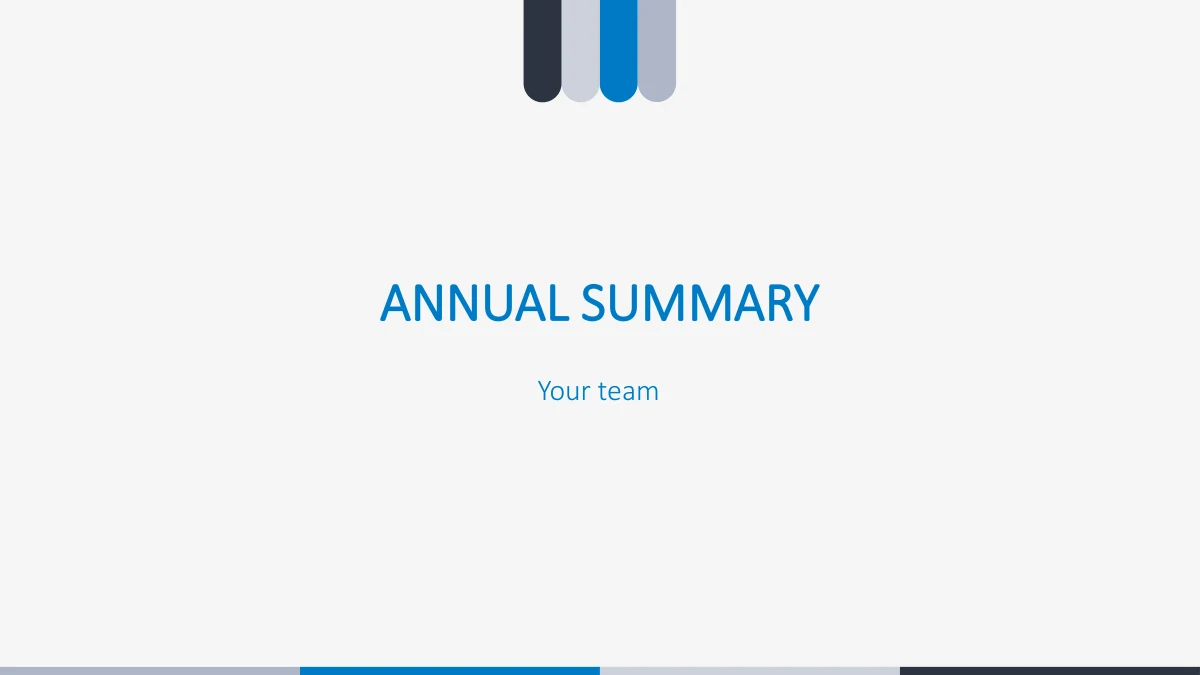
Les onglets bleus et cyan accompagnent un pied de page segmenté. Leurs accents répétés relient la couverture, les chapitres et les pages blanches.
Quatre chapitres en photos
De grandes photographies et des numéros introduisent les quatre chapitres. Renommez ces sections selon l’ordre et les priorités de votre bilan.
Des icônes pour les services
Les descriptions de services s’organisent autour d’icônes simples. Gardez chaque point concis et choisissez des symboles adaptés à votre activité.
Un graphique Excel ancien
La diapositive 14 contient un graphique Excel intégré. Vérifiez sa compatibilité avec votre éditeur ; les autres schémas exigent des libellés mis à jour séparément.
Relations et comparaisons
Cercles, silhouettes et arbre ramifié illustrent les liens et les comparaisons. Adaptez ensemble les libellés et les formes à vos propres exemples.
Jalons et prochaines étapes
Quatre repères de jalons complètent les mises en page de processus. Présentez les avancées, les responsabilités et les prochaines priorités.
Comment utiliser le Modèle de présentation Bilan annuel à onglets bleus
Choisissez l’ordre des chapitres, remplacez les exemples et vérifiez le fichier final.
-
Préparer quatre chapitres ciblés
Parcourez les 23 pages et associez les quatre chapitres aux priorités de votre rapport. Sélectionnez ensuite les schémas et les photographies qui éclairent le mieux chaque point.
-
Télécharger une copie de travail
Connectez-vous avec un abonnement payant actif pour télécharger le fichier. Gardez un original intact et modifiez une copie. Les membres payants peuvent le télécharger à nouveau sans limite quotidienne.
-
Remplacer, comparer et présenter
Actualisez les textes et les chiffres. Vérifiez le graphique intégré et les libellés indépendants des schémas, contrôlez les recadrages photo, puis comparez les pages exportées au fichier de travail.
Questions sur le Modèle de présentation Bilan annuel à onglets bleus
Comment télécharger le Modèle de présentation Bilan annuel à onglets bleus ?
Connectez-vous avec un abonnement payant actif, puis enregistrez le PPTX avant de le modifier. Les membres payants peuvent télécharger le fichier plusieurs fois, sans limite quotidienne. Conservez l’original séparément de votre copie de travail afin de pouvoir retrouver les mises en page initiales.
Combien de diapositives contient le Modèle de présentation Bilan annuel à onglets bleus ?
Le fichier contient 23 diapositives au format 16:9. Quatre chapitres organisent les intercalaires photographiques, les services, les schémas et les jalons. La couverture et la page de fin sont incluses. Vous pouvez raccourcir la présentation en ne gardant que les mises en page qui servent votre message.
Peut-on modifier les textes, les couleurs et les graphiques ?
Les textes, couleurs et formes indépendantes sont modifiables. La diapositive 14 contient un ancien graphique intégré Excel.Chart.8 avec une image d’aperçu, et non un graphique PowerPoint moderne. Les autres visuels utilisent des libellés et des formes distincts ; l’organigramme est lui aussi composé de formes modifiables, sans mise en page SmartArt automatique. Ajustez ensemble les valeurs et les proportions visuelles : changer un nombre ne redessine pas automatiquement ces schémas.
Peut-on prévisualiser toutes les pages ?
La galerie présente les 23 pages dans l’ordre du fichier. Examinez les intercalaires photographiques, les descriptions à icônes et les repères de jalons. Agrandissez l’aperçu pour évaluer la quantité de texte que chaque mise en page peut accueillir, puis comparez la structure à votre plan.
Le fichier fonctionne-t-il dans d’autres éditeurs ?
Le modèle est fourni au format PowerPoint PPTX. L’ancien objet Excel intégré peut nécessiter les versions de bureau de PowerPoint et d’Excel ; d’autres éditeurs peuvent n’afficher que son aperçu. Après importation, vérifiez le graphique, les polices, les cercles et les recadrages photo. Testez une copie avant de partager les pages exportées.
Quelles polices sont utilisées ?
Le modèle utilise Calibri Light, Calibri et Arial. L’ancien objet Excel conserve des paramètres de police SimSun. Installez ces polices ou choisissez des remplaçantes aux proportions proches. Une substitution peut affecter les titres courts, les descriptions étroites et les quatre repères de jalons. Vérifiez chaque page après le changement et raccourcissez les textes si nécessaire.
Le fichier téléchargé est-il en anglais ?
Les titres, les textes d’exemple et les libellés du classeur intégré sont en anglais. Choisir une autre langue sur le site traduit cette page, mais pas le PPTX ni ses images d’aperçu. Les noms, dates et chiffres restent des exemples : remplacez-les par des informations vérifiées avant de présenter le bilan et gardez la même période de référence dans tous les chapitres.
Peut-on utiliser ce modèle à des fins commerciales ?
L’accès au modèle ne confère aucun droit supplémentaire sur les photographies, polices ou autres éléments d’origine. Vérifiez les autorisations des éléments conservés et de ceux que vous ajoutez. Préservez la mention Pandaren Design. Cette page n’accorde aucun droit de revente ou de redistribution du fichier modifiable ; partagez uniquement des travaux que vous êtes autorisé à diffuser.
Comment partager le modèle ?
Partagez cette page publique pour permettre à quelqu’un de prévisualiser le modèle. Utilisez le PPTX pour l’édition ou le PDF pour une mise en page fixe. Vérifiez les photos et le graphique après exportation, puis retirez les informations privées. Conservez une copie modifiable avec vos fichiers de projet et contrôlez les autorisations avant tout envoi.