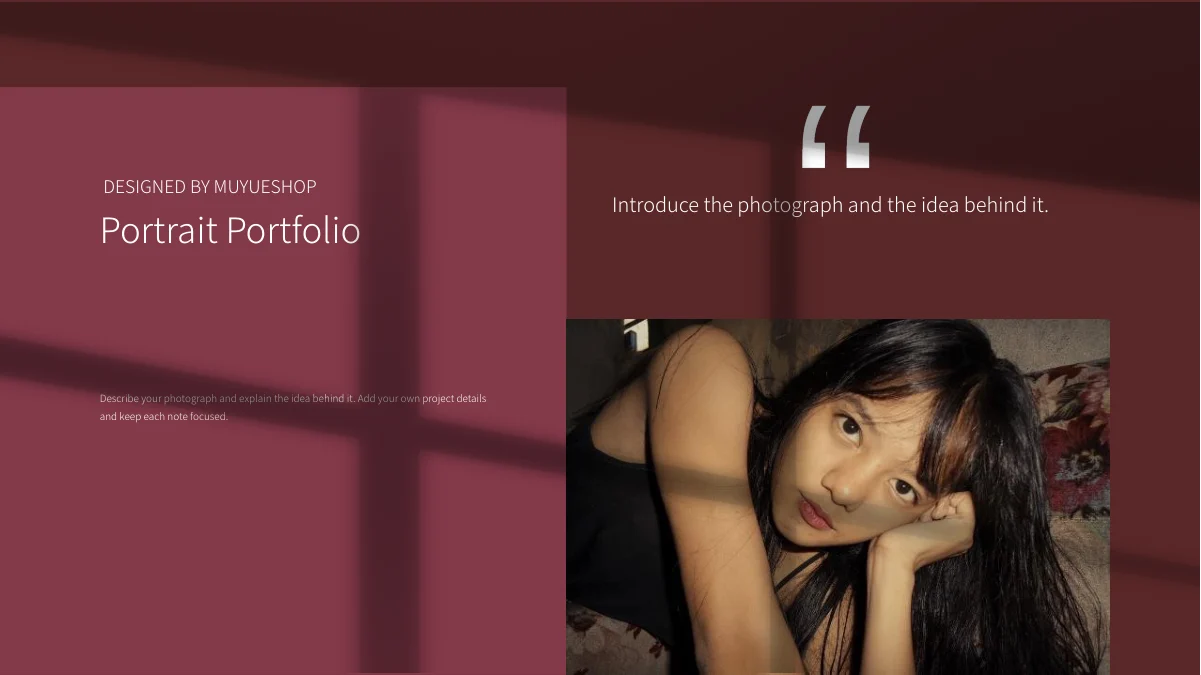
バーガンディの人物写真ポートフォリオ発表テンプレート:ローズ色と陰影で見せる写真
深いバーガンディの背景に、落ち着いたローズ色のパネルと窓の影を重ねた17枚のワイド画面です。引用風の表紙と4項目の目次から、自己紹介、写真のプレビュー、詳しい作品メモへ進みます。3枚の縦長ポートレート、重なった写真、アイコン付きの短い説明など、写真ごとに見せ方を選べます。縦に並ぶ3つの注釈は一つの話題を整理するのに便利です。緑やスイレンの写真を使ったページもあり、謝辞の後には独立した編集メモが続きます。説明を自分の作品に合わせて書き換え、被写体の切り抜きと暗い背景上の文字を確認してから書き出してください。
バーガンディの人物写真ポートフォリオ発表テンプレートの特長
ローズ色のパネル、人物写真の組み合わせ、短い作品メモ。
バーガンディとローズ色
暗い背景にローズ色のパネルを重ねています。配色や写真を変えた後も、淡い色の説明文が背景から十分に読み取れるか確認してください。
窓の影を使った背景
幅の広い窓の影が複数のページに繰り返されます。短い説明は、背景の明暗に埋もれず読める位置で使いましょう。
3枚の縦長ポートレート
7ページ目は縦長の人物写真3枚を横に配置。関連する写真を選び、細い切り抜き枠の端で顔や大切な部分が欠けていないか確認します。
アイコン付きの作品メモ
丸いアイコンと短い説明を写真のそばに配置しています。各メモには、隣の写真で伝えたい具体的な特徴を簡潔に書けます。
縦に並ぶ3つの注釈
11ページ目には人物写真の横に3つの連結したマーカーがあります。一つのテーマに沿って、短い説明を順序よくまとめられます。
人物と自然を重ねる構成
重なる人物写真に、緑や山の風景を組み合わせます。説明が写真の内容と合っているか、重なりで重要な部分が隠れていないか確認してください。
バーガンディの人物写真ポートフォリオ発表テンプレートの使い方
関連する写真を選び、説明と陰影を確認します。
-
作品の流れを選ぶ
17ページすべてを確認し、自分の作品に合う自己紹介、人物写真の組み合わせ、詳しい作品メモを選びます。伝わりやすい順序に並べ替えてください。
-
ダウンロードして作品を入れる
有効な有料プランでダウンロードできます。1日の回数や再ダウンロードに制限はありません。コピーを保存し、見本の説明を正確な作品情報に置き換えます。
-
背景と切り抜きを確認する
実寸で人物写真の切り抜きと、窓の影の上にある淡い文字を確認します。書き出したページを編集用ファイルと比較し、文字や写真の欠けを点検してください。
バーガンディの人物写真ポートフォリオ発表テンプレートのよくある質問
ダウンロード方法は?
有効な有料プランでログインすると、編集可能なPowerPointファイルをダウンロードできます。1日あたりの回数と再ダウンロードは無制限です。写真、説明、配色を変更する前に、未編集のコピーを保存してください。
何が含まれていますか?
16:9のスライド17枚です。引用風の表紙、目次、自己紹介、人物写真の組み合わせ、詳しい作品メモを収録。16ページ目は謝辞、17ページ目は編集メモです。オンラインのギャラリーで全ページを確認できます。
どのような構成ですか?
4項目の目次から、紹介、写真プレビュー、作品の詳細へ進みます。目次の見出しを実際の作品に合わせ、写真ページを説明しやすい順番に並べましょう。表紙と謝辞の雰囲気をそろえ、共有前に最後の編集メモも確認します。
写真を差し替えられますか?
人物、緑の葉、スイレン、山の写真は見本です。縦横比を保って自分の写真に差し替え、細長い枠の端にある顔などを確認してください。周囲の説明や重なるパネルは自動で移動しないため、差し替え後に点検が必要です。
アイコン付きメモはどう使いますか?
小さな丸いアイコンと説明欄に、観察した特徴、制作の背景、編集上の判断などを書けます。11ページ目は人物写真の横に3つの縦につながるマーカーがあります。写真の内容に沿って短い文を順序よく入れてください。
どのデザイン署名が残っていますか?
原稿のMUYUESHOPというデザイン署名を保持しています。編集時もこの表記を残し、自分の写真作品とは区別してください。見本の写真は、あなたが制作または依頼した作品であることを示しません。作者表記と編集メモも確認しましょう。
使用フォントは?
Source Han Sans SC LightとBold、Montserrat Regular、Cormorant SC Regularを使用しています。フォントは埋め込まれていません。置換が起きた場合は対応するフォントを用意し、短い見出し、小さな説明、装飾的なセリフ文字の間隔や欠けを確認してください。
色を変更できますか?
編集可能なバーガンディ、ローズ色、淡い文字色を自分の写真に合わせて変えられます。窓の影で背景の明暗が切り替わる部分は、小さな文字の読みやすさを確認してください。配色変更後は、写真と注釈が重なるページも実寸で点検しましょう。
共有前に確認することは?
目次、写真の順序、謝辞を確認します。3枚の人物写真や重なる画像で顔や大切な部分が隠れていないか、説明が隣の写真と合っているかを点検してください。最後の編集メモが閲覧者に適切か確認し、書き出し結果と編集用ファイルを比較します。