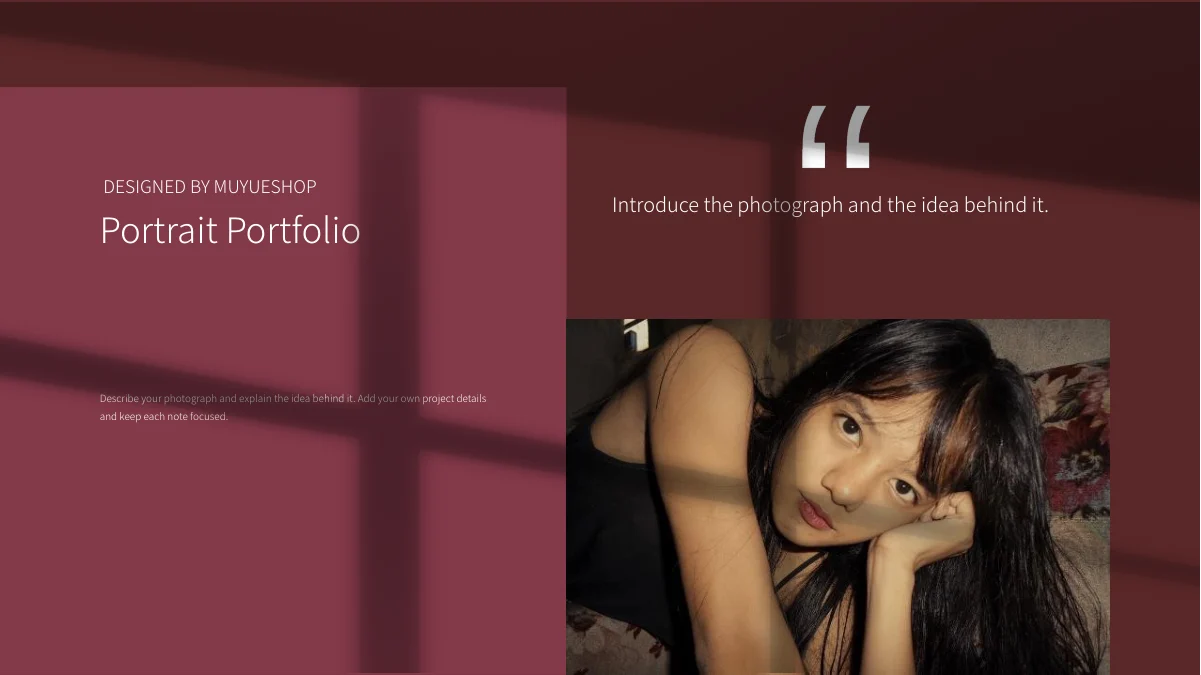
버건디 인물 사진 포트폴리오 프레젠테이션 템플릿: 로즈 패널과 사진의 명암
짙은 버건디 배경에 차분한 로즈색 패널과 창문 그림자를 더한 와이드 슬라이드 17개입니다. 인용문 형태의 표지와 네 항목 목차를 지나 소개, 사진 미리보기, 상세 사진 설명으로 이어집니다. 세로 인물 사진 세 장을 나란히 놓거나 사진을 겹치고, 좁은 사진 옆에 아이콘 설명을 배치합니다. 세 개의 세로 메모는 한 주제를 짧게 정리하기 좋습니다. 잎과 수련 사진을 곁들인 페이지도 있으며, 감사 페이지 다음에는 별도의 편집 안내가 있습니다. 예시 문구를 정확한 작품 설명으로 바꾸고 피사체가 잘린 부분과 어두운 배경의 글자를 확인한 뒤 전체 흐름을 검토하세요.
버건디 인물 사진 포트폴리오 프레젠테이션 템플릿의 특징
로즈색 패널, 인물 사진 묶음과 짧은 사진 설명.
버건디와 로즈 패널
버건디 배경 위에 로즈색 패널을 겹쳤습니다. 색상이나 사진을 바꾼 뒤에도 밝은 설명 글자가 배경에서 선명하게 읽히는지 확인하세요.
창문 그림자 배경
여러 페이지에 넓은 창문 그림자가 반복됩니다. 배경의 밝고 어두운 부분을 살펴 짧은 설명이 묻히지 않도록 사용하세요.
세로 인물 사진 세 장
7페이지에는 세로 인물 사진 세 장이 나란히 놓입니다. 서로 관련된 사진을 골라 좁은 자르기 영역 가장자리에서 얼굴이 잘리지 않는지 확인하세요.
아이콘으로 정리한 사진 설명
인물 사진 옆에 원형 아이콘과 짧은 설명을 배치합니다. 각 메모에는 바로 옆 사진에서 보여 주려는 구체적인 특징을 적으세요.
세로로 연결된 메모 세 개
11페이지의 인물 사진 옆에는 연결된 메모 표시 세 개가 있습니다. 한 주제에 맞춰 짧은 설명을 순서대로 정리하세요.
인물과 자연 사진의 겹침
겹친 인물 사진과 식물, 산 풍경을 함께 보여 줍니다. 설명이 사진과 맞는지, 패널이 중요한 부분을 가리지 않는지 살펴보세요.
버건디 인물 사진 포트폴리오 프레젠테이션 템플릿 사용법
관련 사진을 고르고 설명과 그림자를 점검하세요.
-
작품의 순서 선택
17페이지 전체를 미리 보고 작품에 맞는 소개, 인물 사진 묶음, 상세 설명을 고르세요. 설명하려는 프로젝트가 자연스럽게 이어지도록 순서를 정리합니다.
-
다운로드 후 작품 추가
유효한 유료 플랜으로 다운로드하세요. 하루 횟수와 재다운로드는 무제한입니다. 사본을 저장한 다음 예시 안내를 실제 작품에 맞는 정확한 설명으로 바꾸세요.
-
어두운 패널과 자르기 확인
실제 크기로 인물 사진의 잘린 부분과 창문 그림자 위의 밝은 글자를 점검하세요. 내보낸 페이지를 편집 파일과 비교해 글자와 사진의 손실을 확인합니다.
버건디 인물 사진 포트폴리오 프레젠테이션 템플릿 자주 묻는 질문
어떻게 다운로드하나요?
유효한 유료 플랜으로 로그인하면 편집 가능한 PowerPoint 파일을 받을 수 있습니다. 하루 다운로드 횟수와 재다운로드에 제한이 없습니다. 사진, 설명, 색상을 바꾸기 전에 수정하지 않은 원본 사본을 보관하세요.
무엇이 포함되나요?
16:9 비율의 슬라이드 17개입니다. 인용문 형태의 표지, 목차, 개인 소개, 인물 사진 묶음, 상세 사진 설명을 담고 있습니다. 16페이지는 감사 인사, 마지막 페이지는 편집 안내입니다. 온라인 갤러리에서 모든 페이지를 볼 수 있습니다.
내용은 어떻게 구성되나요?
네 항목 목차에서 소개, 사진 미리보기, 작품 상세 페이지로 이어집니다. 목차 이름을 실제 작품에 맞게 바꾸고 프로젝트를 설명하기 좋은 순서로 사진을 배치하세요. 표지와 감사 페이지의 흐름을 맞추고 공유 전에 별도 편집 안내도 검토합니다.
사진을 교체할 수 있나요?
인물, 초록 잎, 수련, 산 사진은 예시입니다. 비율을 유지하며 자신의 사진으로 교체하고 좁은 사진 틀 가장자리의 얼굴과 중요한 부분을 확인하세요. 주변 설명과 겹친 패널은 자동으로 이동하지 않으므로 교체 후 함께 점검해야 합니다.
아이콘 설명은 어떻게 쓰나요?
사진 옆의 작은 원형 아이콘과 짧은 글 상자에 관찰 내용, 프로젝트 배경, 편집 의도를 적습니다. 11페이지에는 인물 사진 옆에 세로로 연결된 표시 세 개도 있습니다. 사진 주제에 맞는 간결한 문장을 순서대로 넣으세요.
어떤 제작자 표기가 있나요?
원본의 MUYUESHOP 디자인 표기를 유지합니다. 편집할 때 이 표기를 보존하고 자신의 사진 작업은 별도로 설명하세요. 예시 인물 사진이 본인이 제작하거나 의뢰한 작업임을 증명하지는 않습니다. 작가 표기와 편집 안내를 함께 확인하세요.
어떤 글꼴을 사용하나요?
Source Han Sans SC Light와 Bold, Montserrat Regular, Cormorant SC Regular를 사용하며 글꼴은 포함되어 있지 않습니다. 대체 글꼴로 열리면 해당 글꼴을 설치하고 짧은 제목, 작은 설명, 장식적인 세리프 글자의 간격과 잘림을 확인하세요. 내보낸 파일도 비교해야 합니다.
색상을 바꿀 수 있나요?
편집 가능한 버건디 배경, 로즈 패널, 밝은 글자색을 사진에 맞게 바꿀 수 있습니다. 창문 그림자의 밝고 어두운 경계에서는 작은 글자의 가독성을 확인하세요. 특히 설명과 사진이 겹친 페이지를 색상 변경 후 실제 크기로 점검합니다.
공유 전에 무엇을 확인하나요?
목차, 사진 순서, 감사 페이지를 검토하세요. 인물 사진 세 장과 겹친 이미지에서 얼굴이나 중요한 부분이 가려지지 않았는지 확인합니다. 설명이 옆 사진과 맞는지, 마지막 편집 안내가 독자에게 적절한지 살핀 뒤 내보낸 결과와 편집 파일을 비교하세요.