ピーチワークスペースのプレゼンテーションテンプレート:柔らかな色で伝える業務報告
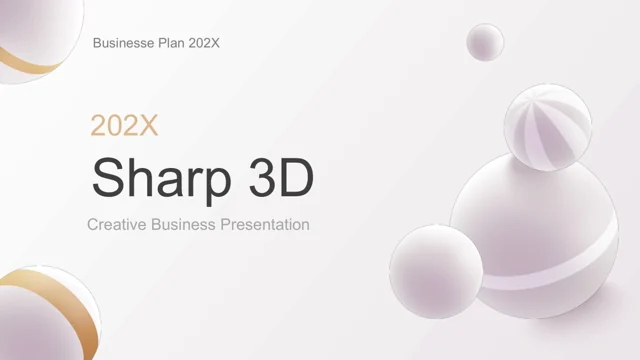
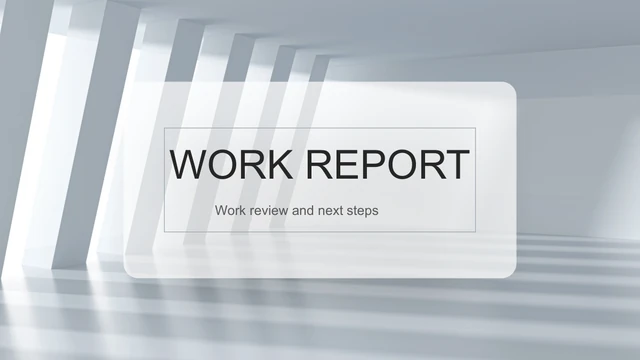
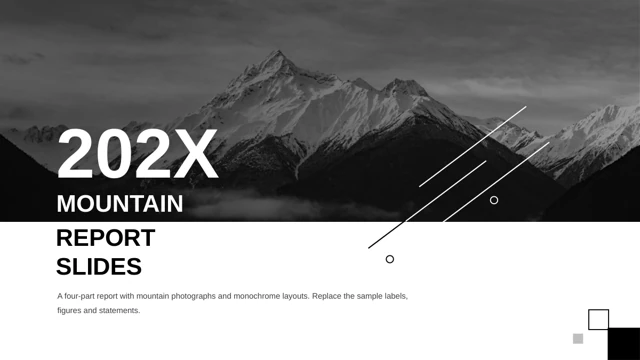
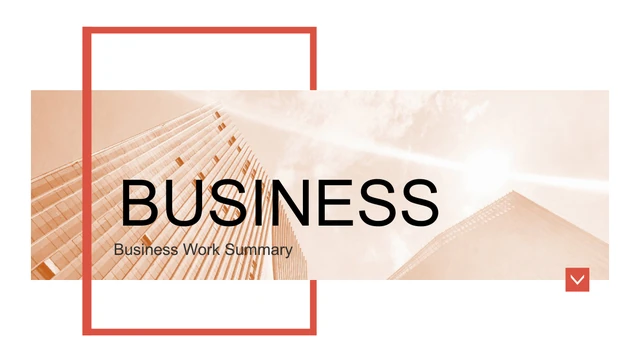
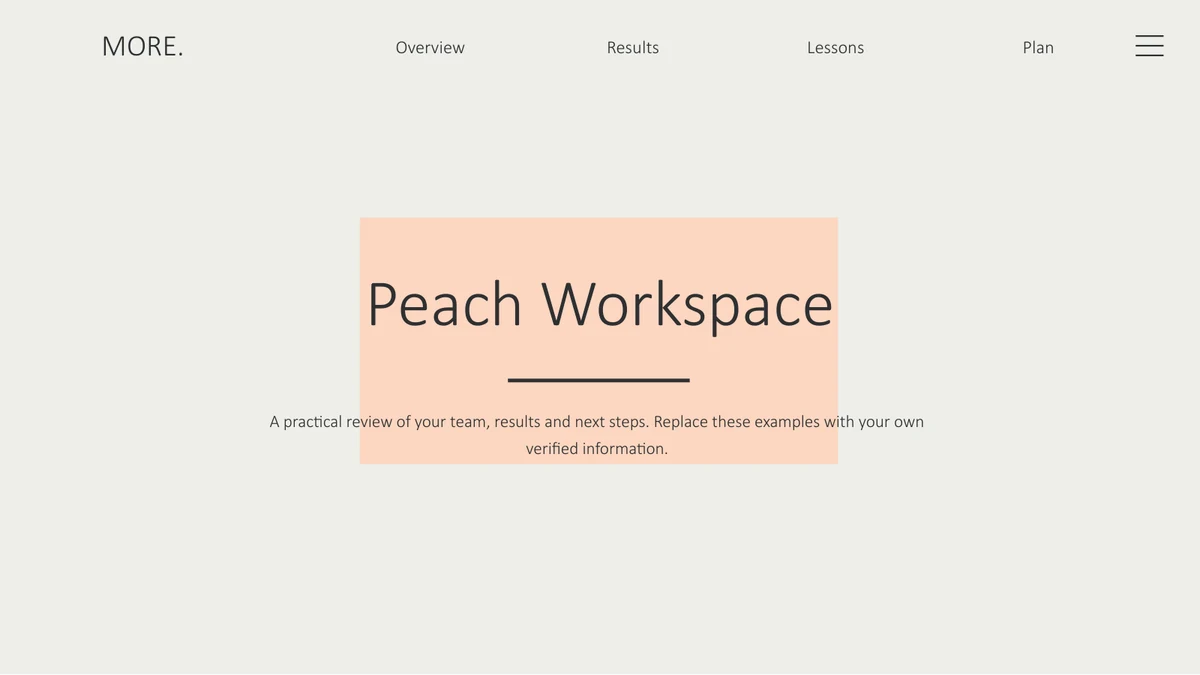
桃色の長方形、淡いグレーの背景、細い黒のアイコンを組み合わせたテンプレートです。タイプライター、パソコンのデスク、手書きのメモ、テーブルを囲む人々の写真が日常の仕事を印象づけます。ワイド画面の20枚は、概要、成果、振り返り、計画の4章で構成。短い説明から円環グラフ、集合縦棒グラフ、4段階のタイムラインへと展開します。写真の周りに余白を残し、1つの色面で要点を示します。必要なページを選び、例文を実際の根拠や決定事項に置き換えてください。写真で話題を導入し、次のページで詳細を伝える使い方もできます。アイコン付きのカードや4分割の図は、関連する考えを整理するのに役立ちます。
ピーチワークスペースのプレゼンテーションテンプレートの特徴
温かな色面、仕事場の写真、分かりやすい報告の流れ。
桃色と淡いグレー
桃色の長方形を淡いグレーの背景に配置。細い黒のアイコンと広い余白が、落ち着いた読みやすさを生みます。見出しや重要な情報を明確に示せます。
日常の仕事場の写真
デスク、タイプライター、手書きのメモを収録。章の冒頭では大きな写真を使い、重ねた桃色のパネルに見出しと短い説明を配置しています。
4つの報告章
概要、成果、振り返り、計画を別の章に整理。写真付きの区切りページが話題の変化を示し、長い目次に頼らず報告の流れを伝えます。
編集できる2つのグラフ
円環グラフと集合縦棒グラフに編集用のブックを内蔵。大きな数値や独立した割合のラベルは、グラフの値を変えた後に別途確認してください。
カードと関連図
枠線付きのカード3枚と、アイコン入りの4分割図を用意。各領域に簡潔な考えを1つずつ入れると、情報のまとまりが伝わりやすくなります。
4段階のタイムライン
矢印に沿って桃色の四角を4つ配置。説明欄が上下に交互に並び、各段階の日付、行動、短い成果を整理して記載できます。
ピーチワークスペースのプレゼンテーションテンプレートの使い方
必要なページを選び、根拠を加え、完成した報告を確認します。
-
報告の順序を選ぶ
全20枚をプレビューし、報告に合う章を残します。各要点を補う写真、グラフ、タイムラインのページを選んでください。すべてのページを使う必要はありません。
-
文章と数値を置き換える
有効な有料プランでダウンロードし、作業用コピーを編集します。2つのグラフのブックを更新し、その隣にある独立した数値や割合、説明も合わせて修正してください。
-
完成した配置を確認する
発表時のサイズで表示し、詰め込みすぎた文章や写真の切り抜きを確認します。グラフのラベル、独立した数字、タイムラインの内容をそろえ、書き出したファイルも確認します。
ピーチワークスペースのプレゼンテーションテンプレートについて
ダウンロードするにはどうすればよいですか?
有効な有料会員アカウントでログインするとダウンロードできます。1日の回数制限はなく、再ダウンロードも可能です。編集前に元のコピーを保存し、作業用ファイルを別に用意してください。プレビューでページの種類が報告に合うか確認できます。
スライドは何枚ありますか?
16:9のスライドを20枚収録しています。表紙と目次に続いて、概要、成果、振り返り、計画の4章があり、最後は締めくくりのページです。必要なレイアウトだけを選べるため、発表の長さに合わせて枚数を減らせます。
文章とグラフは編集できますか?
文章、色、独立した図形を編集できます。10枚目の円環グラフと11枚目の集合縦棒グラフは、Excelブックを内蔵したネイティブのグラフです。大きな数字や独立した割合は別のオブジェクトなので、データを変更してもすべてが自動更新されるわけではありません。
購入前に全ページを確認できますか?
ギャラリーに全20枚を掲載しています。サムネイルや矢印で移動し、写真付きの区切りページ、グラフ、タイムラインを確認できます。自分の構成と文字欄の広さを比べ、1ページを使う内容とまとめられる内容を選んでください。
ほかのプレゼンソフトでも使えますか?
PowerPointのPPTX形式です。ほかのソフトでも開ける場合がありますが、フォント、写真の切り抜き、グラフの扱いが異なることがあります。内蔵ブックを変更する際は、PowerPointのグラフとデータに対応したソフトを使い、書き出し後のラベルやタイムラインも確認してください。
使用フォントは何ですか?
Calibri LightとArialを使用しています。長い見出しを入れる前に、対応フォントがインストールされているか確認してください。フォントを変更すると同じ文字サイズでも改行が変わることがあるため、全ページと小さなグラフラベルを見直します。
スライドは英語に翻訳されていますか?
ダウンロードファイルの文章とグラフラベルは英語です。各言語のウェブページは同じ英語ファイルを紹介しており、別言語のスライドを提供するものではありません。必要に応じて編集可能な文章を翻訳し、余白を確認してください。写真内の文字は元画像の一部です。
商用利用できますか?
元の写真やデザイン素材について、予定する用途に必要な権利を確認してください。有料プランだけで第三者の素材すべての利用許可が得られるわけではありません。元のデザイン表記を残し、使用できない素材を差し替え、許可のある内容のみ配布してください。
どのように共有すればよいですか?
デザインを見てもらう場合はテンプレートのページを共有します。完成した報告は編集可能なPPTXを保管し、送信前にPDFや発表用コピーを確認してください。例の数値、日付、結論を実際の内容に置き換え、写真とデザインの配布権限も確認します。