蜜桃办公演示模板:用柔和配色呈现清晰的工作汇报
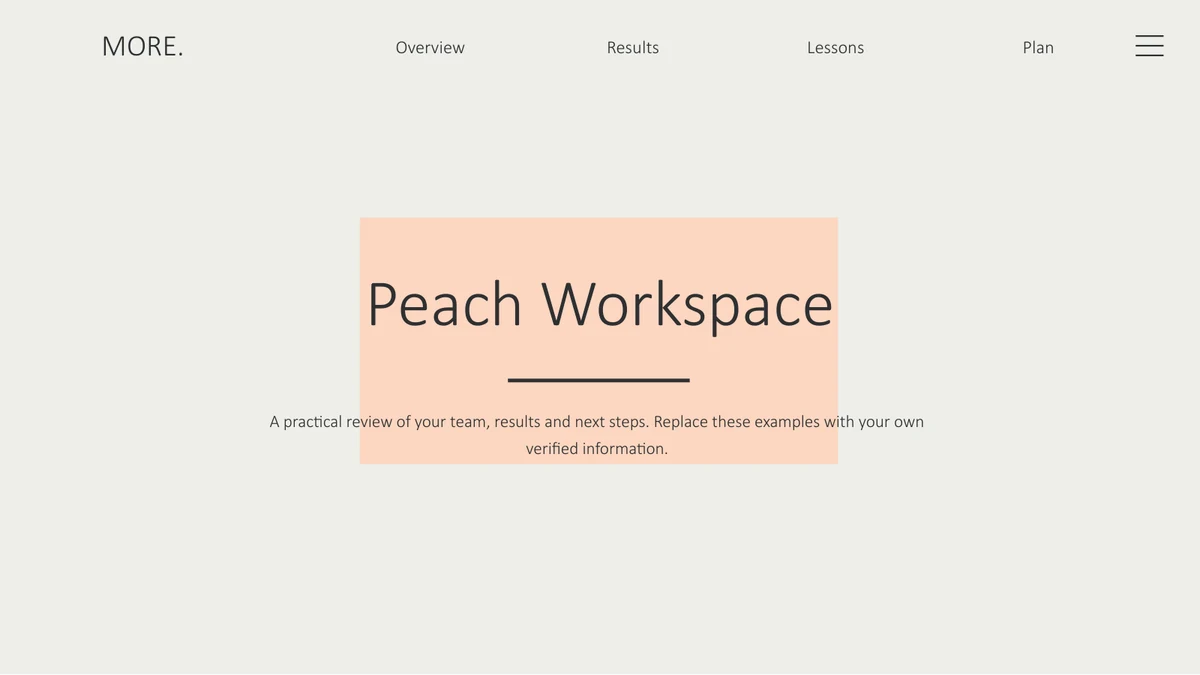
蜜桃办公演示模板将蜜桃色矩形、浅灰背景与细线图标结合,以打字机、电脑桌、手写笔记和团队讨论照片呈现日常办公场景。20页宽屏幻灯片按概览、成果、经验和计划分为四章,从简短观察过渡到圆环图、分组柱形图及四步时间线。图片周围保留留白,重点放在单一色块内。选择能说明工作的页面,再用真实依据和决策替换示例。照片可用于引入话题,下一页补充细节。三张图标卡片和四部分示意图则方便整理相关观点,避免把过多信息挤在一页。
蜜桃办公演示模板的主要特征
温暖色块、办公摄影与清晰的汇报顺序。
蜜桃色与浅灰色
蜜桃色矩形搭配浅灰背景,细黑图标和宽松留白让页面清爽易读。可保留原有配色,将重点放在标题、图片和关键信息上。
日常办公照片
电脑桌、打字机和手写笔记构成真实的办公氛围。大幅照片用于章节开场,叠加的蜜桃色区域容纳标题与简短说明。
四个汇报章节
概览、成果、经验和计划各自成章。照片分隔页标记话题转换,让报告结构清楚,同时避免冗长的目录占用过多篇幅。
两张可编辑图表
圆环图和分组柱形图均保留嵌入式工作簿。旁边的大号数字与百分比是独立文本,修改图表数值后也要逐一核对。
卡片与关联观点
三张描边卡片和四部分图标示意图方便组织相关信息。每个区域只保留一个简明观点,让视觉分组清楚呈现彼此关系。
四步时间线
四个蜜桃色方块沿箭头排列,文字区在上下交替展开。可填写日期、行动或简短结果,保持每个阶段的信息量相近。
如何使用蜜桃办公演示模板
选择需要的页面,加入真实依据,再检查最终报告。
-
选择汇报顺序
先预览全部20页,保留符合报告目的的章节,再选择照片页、图表页或时间线支持每个重点。页面数量可按需要减少,无须逐页照用。
-
替换文字与数字
登录有效付费会员账号下载文件,在副本中编辑。更新两张图表的工作簿,并同步修改旁边独立放置的总量、百分比及说明。
-
检查最终版式
以演示尺寸查看页面,精简拥挤文字,检查照片裁切。确认图表标签、独立数字和时间线表达一致,再检查导出的文件。
蜜桃办公演示模板常见问题
如何下载蜜桃办公演示模板?
登录有效付费会员账号即可下载。付费会员每天下载不限次数,也可重复下载。编辑前保留一份原始副本,另存工作版本;先通过完整预览确认页面类型适合自己的报告。
蜜桃办公演示模板有多少页?
文件包含20页16:9幻灯片。封面和目录之后是概览、成果、经验、计划四个章节,最后为结束页。可仅保留需要的版式,实际演示不必采用固定页数。
文字和图表可以编辑吗?
文字、颜色及独立形状均可编辑。第10页圆环图和第11页分组柱形图是原生图表,带有嵌入式Excel工作簿。大号数字和独立百分比是单独对象,不会全部随图表自动更新,修改数据后需同步检查。
下载前能预览全部页面吗?
图库展示全部20页,可用缩略图和箭头逐页浏览。建议重点查看照片分隔页、图表和时间线,按自己的提纲判断哪些内容需要独占一页、哪些可以合并,并核对文字区是否足够。
可以用其他演示软件打开吗?
文件为PowerPoint PPTX,其他编辑器可能可以打开,但字体、图片裁切和图表支持可能不同。修改嵌入工作簿时,请使用支持PowerPoint图表及其数据的软件。演示前检查导出副本,尤其是图表标签和时间线。
模板使用哪些字体?
文件使用Calibri Light和Arial。添加长标题前确认电脑已安装对应字体,并保持各页标题与正文一致。替换字体可能改变同字号文字的换行,替换后也要检查较小的图表标签。
幻灯片内容翻译成英文了吗?
下载文件中的正文和图表标签均为英文。网站不同语言页面介绍的是同一份英文文件,不另提供各语言幻灯片。若需其他语言,可替换可编辑文字并检查间距;照片内文字属于原始图片,不能像文本框一样编辑。
可以用于商业用途吗?
请核实原始照片和设计元素是否允许用于你的具体项目。购买会员不代表自动获得所有第三方素材的使用许可。保留原设计署名,替换无权使用的素材,仅分发已取得必要授权的内容。
怎样分享蜜桃办公演示模板?
他人想预览设计时,可分享模板页面链接。完成报告后保留可编辑PPTX,发送前检查PDF或演示副本。将示例数字、日期和结论替换为真实内容,并确认照片及设计元素的分发权限。