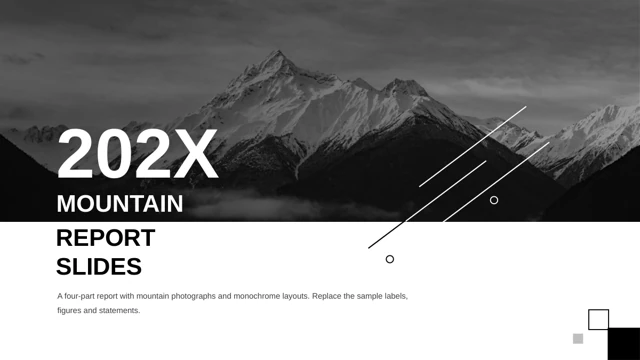
Pfirsichfarbener Arbeitsplatz: ein ruhiger Rahmen für einen klaren Arbeitsbericht
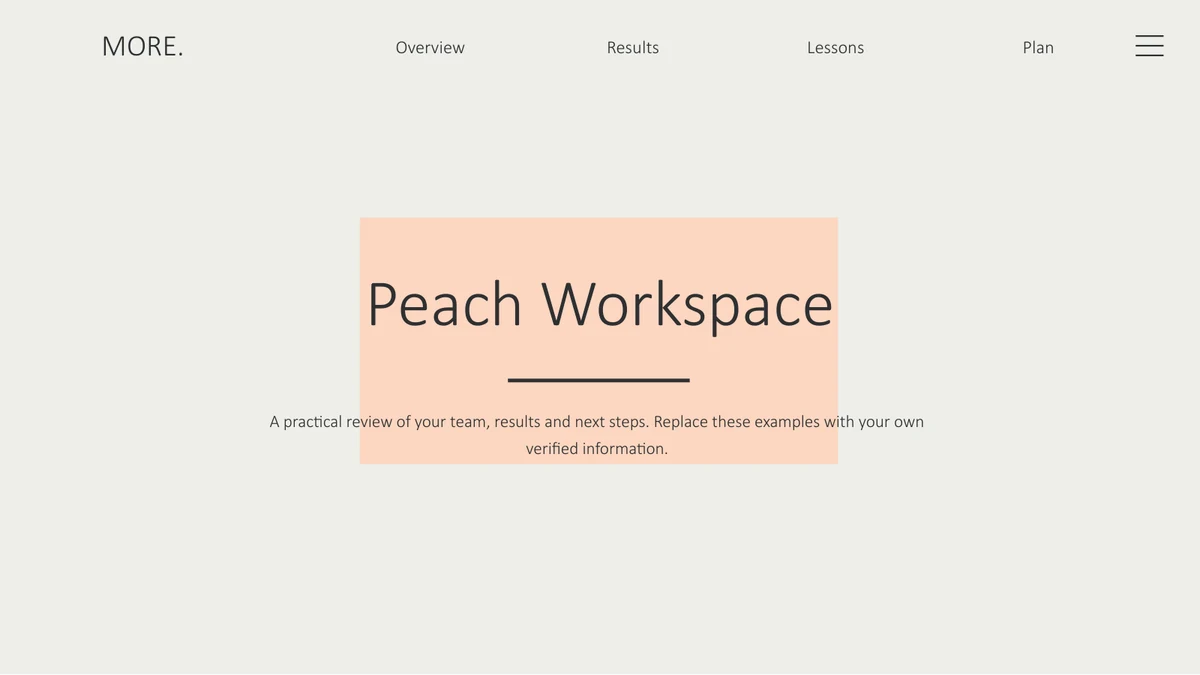
Pfirsichfarbene Rechtecke treffen auf hellgraue Hintergründe und feine schwarze Symbole. Fotos von Schreibmaschine, Computertisch, handschriftlichen Notizen und einer kleinen Tischrunde geben dem Bericht einen Bezug zum Arbeitsalltag. Die 20 Breitbildfolien folgen vier Kapiteln: Überblick, Ergebnisse, Erkenntnisse und Planung. Kurze Beobachtungen wechseln sich mit einem Ringdiagramm, gruppierten Säulen und einer Zeitleiste mit vier Stationen ab. Die Bilder haben großzügigen Freiraum, während eine farbige Fläche den Hauptgedanken trägt. Wählen Sie passende Seiten und ersetzen Sie die Beispiele durch eigene Belege und Entscheidungen. Ein Foto kann ein Thema eröffnen, bevor die nächste Seite die Einzelheiten zeigt. Einfache Symbolkarten und ein vierteiliges Diagramm helfen außerdem, zusammengehörige Ideen ohne überfüllte Folien zu ordnen.
Merkmale der Vorlage Pfirsichfarbener Arbeitsplatz
Warme Flächen, Bürofotos und eine klare Berichtsfolge.
Pfirsich und Hellgrau
Pfirsichfarbene Rechtecke liegen auf hellgrauen Hintergründen. Feine schwarze Symbole und großzügige Ränder sorgen für ruhige, gut lesbare Seiten.
Fotos aus dem Büroalltag
Schreibtische, eine Schreibmaschine und handschriftliche Notizen geben Einblick in den Arbeitsalltag. Große Fotos eröffnen Kapitel, farbige Flächen tragen die Botschaft.
Vier Berichtskapitel
Überblick, Ergebnisse, Erkenntnisse und Planung erhalten eigene Abschnitte. Foto-Trennseiten zeigen Themenwechsel an, ohne eine dichte Agenda hinzuzufügen.
Zwei editierbare Diagramme
Ringdiagramm und gruppierte Säulen behalten ihre eingebetteten Arbeitsmappen. Prüfen Sie getrennte Prozentangaben, wenn Sie die zugrunde liegenden Werte ändern.
Karten und verknüpfte Ideen
Drei umrandete Karten und ein vierteiliges Symbolbild gruppieren Ideen. Beschränken Sie jeden Bereich auf einen kurzen Gedanken, damit die Gliederung klar bleibt.
Zeitleiste mit vier Stationen
Vier pfirsichfarbene Markierungen liegen auf einem Pfeil. Texte stehen abwechselnd darüber und darunter und bieten Platz für Datum, Handlung oder kurzes Ergebnis.
So verwenden Sie die Vorlage Pfirsichfarbener Arbeitsplatz
Passende Seiten wählen, Belege ergänzen und den fertigen Bericht prüfen.
-
Berichtsfolge auswählen
Sehen Sie alle 20 Folien an. Behalten Sie die Kapitel, die zu Ihrem Bericht passen, und wählen Sie Foto-, Diagramm- oder Zeitplanseiten für die jeweiligen Hauptgedanken.
-
Texte und Zahlen ersetzen
Laden Sie die Datei mit einem aktiven kostenpflichtigen Abo herunter. Bearbeiten Sie eine Kopie, aktualisieren Sie beide Diagramm-Arbeitsmappen und passen Sie separate Zahlen und Prozentangaben an.
-
Fertiges Layout prüfen
Prüfen Sie den Bericht in Präsentationsgröße. Kürzen Sie dichte Texte, kontrollieren Sie Bildausschnitte und gleichen Sie Diagrammbeschriftungen, Einzelzahlen und Meilensteine miteinander ab.
Fragen zur Vorlage Pfirsichfarbener Arbeitsplatz
Wie lade ich die Vorlage herunter?
Melden Sie sich mit einem aktiven kostenpflichtigen Abo an und verwenden Sie die Download-Schaltfläche. Tägliche Downloads sind unbegrenzt, auch wiederholte Downloads derselben Datei. Bewahren Sie neben Ihrer Arbeitskopie eine unveränderte Fassung auf. Prüfen Sie vorab, ob die Seitentypen zu Ihrem Bericht passen.
Wie viele Folien enthält die Datei?
Sie enthält 20 Folien im Format 16:9. Auf Titel und Inhaltsübersicht folgen vier Kapitel und eine Abschlussseite. Wählen Sie nur die benötigten Layouts, wenn Ihr Bericht kürzer sein soll. Überblick, Ergebnisse, Erkenntnisse und Planung geben eine Struktur vor, keine feste Vortragsdauer.
Kann ich Texte und Diagramme bearbeiten?
Texte, Farben und separate Formen sind editierbar. Zwei native Diagramme besitzen eingebettete Excel-Arbeitsmappen: das Ringdiagramm auf Folie 10 und die gruppierten Säulen auf Folie 11. Große Zahlen und eigenständige Prozentangaben sind getrennte Objekte. Prüfen Sie diese nach Datenänderungen ebenfalls, da nicht alle automatisch aktualisiert werden.
Kann ich jede Seite vorab ansehen?
Die Galerie zeigt alle 20 Folien. Mit Vorschaubildern und Pfeilen wechseln Sie zwischen Fototrennern, Diagrammen und Zeitleiste. Vergleichen Sie den Textplatz mit Ihrer Gliederung. So erkennen Sie, welche Gedanken eine eigene Seite brauchen und welche sich zusammen darstellen lassen.
Funktioniert die Datei in anderen Programmen?
Die Datei liegt als PowerPoint-PPTX vor. Andere Programme können sie möglicherweise öffnen, aber Schriften, Bildausschnitte und Diagramme können abweichen. Nutzen Sie für eingebettete Arbeitsmappen einen Editor, der PowerPoint-Diagramme und deren Daten unterstützt. Kontrollieren Sie vor dem Vortrag eine exportierte Fassung, besonders Beschriftungen und Zeitleiste.
Welche Schriften werden verwendet?
Die Vorlage verwendet Calibri Light und Arial. Prüfen Sie installierte Schriften, bevor Sie lange Titel ergänzen. Halten Sie Überschriften und Fließtext einheitlich. Ein Schriftwechsel kann bei gleicher Größe andere Zeilenumbrüche erzeugen. Kontrollieren Sie danach auch die kleinen Diagrammbeschriftungen.
Sind die Folien übersetzt?
Die herunterladbare Datei enthält englische Texte und Diagrammbeschriftungen. Übersetzte Webseiten beschreiben dieselbe Datei und liefern keine eigenen Sprachfassungen der Folien. Ersetzen Sie für einen Vortrag in anderer Sprache die editierbaren Texte und prüfen Sie Abstände. Schrift innerhalb von Fotos bleibt Bestandteil des Originalbildes.
Darf ich die Vorlage kommerziell verwenden?
Prüfen Sie die Rechte für Ihren Verwendungszweck, einschließlich Originalfotos und Gestaltungselementen. Ein kostenpflichtiges Abo räumt nicht automatisch Rechte an jeder fremden Ressource ein. Erhalten Sie die ursprünglichen Gestaltungsnachweise, ersetzen Sie nicht nutzbares Material und verbreiten Sie nur Inhalte, für die Sie die nötige Erlaubnis besitzen.
Wie teile ich die Vorlage?
Teilen Sie die Vorlagenseite mit Personen, die das Design ansehen möchten. Bewahren Sie für einen fertigen Bericht die editierbare PPTX auf und prüfen Sie vor dem Versand eine PDF- oder Präsentationskopie. Ersetzen Sie Beispielzahlen, Daten und Schlussfolgerungen und klären Sie vor der Weitergabe die Rechte an Fotos und Design.