青緑の六角形で伝える会社紹介プレゼンテーションテンプレート:六角形、写真、会社のストーリー
青緑の六角形で伝える会社紹介プレゼンテーションテンプレートは、白い表紙に重なる六角形から始まります。都市写真を背景にした4項目の目次と、吹き出しアイコンの章扉4枚が内容を整理します。つながるアイコン、写真カード、リング状の図解、SWOTなどを組み合わせ、横棒グラフには3つのサンプル系列と4つのカテゴリを収録しています。そのほかの割合リングや分割バーは手動で配置した図形です。編集する対象を確かめてください。16:9の全24枚で、最後は表紙に合わせたThank Youページです。短い英語の見出しを確認済みの会社情報に差し替え、各ページの要点を簡潔にまとめましょう。元の職場写真は円形、六角形、モザイクに使われています。写真を替える前に切り抜きを確認してください。元のデザイン表記を保ち、自分の組織を正しく表す写真と言葉を選びます。
青緑の六角形で伝える会社紹介プレゼンテーションテンプレートの特徴
青緑の六角形、ビジネス写真、多彩なレイアウトで、会社紹介を簡潔にまとめられます。
青緑の六角形と白い表紙
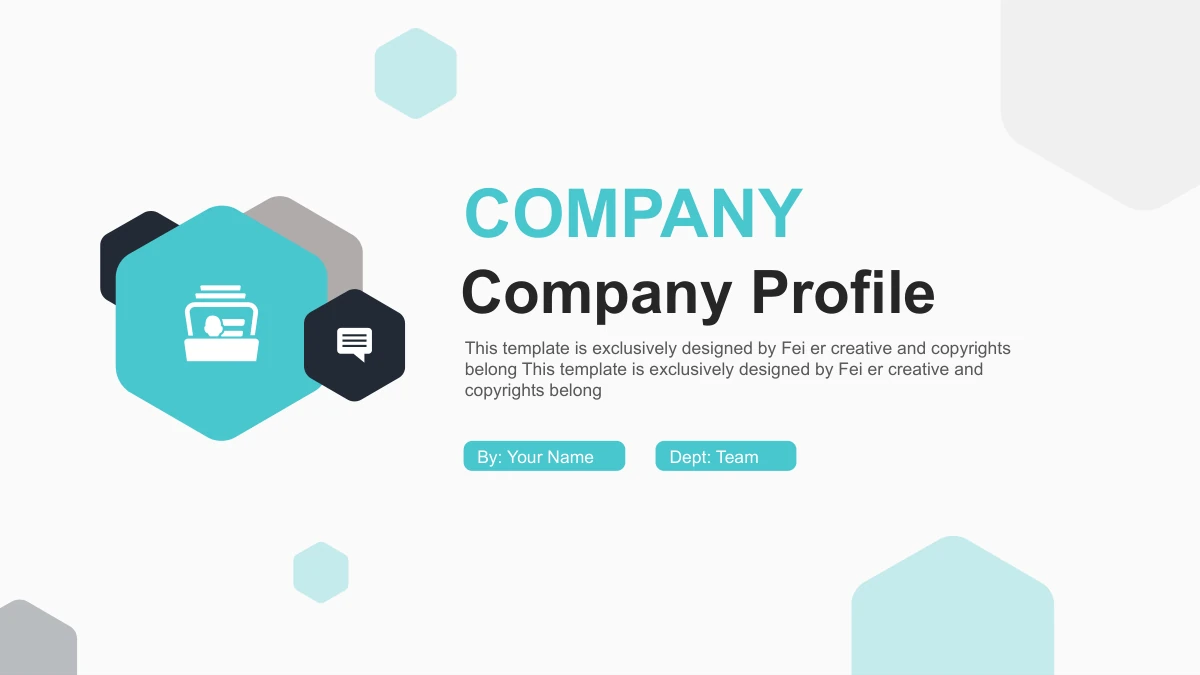
白い表紙に青緑の六角形を重ねたデザインです。短いタイトルと発表者欄に、自分の組織の情報を入れます。
吹き出しアイコンの章扉4枚
青緑の六角形に入った吹き出しが4つのセクションを分けます。目次と章タイトルを発表の構成に合わせてください。
写真カードとモザイク
元の写真を円形や六角形の枠に配置しています。画像を替える前に、モザイクの見え方や各写真の切り抜きを確認します。
編集可能な横棒グラフ
3系列、4カテゴリの横棒グラフがあります。埋め込みワークブックで、サンプル値とラベルを一緒に差し替えます。
SWOTとつながるアイコン
4つの六角形を使ったSWOTと、つながるアイコンの図解があります。説明を短くし、各項目の関係を明確にします。
手動のリングと分割バー
割合リングと分割バーは、手動で配置した図形です。サンプルを変更するときは、図形とラベルを一緒に調整してください。
青緑の六角形で伝える会社紹介プレゼンテーションテンプレートの使い方
プレビューから必要なページを選び、英語の見出しを自分の会社紹介に合わせて編集します。
-
会社紹介のページを選ぶ
順番にスライドを確認し、会社紹介の構成に合う写真レイアウト、つながる図解、グラフを選びます。各ページに一つの明確な要点を書きます。
-
編集用のコピーをダウンロード
有効な有料プランで英語PPTXをダウンロードします。原本を保存し、コピーを編集してください。元のレイアウトとデザイン表記を参照できるように残します。
-
会社紹介を編集して共有する
PowerPointで見出しとサンプル値を差し替えます。写真の利用権と文字の収まりを確認し、編集済みPPTXを保存するか、PDFに書き出して共有します。
青緑の六角形で伝える会社紹介プレゼンテーションテンプレートのよくある質問
ダウンロード方法は?
有効な有料プランが必要です。1日のダウンロード回数は無制限で、再ダウンロードもできます。変更していない英語PPTXを保存し、別のコピーで会社紹介を作成してください。編集結果の比較や別の資料の作成時に、元の六角形の枠、写真、グラフの配置を参照できます。
スライドは何枚ありますか?
16:9の全24枚です。3、8、14、19ページが章扉で、24ページはThank Youです。プレビューには元の全ページが順番どおり含まれています。構成に必要なページを選び、全レイアウトを使うために文章を増やさないようにしましょう。
図解やデータを編集できますか?
英語の見出しとPowerPointの図形による図解は編集できます。7ページの横棒グラフにはワークブックが埋め込まれています。そのほかのリングや分割バーは手動配置の図形なので、ワークブックを変更しても更新されません。写真は画像です。発表前にラベル、図形の大きさ、グラフのカテゴリを確認してください。
ダウンロード前に全ページを見られますか?
ギャラリーで全24ページを確認できます。写真モザイク、4つの六角形のSWOT、横棒グラフを拡大して、自分の構成に合うか確かめてください。アイコンの接続や小さなラベルを実際の表示サイズで確認します。写真はデザイン用の例で、自分の会社の確認済み写真ではありません。
別の編集ソフトでも使えますか?
PPTX対応のソフトで読み込める場合があります。六角形の写真の切り抜き、円形の枠、グラフのラベルをプレビューと比較してください。試す間は原本を残します。グループ化した図解、折り返し、横棒グラフを確認し、書き出したPDFも点検してください。
どのフォントを使っていますか?
描画された英文にはArial RegularとBold、元の箇条書き記号にはWingdingsを使っています。フォントは埋め込まれていません。元のフォント設定も残っているため、編集ソフトが書体を置き換えた場合は改行を確認します。表紙の情報欄や小さなグラフ文字に注意してください。
サイトの言語を変えるとスライドも翻訳されますか?
言語選択で翻訳されるのはサイトの説明です。各言語版から同じ英語PPTXをダウンロードします。編集可能な見出し、初期レイアウトの案内、グラフのラベルは英語で、元のデザイン表記は残ります。スライドを翻訳するにはコピーを編集し、文字の収まりを確認して出典表記を保ってください。
商用利用はできますか?
テンプレートの条件と、残す写真やイラストの権利を確認してください。有料アクセスによって第三者素材の権利が追加で与えられることはありません。元のデザイン表記と職場写真を保持しています。公開の会社紹介や編集ファイルの配布前に、元の素材と差し替え画像の利用可否を確認します。
テンプレートを共有するには?
ページの共有ボタンを使うか、ページURLをコピーします。受け手はプレビューを閲覧できますが、ダウンロードには受け手自身の有効な有料プランが必要です。完成した会社紹介は、適用される条件に従って編集済みPPTXやPDFで共有できます。ページリンクは元のデザインを表示します。