青绿色六边形公司介绍演示模板:六边形、照片与公司故事
青绿色六边形公司介绍演示模板以白底封面和叠放的青绿色六边形开场。城市照片衬托四项目录,四个气泡图标章节页划分内容。模板结合连接图标、照片卡片、圆环图解和SWOT版式;水平条形图包含三个示例系列、四个类别,其他对比则使用手动编排的圆环或分段横条,编辑前请分清对象类型。全套24页,比例为16:9,最后是呼应封面的Thank You致谢页。将简短英文标题提示替换为真实公司信息,每页保留清晰、精简的要点。原商务照片出现在圆形、六边形和拼贴版式中,更换时检查裁切范围。文件保留原设计署名;选用能准确代表自己组织的照片与说明。
青绿色六边形公司介绍演示模板的特征
青绿色六边形、商务照片和多种版式,为精简的公司介绍提供不同表达方式。
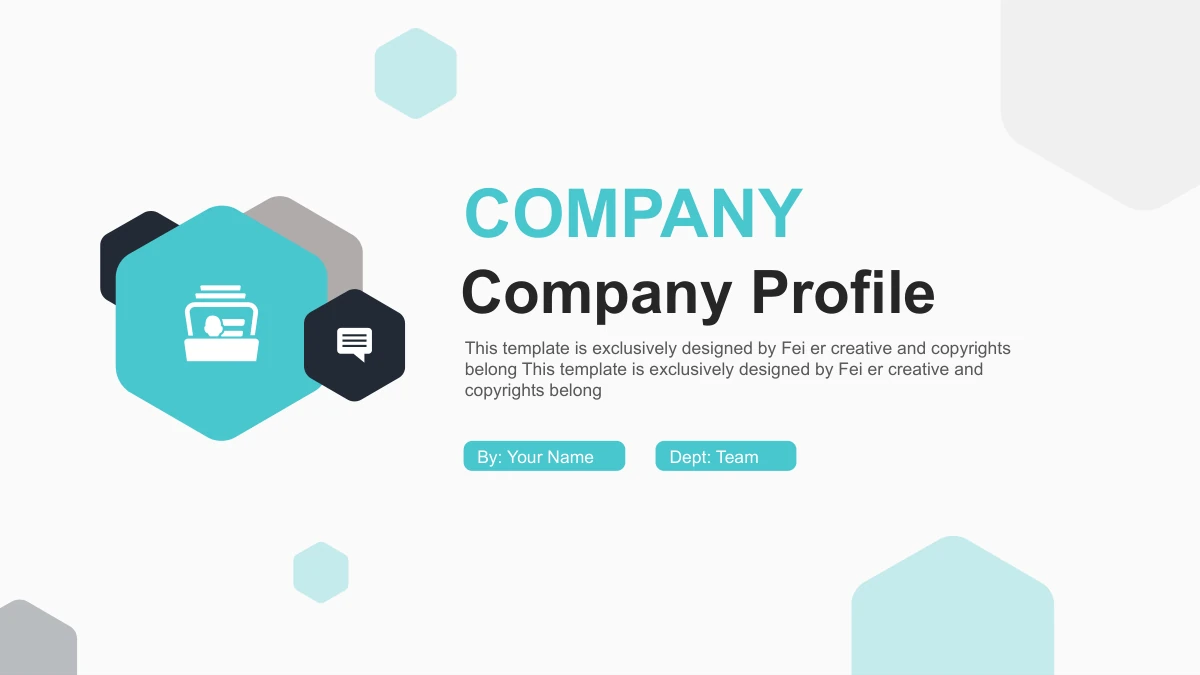
青绿色六边形与白底封面
白底封面搭配叠放的青绿色六边形。使用简短标题和演讲者信息栏介绍自己的组织。
四个气泡图标章节页
青绿色六边形内的气泡图标分隔四个章节。根据提纲调整目录和章节标题,让内容顺序一致。
照片卡片与拼贴
原照片放在圆形和六边形相框中。选择替换图片前,先检查拼贴效果与各张图片的裁切范围。
可编辑的水平条形图
条形图包含三个系列和四个类别。通过嵌入工作簿同步替换示例数据与标签。
SWOT与连接图标版式
四个六边形承载SWOT内容,连接图标用于解释关系。每项说明保持简短,让联系容易理解。
手动圆环与分段横条
百分比圆环和分段横条由手动编排的图形组成。修改示例时,同时调整图形与标签。
如何使用青绿色六边形公司介绍演示模板
浏览预览,选择适合公司介绍的页面,将英文标题提示改成自己的内容。
-
选择公司介绍页面
按顺序浏览页面,选出符合公司提纲的照片版式、连接图解和图表,再为每页写一个清晰要点。
-
下载编辑副本
有效付费会员可下载文件。保存英文PPTX原稿,再编辑独立副本,保留原版式和设计署名供参考。
-
编辑并分享公司介绍
在PowerPoint中替换标题和示例数据,检查照片使用权限与文字是否适合原框,然后保存PPTX或导出PDF分享。
关于青绿色六边形公司介绍演示模板的常见问题
如何下载这个模板?
下载需要有效付费会员,每天不限次数,也可以重复下载。保存一份未修改的英文PPTX,再用副本制作公司介绍。之后需要对照编辑效果或重新开始时,原六边形相框、照片和图表版式仍可参考。
文件包含多少页?
全套24页,比例为16:9。第3、8、14、19页是章节分隔页,第24页为Thank You致谢页。预览保留完整顺序,按公司的提纲选择页面,无需为了用完版式而增加文字。
图解和数据能编辑吗?
英文标题与原生图解可编辑。第7页是带嵌入工作簿的原生条形图,其他圆环和分段横条则是手动编排的形状,修改工作簿不会更新它们。照片仍是图片。演示前检查标签、图形大小和图表类别。
下载前能看完全部页面吗?
图集展示全部24页。放大照片拼贴、四个六边形SWOT版式和水平条形图,看看是否适合自己的提纲。按实际演示尺寸检查图标连接和小标签。照片是设计示例,并不代表你的公司。
能在其他编辑器中打开吗?
支持PPTX的编辑器可能可以导入文件。对照预览检查六边形裁切、圆形相框和图表标签,测试时保留原稿。导入后再检查组合图解、文字换行和条形图,也要检查导出的PDF。
使用哪些字体?
最终英文文字实际使用Arial Regular和Bold,原圆点项目符号使用Wingdings。字体没有嵌入,源字体设置仍保留。如果编辑器替换了字形,请检查换行,尤其是封面信息标签和较小的图表文字。
切换网站语言会翻译幻灯片吗?
语言选择器翻译网站上的模板信息,所有语言版本下载同一份英文PPTX。可编辑标题、默认版式提示和图表标签均为英文,原设计署名继续保留。若要翻译幻灯片,请编辑副本,检查文字是否适合原框,并保留来源署名。
能用于商业用途吗?
请核对模板条款及保留的照片、插图使用权。付费下载不会额外授予第三方素材权利。文件保留原设计署名和商务照片;公开公司介绍或分发编辑文件前,确认原素材及替换图片适合自己的用途。
如何分享模板?
使用模板页面的分享按钮,或复制页面URL。接收者可查看预览,下载则需要自己的有效付费会员。完成的公司介绍可按适用条款分享为编辑后的PPTX或导出的PDF;页面链接展示的是原模板设计。