テラコッタ色の建築ポートフォリオプレゼンテーションテンプレート:暖かな軌道とモノクロの建築
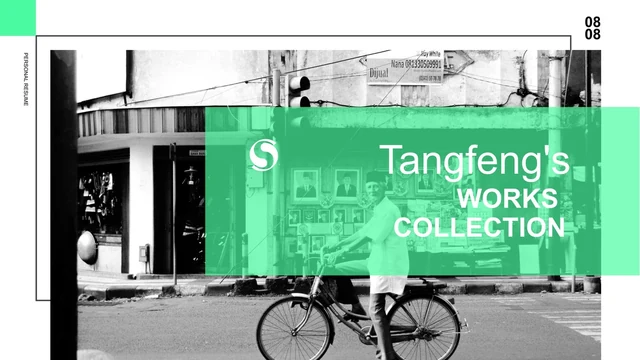
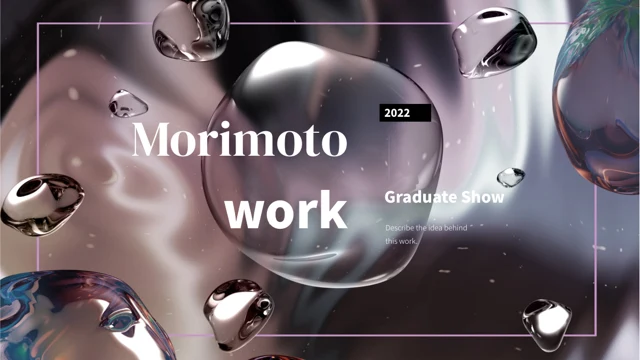
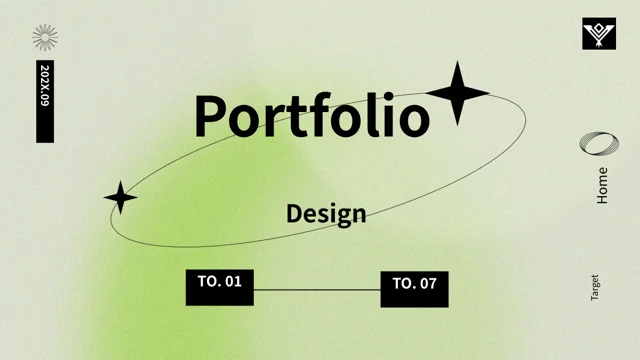
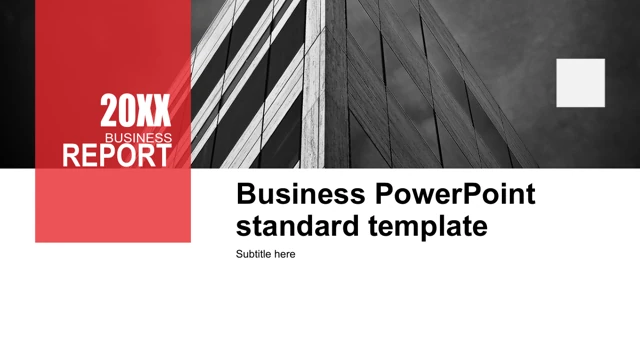
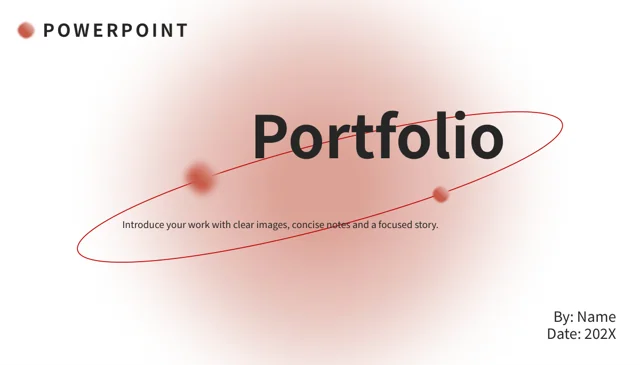
テラコッタ色の建築ポートフォリオプレゼンテーションテンプレートは、淡い背景にぼかした円と傾いた細い軌道を重ねた表紙で始まります。暖かな形と、ガラス張りの建物、見上げた外壁、斜張橋のモノクロ写真が対比を生みます。全24ページを4つの番号付き章区切りで構成。横長の写真帯、円形の切り抜き、写真を並べるパネルから、作品に合うレイアウトを選べます。点線のルート、SWOTの4領域、三角形の図解、短い説明用カードも収録。横向きの積み上げ棒グラフはデータを編集できますが、ほかの割合図は手作業で配置した例です。最後は軌道と発表者欄のデザインに戻ります。実際の作品に合うページを選び、例のラベルや数値を置き換え、写真と説明の関係が伝わるように整えてください。
テラコッタ色の建築ポートフォリオプレゼンテーションテンプレートの主な特長
暖かな軌道の装飾と、モノクロの建築写真。
テラコッタ色の軌道
ぼかした円と細い軌道の線を組み合わせています。タイトルを読みやすくし、主なメッセージの周囲には余白を残してください。
モノクロの建築写真
建物の外壁と橋の写真をモノクロで配置。写真を差し替えたら、横長の帯や円形の枠で切り抜きが適切か確認してください。
4つの章区切り
3・8・14・19ページに番号付きの章区切りがあります。章名を変更し、目次を実際のページ順に合わせてください。
編集可能な積み上げ棒グラフ
PowerPointの積み上げ棒グラフと関連するワークブックを収録。2系列・4項目のデータを変更し、合計を確認できます。
SWOTと図解
SWOTの4領域、点線のルート、ピラミッドを収録。要点を短く記入してください。これらの図解は数値を計算するものではありません。
写真カードとスマートフォンの枠
写真を並べたカードと、静止画用のスマートフォン枠があります。説明を簡潔にし、各レイアウトの写真の切り抜きを確認してください。
テラコッタ色の建築ポートフォリオプレゼンテーションテンプレートの使い方
構成を選び、例を置き換えて、作品の見せ方を確認。
-
作品の順序を決める
全24ページを確認し、写真レイアウトと章区切りを選びます。各ページに短い見出しと補足説明を用意し、作品の流れを組み立ててください。
-
ダウンロードして例を変更
有効な有料プランでダウンロードできます。1日の回数制限はありません。コピーを保存して文字と写真を差し替え、グラフと手入力の数値を更新してください。
-
写真・数値・字体を確認
写真の切り抜き、グラフのラベル、図解の文字を点検します。割合を自分の根拠資料と照合し、書き出したページを編集用ファイルと比較してください。
テラコッタ色の建築ポートフォリオプレゼンテーションテンプレートについての質問
テラコッタ色の建築ポートフォリオプレゼンテーションテンプレートをダウンロードするには?
有効な有料プランのアカウントでログインし、ダウンロードしてください。有料会員は1日の回数制限なく、同じテンプレートを繰り返しダウンロードできます。ファイル形式はPowerPoint(.pptx)です。発表者欄、作品写真、例の数値を変更する前に、編集用のコピーを保存してください。元の構成を残しておくと、目次、4つの章区切り、最後のページを比較しながら作品紹介を組み立てられます。
何ページ含まれていますか?
軌道を使った表紙、4項目の目次、同じデザインの最後のページを含む24ページです。元の比率は約1.752:1で、16:9には変更していません。章区切りは3・8・14・19ページにあります。構成に合えばそのまま使い、必要なら章名や順序を変更して目次も更新してください。各章の見出しが、その後に続くページを正しく説明しているか確認しましょう。
写真を差し替えられますか?
現代建築の外壁や斜張橋のモノクロ写真が含まれています。内容を正確に説明できる写真に差し替え、元の枠の中で切り抜きを確認してください。横長の帯、並列のパネル、円形の切り抜きがあるため、同じ写真でも調整が異なります。元の建築写真を自分の実績として示す場合は、その説明が事実か確認してください。写真と説明を一緒に読み、プロジェクト、場所、背景が一致しているか点検しましょう。
どのグラフを編集できますか?
13ページにPowerPointの横向き積み上げ棒グラフが1つあります。関連するExcelワークブック、2つのデータ系列、4つの項目を保持しています。プレゼンテーションソフトのデータ編集機能で値を変更し、項目名と系列名も更新してください。棒の表示をワークブックと比較し、書き出したファイルでも確認しましょう。ほかの図解は手作業で配置した図形です。割合や金額が表示されていても、データ連動のグラフではありません。
割合や大きな数値は検証済みのデータですか?
42%・55%や、写真の横に置かれた大きな金額は手入力の例です。建物、企業、対象者について検証済みの結果ではありません。自分の根拠資料に基づく情報に変更するか、不要なら削除してください。扇状の図と並列写真のラベルは、グラフのワークブックに連動していないため、個別に確認が必要です。数値の単位と説明を、実際に示す内容に合わせてください。
SWOT・ルート・ピラミッドをどう使いますか?
SWOTの4領域、3段階の点線ルート、4つのアイコン領域を持つ三角形の図解があります。説明を整理するためのレイアウトで、分析や計算を自動で行うものではありません。各形の意味を決めてから例の文字を置き換え、枠に収まる短い要点を記入してください。ルートは順序を、ピラミッドは部分同士の関係を明確に示す必要があります。ラベル、矢印、位置、アイコンが根拠のない結論を示していないか確認しましょう。
使用されている字体は何ですか?
最終ファイルの編集可能な文字はSource Han Sans SC RegularとBoldを使用しています。元のCalibri字体ファイル4点は残っていますが、現在のSource Han Sansを新たに埋め込んだものではありません。別の字体に置き換わる場合は、同じ字体をインストールするか代替を選び、全ページを確認してください。変更後は章タイトル、小さな説明、グラフのラベル、発表者欄を点検し、編集用ファイルと書き出したページを比較して改行・間隔・文字欠けがないか確認しましょう。
スマートフォンの枠は動くアプリですか?
20ページのスマートフォン型の枠には、橋の静止写真を配置しています。視覚的なモックアップであり、動くアプリ、ライブ画面、機器の実演ではありません。枠内の写真を差し替え、外側の枠との位置関係を確認してください。隣の説明は画像が示す内容に合わせ、対話型のサービスを誤って示さないようにします。枠を動かしたり大きさを変えたりしたら、写真の切り抜きと外枠を一緒に確認し、画像の伸びや余分な隙間を防いでください。
共有前に何を確認すればよいですか?
発表者欄、章名、写真の説明、最後のページを実際の作品と照合してください。写真の切り抜き、小さなラベル、テラコッタ色のグラデーション上の文字を使用予定の画面サイズで点検します。グラフのワークブックと、手入力の割合・大きな数値は別々に確認してください。必要な形式で書き出し、円形の切り抜きや積み上げ棒を中心に、全ページを編集用ファイルと比較します。例の案内文を置き換え、写真・図解・数値が説明を裏付けていることを確認してから共有しましょう。