Шаблон презентации терракотового архитектурного портфолио: тёплые орбиты и чёрно-белые здания
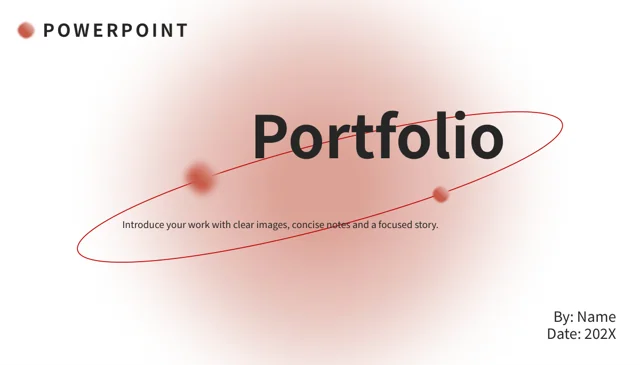
Шаблон презентации терракотового архитектурного портфолио открывается размытыми кругами и тонкой наклонной орбитой на светлом фоне. Тёплые фигуры контрастируют с чёрно-белыми фотографиями застеклённых зданий, фасадов снизу и вантового моста. В файле 24 страницы с четырьмя пронумерованными разделителями. Широкие полосы, круглые кадры и парные панели позволяют по-разному показать проект. Пунктирный маршрут, четыре области SWOT, треугольная схема и короткие карточки оставляют место для пояснений. Одна горизонтальная диаграмма с накоплением редактируется через данные; остальные процентные иллюстрации собраны вручную. Завершающая страница возвращает орбиту и поля докладчика. Выберите подходящие вашему материалу макеты, замените подписи и примерные значения, затем проверьте связь каждого снимка с его описанием.
Особенности: Шаблон презентации терракотового архитектурного портфолио
Тёплые орбиты и чёрно-белые архитектурные фотографии.
Терракотовые орбиты
Размытые круги сочетаются с тонкими линиями орбит. Оставьте заголовки хорошо читаемыми, а вокруг основного сообщения — свободное пространство.
Чёрно-белые фотографии зданий
В макетах используются чёрно-белые снимки фасадов и моста. После замены проверьте кадрирование в широких полосах и круглых рамках.
Четыре раздела
Пронумерованные разделители стоят на страницах 3, 8, 14 и 19. Переименуйте главы и согласуйте содержание с выбранным порядком страниц.
Редактируемая диаграмма
В файле есть встроенная полосовая диаграмма с накоплением и связанная книга Excel. Измените два ряда и четыре категории, затем проверьте суммы.
SWOT и схемы
Четыре области SWOT, пунктирный маршрут и пирамида помогают организовать пояснения. Пишите кратко: эти схемы не рассчитывают показатели.
Фотокарточки и рамка телефона
Есть парные карточки с фотографиями и неподвижная рамка телефона. Сократите подписи и проверьте кадрирование изображения в каждом макете.
Как использовать Шаблон презентации терракотового архитектурного портфолио
Выберите порядок, замените примеры и проверьте проект.
-
Спланируйте порядок проекта
Просмотрите все 24 страницы. Выберите фотомакеты и разделители, затем подготовьте короткий заголовок и поясняющую подпись для каждой страницы.
-
Скачайте и замените примеры
Скачайте файл с активным платным планом без дневного ограничения. Сохраните копию, замените текст и фотографии, обновите диаграмму и вручную заданные числа.
-
Проверьте снимки, числа и шрифты
Проверьте кадры, подписи диаграммы и текст схем. Сверьте проценты со своими данными, затем сравните экспортированные страницы с редактируемой копией.
Вопросы: Шаблон презентации терракотового архитектурного портфолио
Как скачать Шаблон презентации терракотового архитектурного портфолио?
Войдите в аккаунт с действующим платным планом и скачайте файл. У платных участников нет дневного ограничения; повторные скачивания также доступны. Формат — PowerPoint (.pptx). Перед заменой полей докладчика, фотографий проекта и примерных чисел сохраните отдельную рабочую копию. Исходный порядок пригодится для сравнения содержания, четырёх разделителей и завершающей страницы, пока вы собираете свою презентацию.
Сколько страниц в файле?
В файле 24 страницы, включая обложку с орбитой, содержание из четырёх пунктов и завершающий слайд в том же стиле. Сохранено исходное соотношение сторон примерно 1,752:1; в 16:9 файл не преобразован. Разделители находятся на страницах 3, 8, 14 и 19. Оставьте их, если они подходят вашему плану, или переименуйте и переставьте вместе с содержанием. Убедитесь, что название каждого раздела соответствует следующим за ним страницам.
Можно ли заменить фотографии?
В файле есть чёрно-белые фотографии фасадов современных зданий и вантового моста. Используйте снимки, содержание которых можете точно объяснить, и проверьте кадрирование внутри существующих рамок. Широкие полосы, парные панели и круглые вырезы требуют разной обрезки даже для одной фотографии. Не выдавайте исходные архитектурные снимки за собственные выполненные проекты, если это не соответствует действительности. Сверьте изображение и подпись: проект, место и контекст должны совпадать.
Какая диаграмма редактируется?
На странице 13 находится одна встроенная горизонтальная полосовая диаграмма с накоплением. Она сохраняет связанную книгу Excel, два ряда данных и четыре категории. Измените значения через редактор данных презентационного приложения и обновите названия рядов и категорий. После изменений сравните полосы с книгой и проверьте результат при экспорте. Остальные схемы — вручную расположенные графические элементы. Наличие процентов или денежных величин не делает их диаграммами, связанными с данными.
Проценты и крупные числа — проверенные данные?
42%, 55% и крупные суммы рядом с фотографиями введены вручную как примеры. Это не подтверждённые результаты здания, компании или аудитории. Замените их сведениями, для которых у вас есть доказательства, или удалите, если они не нужны. Веерообразную фигуру и подписи к парным фотографиям нужно проверять отдельно: они не связаны с книгой диаграммы. Единицы измерения и пояснения должны соответствовать представленным значениям.
Как адаптировать SWOT, маршрут и пирамиду?
В файле есть четыре области SWOT, пунктирный маршрут из трёх этапов и треугольная схема с четырьмя областями значков. Они организуют объяснение, но не проводят анализ и не выполняют расчёты. Определите смысл каждой фигуры, затем замените образец текста краткими тезисами. Маршрут может показывать последовательность, а пирамида требует понятной связи между частями. Проверьте подписи вместе: стрелки, расположение и значки должны поддерживать объяснение, а не подразумевать неподтверждённые выводы.
Какие шрифты используются?
В окончательном файле редактируемый текст использует Source Han Sans SC Regular и Bold. Четыре исходных вложения шрифтов Calibri сохранены, но текущие шрифты Source Han Sans заново не встроены. Если редактор заменяет шрифт, установите подходящую гарнитуру или выберите замену и проверьте всю презентацию. После изменения осмотрите названия разделов, мелкие подписи, обозначения диаграммы и поля докладчика. Сравните редактируемый файл с экспортом: переносы строк, интервалы и символы должны отображаться корректно.
Рамка телефона содержит работающий интерфейс?
На странице 20 неподвижная рамка телефона окружает фотографию моста. Это визуальный макет, а не работающее приложение, прямой экран или демонстрация устройства. Замените фотографию внутри области и проверьте её положение относительно рамки. Соседние пояснения должны описывать изображение, не создавая впечатления интерактивного сервиса. После перемещения или изменения размера рамки осмотрите её вместе с кадром, чтобы избежать растяжения фотографии и лишних промежутков.
Что проверить перед отправкой?
Сверьте поля докладчика, названия разделов, подписи и завершающий слайд со своим проектом. Проверьте кадрирование, мелкие надписи и текст на терракотовых градиентах в предполагаемом размере показа. Книгу диаграммы проверяйте отдельно от вручную размещённых процентов и крупных чисел. Экспортируйте презентацию и сравните каждую страницу с редактируемым файлом, особенно круглые кадры и полосы с накоплением. Отправляйте её после замены примерных указаний и проверки того, что фотографии, тезисы схем и числа подтверждают ваши утверждения.