Templat Persembahan Portfolio Seni Bina Terakota: orbit hangat dan kajian bangunan hitam putih
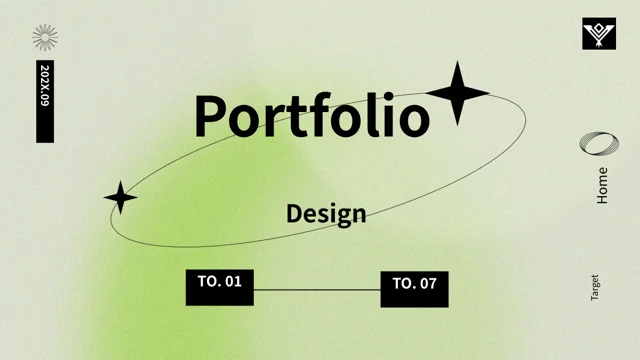
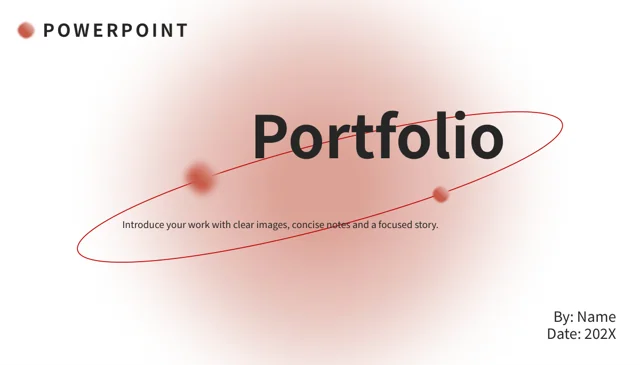
Templat Persembahan Portfolio Seni Bina Terakota bermula dengan bulatan kabur dan orbit nipis yang condong pada latar cerah. Bentuk berwarna hangat berbeza dengan foto hitam putih bangunan kaca, pandangan fasad dari bawah dan jambatan kabel. Fail ini mempunyai 24 halaman dengan empat pemisah bab bernombor. Jalur foto lebar, potongan bulat dan panel berpasangan menyediakan pelbagai cara untuk mempersembahkan projek. Laluan bertitik, empat ruang SWOT, rajah segi tiga dan kad ringkas memberi ruang untuk penjelasan. Satu carta bar mendatar bertindan boleh disunting melalui datanya; grafik peratusan lain ialah contoh yang disusun secara manual. Halaman penutup mengulangi orbit dan ruang maklumat pembentang. Pilih susun atur yang sesuai dengan kerja sebenar, gantikan label dan angka contoh, kemudian pastikan setiap foto berkait jelas dengan keterangannya.
Ciri Utama Templat Persembahan Portfolio Seni Bina Terakota
Hiasan orbit hangat dan foto seni bina hitam putih.
Orbit Terakota
Bulatan kabur digabungkan dengan garisan orbit nipis. Pastikan tajuk mudah dibaca dan biarkan ruang di sekeliling mesej utama.
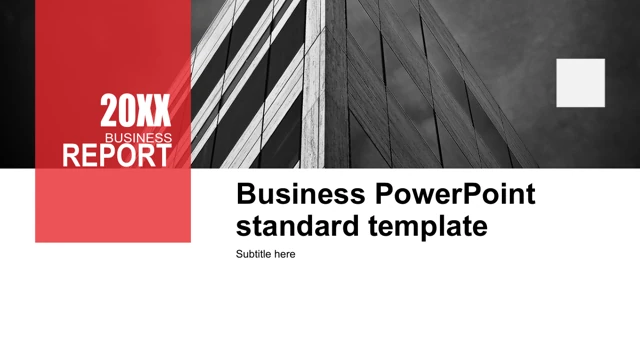
Foto Bangunan Hitam Putih
Susun atur menggunakan foto fasad dan jambatan hitam putih. Selepas menggantikan gambar, semak potongan dalam jalur lebar dan bingkai bulat.
Empat Pemisah Bab
Pemisah bernombor berada pada halaman 3, 8, 14 dan 19. Tukar nama bab dan sesuaikan kandungan dengan urutan halaman anda.
Carta Bar Bertindan Boleh Edit
Fail mempunyai carta bar bertindan asli PowerPoint serta buku kerja terpaut. Ubah dua siri dan empat kategori, kemudian semak jumlahnya.
SWOT dan Rajah
Empat ruang SWOT, laluan bertitik dan piramid membantu menyusun penjelasan. Gunakan isi yang ringkas; rajah ini tidak mengira data.
Kad Foto dan Bingkai Telefon
Terdapat kad foto berpasangan dan bingkai telefon statik. Ringkaskan kapsyen dan semak potongan gambar dalam setiap susun atur.
Cara Menggunakan Templat Persembahan Portfolio Seni Bina Terakota
Pilih urutan, gantikan contoh dan semak projek anda.
-
Rancang Urutan Projek
Semak semua 24 halaman dan pilih susun atur foto serta pemisah bab. Sediakan tajuk pendek dan kapsyen sokongan bagi setiap halaman sebelum menyusun projek.
-
Muat Turun dan Gantikan Contoh
Muat turun dengan pelan berbayar aktif tanpa had harian. Simpan salinan kerja, gantikan teks dan foto, kemudian kemas kini carta serta angka yang dimasukkan secara manual.
-
Semak Gambar, Angka dan Fon
Periksa potongan gambar, label carta dan teks rajah. Padankan peratusan dengan bukti anda, kemudian bandingkan halaman eksport dengan salinan yang boleh diedit.
Soalan tentang Templat Persembahan Portfolio Seni Bina Terakota
Bagaimanakah saya memuat turun Templat Persembahan Portfolio Seni Bina Terakota?
Log masuk dengan akaun yang mempunyai pelan berbayar aktif, kemudian muat turun fail. Ahli berbayar boleh memuat turun tanpa had harian, termasuk memuat turun semula templat yang sama. Fail disediakan dalam format PowerPoint (.pptx). Simpan salinan kerja berasingan sebelum menggantikan ruang pembentang, foto projek dan angka contoh. Dengan menyimpan urutan asal, anda boleh membandingkan kandungan, empat pemisah bab dan halaman penutup ketika membina persembahan projek sendiri.
Berapakah jumlah halaman?
Fail mengandungi 24 halaman, termasuk muka depan berorbit, halaman kandungan empat perkara dan penutup dengan gaya yang sama. Nisbah slaid asal kira-kira 1.752:1 dikekalkan dan tidak ditukar kepada 16:9. Pemisah bab berada pada halaman 3, 8, 14 dan 19. Kekalkan bab itu jika sesuai dengan rangka anda, atau tukar nama dan susunannya bersama halaman kandungan. Semak bahawa tajuk setiap bab menerangkan halaman yang mengikutinya.
Bolehkah saya menggantikan foto?
Fail mengandungi foto hitam putih fasad bangunan moden dan jambatan kabel. Gantikan dengan gambar yang dapat anda terangkan dengan tepat, kemudian semak potongannya dalam bingkai sedia ada. Jalur lebar, panel berpasangan dan potongan bulat memerlukan pelarasan berbeza walaupun gambar yang sama digunakan. Jangan nyatakan foto seni bina asal sebagai kerja yang anda siapkan melainkan benar. Baca setiap kapsyen bersama gambar untuk memastikan projek, tempat dan konteks sepadan.
Carta manakah yang boleh disunting?
Halaman 13 mempunyai satu carta bar mendatar bertindan asli PowerPoint. Carta itu mengekalkan buku kerja Excel terpaut, dua siri data dan empat kategori. Ubah data melalui perisian persembahan, kemudian kemas kini nama kategori dan siri. Selepas mengubah nilai, bandingkan bar dengan buku kerja dan semak rupa carta dalam salinan eksport. Rajah lain ialah grafik yang disusun secara manual; paparan peratusan atau jumlah wang tidak menjadikannya carta yang dipautkan kepada data.
Adakah peratusan dan angka besar data yang disahkan?
42%, 55% dan jumlah besar di sebelah foto ialah contoh yang diletakkan secara manual. Nilai itu bukan hasil yang disahkan bagi bangunan, perniagaan atau kumpulan sasaran. Gantikan dengan maklumat yang disokong oleh bukti sendiri, atau buang jika tidak berkaitan. Semak grafik berbentuk kipas dan label foto berpasangan secara berasingan kerana tidak terpaut kepada buku kerja carta. Pastikan unit dan kapsyen selaras dengan nilai yang benar-benar anda bentangkan.
Bagaimanakah saya menyesuaikan SWOT, laluan dan piramid?
Fail menawarkan empat ruang SWOT, laluan bertitik tiga peringkat dan rajah segi tiga dengan empat ruang ikon. Susun atur ini mengatur penjelasan tanpa menjalankan analisis atau pengiraan. Tentukan makna setiap bentuk sebelum menggantikan teks contoh, kemudian gunakan isi ringkas yang muat dalam ruangnya. Laluan boleh menunjukkan urutan, manakala piramid memerlukan hubungan jelas antara bahagian. Semak label bersama-sama supaya anak panah, kedudukan dan ikon menyokong penjelasan tanpa membayangkan kesimpulan yang tidak berasas.
Fon apakah yang digunakan?
Teks akhir yang boleh diedit menggunakan Source Han Sans SC Regular dan Bold. Empat lampiran fon Calibri asal dikekalkan, tetapi fon Source Han Sans semasa tidak dibenamkan semula. Jika perisian menggantikan fon, pasang fon yang sepadan atau pilih pengganti dan semak seluruh persembahan. Selepas perubahan, periksa tajuk bab, kapsyen kecil, label carta dan ruang pembentang. Bandingkan fail boleh edit dengan halaman eksport untuk mengesan perubahan baris, jarak atau aksara yang hilang.
Adakah bingkai telefon menyediakan aplikasi yang berfungsi?
Halaman 20 mempunyai bingkai telefon statik yang mengelilingi foto jambatan. Ia ialah gambaran visual, bukannya aplikasi berfungsi, paparan langsung atau demonstrasi peranti. Gantikan gambar dalam ruang itu dan semak penjajarannya dengan bingkai luar. Tajuk penerangan bersebelahan perlu menjelaskan gambar, tanpa membayangkan perkhidmatan interaktif. Selepas memindahkan atau mengubah saiz bingkai, periksa potongan foto dan garis telefon bersama-sama untuk mengelakkan gambar diregangkan atau ruang kosong yang tidak disengajakan.
Apakah yang perlu disemak sebelum berkongsi?
Padankan ruang pembentang, nama bab, kapsyen dan penutup dengan projek sebenar. Periksa potongan foto, label kecil dan teks pada kecerunan terakota pada saiz paparan yang akan digunakan. Semak buku kerja carta secara berasingan daripada peratusan dan angka besar yang diletakkan secara manual. Eksport ke format pilihan dan bandingkan setiap halaman dengan fail boleh edit, khususnya potongan bulat dan bar bertindan. Kongsi selepas menggantikan panduan contoh serta memastikan foto, isi rajah dan angka menyokong kenyataan anda.