컬러풀 유화 포트폴리오 프레젠테이션 템플릿: 선명한 작품과 연노랑 패널
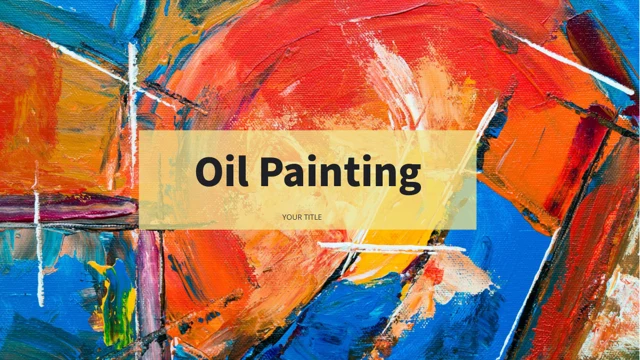
컬러풀 유화 포트폴리오 프레젠테이션 템플릿은 강렬한 파랑, 주황, 노랑 그림 위에 반투명 제목 패널을 얹은 표지로 시작합니다. 흰 여백과 연노랑 사각형이 와이드 페이지 21장을 연결합니다. 세로 이미지, 나란히 놓은 그림, 비대칭 격자에 짧은 프로젝트 설명을 곁들일 수 있으며 데스크톱, 태블릿, 휴대폰 프레임도 이미지를 보여 주는 데 활용합니다. 세 서비스 항목을 담은 페이지, Part One 구분 페이지 한 장, 그림 위 감사 패널로 마무리하는 구성을 포함합니다. 기본 100% 누적 세로 막대 차트에는 통합 문서가 포함되어 있고 별도의 82% 막대는 수동 예시입니다. 영어 안내문, 이름과 수치를 정확한 프로젝트 내용으로 바꾸세요. 작품 비율을 유지하고 이미지 경계 근처의 설명을 검토한 뒤 필요한 페이지만 골라 편집본과 내보낸 결과를 비교합니다.
컬러풀 유화 포트폴리오 프레젠테이션 템플릿의 특징
그림 콜라주, 연노랑 포인트, 작품을 보여 주는 이미지 구성.
선명한 작품과 노랑 패널
컬러풀한 그림 이미지와 연노랑 패널을 함께 배치합니다. 색이 강한 작품 위에서도 짧은 설명이 잘 읽히도록 글자와 배경의 대비를 유지하세요.
비대칭 그림 콜라주
세로 이미지와 크기가 다른 격자를 조합합니다. 그림을 교체하거나 자를 때 중요한 세부가 보이는 범위에 남아 있는지 확인하세요.
정적인 기기 프레임
데스크톱, 태블릿, 휴대폰 틀에 이미지를 넣을 수 있습니다. 발표용 정적 배치이며 실제 앱이나 실시간 제품 시연 화면이 아닙니다.
서비스와 프로젝트 설명
세 가지 서비스 항목과 짧은 프로젝트 설명이 있습니다. 예시 이름과 문구를 자신의 창작 활동을 정확히 소개하는 내용으로 수정하세요.
기본 누적 세로 막대 차트
100% 누적 세로 막대 차트와 통합 문서가 보존되어 있습니다. 차트 데이터는 수동 82% 막대와 별도로 편집하고 내용을 확인하세요.
서로 어울리는 표지와 마무리
양 끝 페이지는 그림을 배경으로 연노랑 패널을 배치합니다. 작품 분위기를 유지하면서 시작과 끝의 제목이 명확히 읽히도록 수정하세요.
컬러풀 유화 포트폴리오 프레젠테이션 템플릿 사용 방법
작품을 고르고 예시를 바꾼 뒤 이미지와 차트를 확인하세요.
-
작품 배치 선택하기
21개 페이지를 미리 보고 프로젝트에 맞는 콜라주와 기기 프레임을 선택하세요. 작품을 중심으로 서비스 페이지와 설명의 순서를 정리합니다.
-
다운로드하고 예시 편집하기
유효한 유료 플랜으로 다운로드할 수 있고 일일 횟수와 재다운로드는 무제한입니다. 복사본에서 예시 문구, 이미지, 수치를 자신의 내용으로 바꾸세요.
-
크롭과 차트 값 검토하기
실제 크기로 이미지 크롭, 좁은 설명 영역, 차트 데이터를 확인하세요. 내보낸 페이지와 편집 가능한 PowerPoint 파일을 비교해 마무리합니다.
컬러풀 유화 포트폴리오 프레젠테이션 템플릿 자주 묻는 질문
어떻게 다운로드하나요?
유효한 유료 플랜으로 로그인하면 편집 가능한 PowerPoint를 다운로드할 수 있습니다. 일일 횟수와 재다운로드는 무제한입니다. 이미지, 프로젝트 설명, 수치를 바꾸기 전에 수정하지 않은 복사본을 저장하세요.
무엇이 포함되나요?
16:9 슬라이드 21장으로 표지, 세 서비스 항목을 담은 페이지, Part One 구분, 작품 콜라주, 기기 프레임, 텍스트 배치와 감사 페이지가 포함됩니다. 갤러리에서 모든 페이지를 볼 수 있습니다. 모든 예시를 필수로 여기지 말고 작품을 잘 설명하는 배치를 선택하세요.
어떻게 구성되어 있나요?
2페이지의 세 서비스 항목과 3페이지의 Part One으로 시작합니다. 뒤에는 작품, 프로젝트 설명, 기기 프레임과 차트를 조합합니다. 자신의 프로젝트에 맞춰 페이지를 정렬하고 서비스 이름을 바꾸세요. 제목과 설명도 실제 발표 순서에 맞는지 확인합니다.
기기 프레임은 작동하는 인터페이스인가요?
5, 13, 20페이지에는 데스크톱, 태블릿, 휴대폰의 정적 이미지 배치가 있습니다. 소프트웨어를 실행하거나 제품을 실시간으로 시연하지 않습니다. 프로젝트에 맞는 이미지로 바꾸고 크롭을 검토하세요. 설명도 실제 작업에 포함된 내용을 정확히 나타내야 합니다.
어떤 그래픽이 데이터와 연결되나요?
17페이지에는 기본 100% 누적 세로 막대 차트와 포함된 Excel 통합 문서가 있습니다. 15, 19페이지의 82% 막대는 수동 도형과 레이블입니다. 12페이지의 화살표 원형 아이콘 네 개도 다이어그램 요소이며 데이터 차트가 아닙니다. 차트 원본과 수동 예시를 각각 수정하세요.
그림을 바꿀 수 있나요?
전체 화면 작품, 세로 크롭, 나란한 이미지, 비대칭 격자를 조합합니다. 적절한 작품으로 바꾸고 원본 이미지 비율을 유지하세요. 크롭 가장자리의 얼굴, 서명, 중요한 세부를 검토합니다. 사진을 교체한다고 주변 설명이나 패널이 자동으로 조정되지는 않습니다.
어떤 글꼴을 사용하나요?
텍스트에는 Source Han Sans SC Heavy, PT Serif Regular, Open Sans Regular를 사용하며 기본 글머리 기호는 OpenSymbol로 표시합니다. 글꼴은 포함되어 있지 않습니다. 대체되면 해당 글꼴을 설치하고 내보낸 뒤 제목, 작은 설명, 차트 레이블을 다시 확인하세요.
발표 전 무엇을 바꿔야 하나요?
영어 안내문은 자신의 작품에 대한 완성된 설명이 아닙니다. 이름, 서비스 이름, 프로젝트 설명을 정확한 정보로 바꾸세요. 차트 값과 수동 백분율도 예시이며 검증된 성과가 아닙니다. 원래 크레딧을 유지하고 모든 설명이 옆의 이미지와 일치하는지 확인합니다.
완성 파일을 어떻게 확인하나요?
실제 크기의 슬라이드 보기에서 좁은 설명 영역, 밝은 작품, 연노랑 텍스트 패널을 살펴보세요. 기기 프레임의 어색한 크롭과 차트 값도 확인합니다. 내보낸 페이지를 편집본과 비교하고 마지막으로 표지와 감사 페이지의 제목이 잘 읽히는지 점검하세요.