오렌지 코너 수업 프레젠테이션 템플릿: 수업 구상을 명확하게
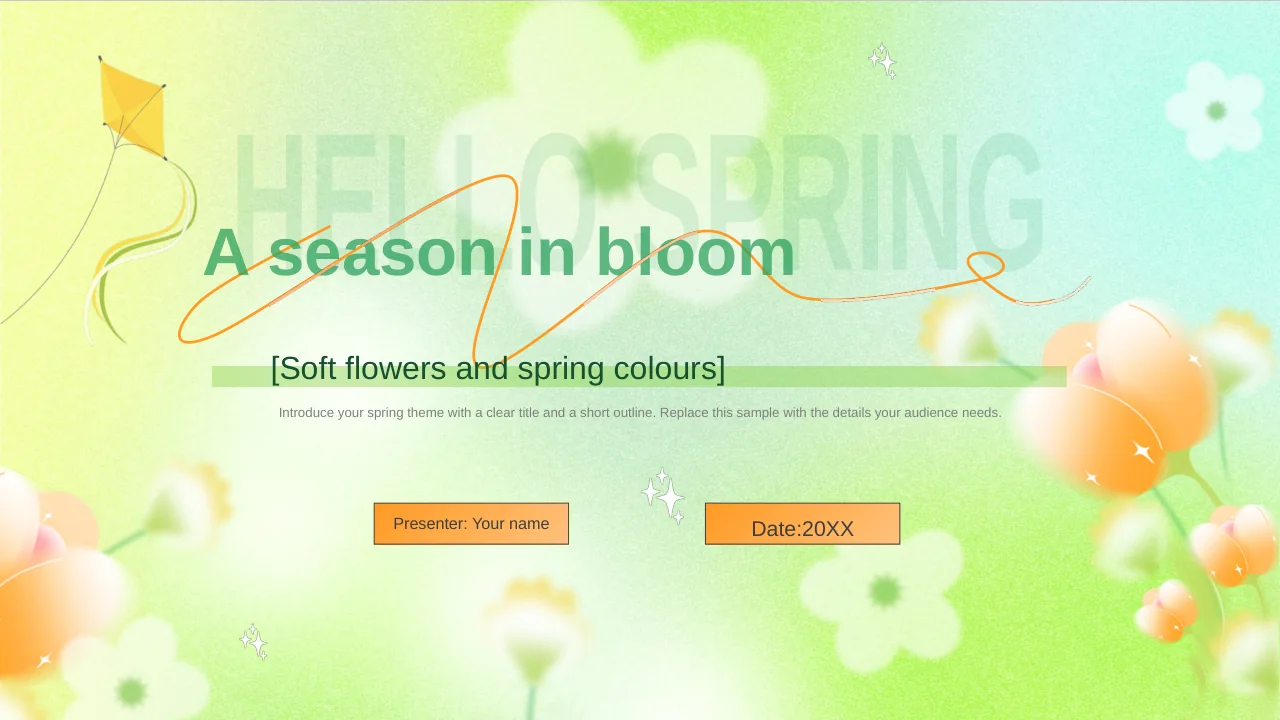
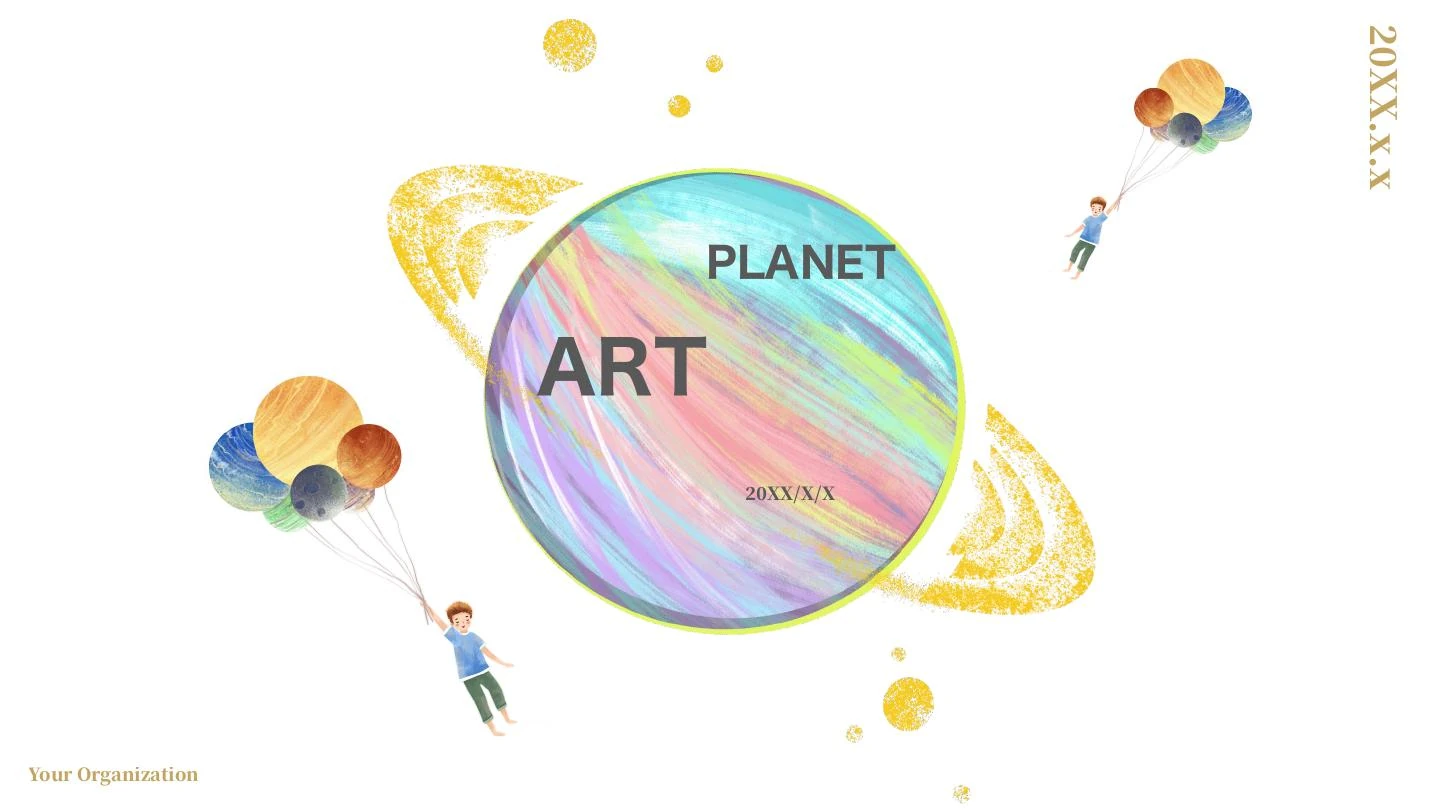
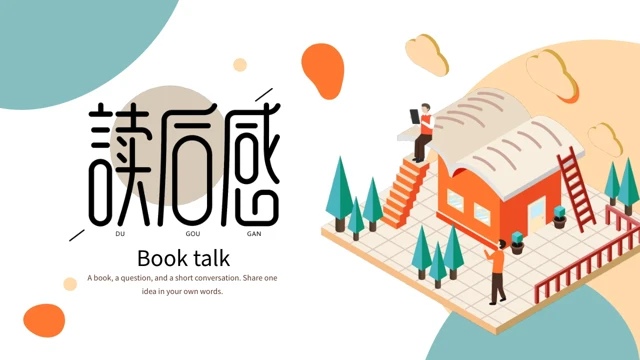
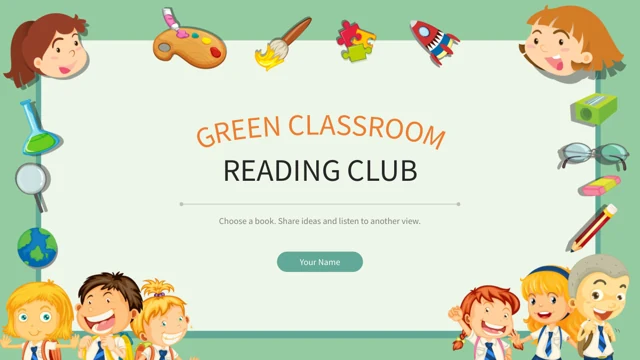
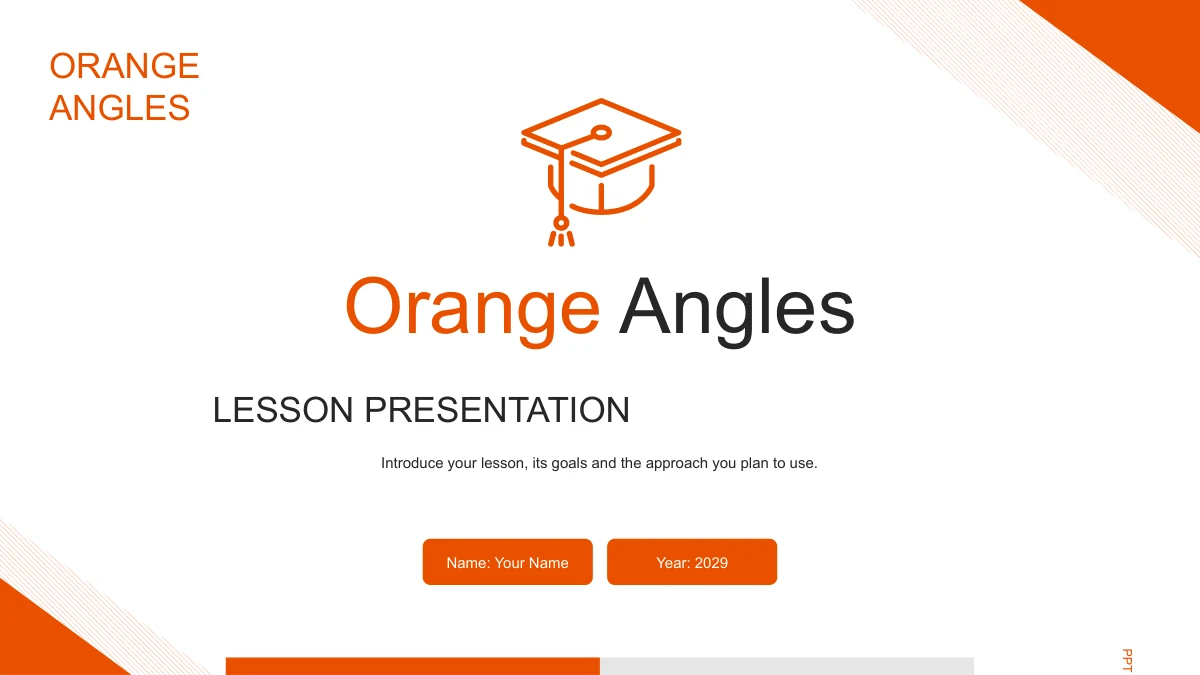
오렌지 코너 수업 프레젠테이션 템플릿은 교사가 수업 진행 방법을 설명하는 시각적 틀입니다. 와이드 슬라이드 24장에 짙은 오렌지색 모서리 프레임, 사선 무늬, 가는 선형 아이콘을 사용했습니다. 수업 배경, 학습 목표, 수업 활동, 수업 성찰의 네 장이 이어지며 연필 구분 페이지가 주제 전환을 표시합니다. 사진 페이지로 학습자와 교육 상황을 소개하고 고리, 번호 카드, 짧은 설명으로 목표와 활동을 연결하세요. 영어 문구는 조정 가능한 예시와 안내이며 완성된 교과 수업은 아닙니다. 학급에 맞는 내용, 자료, 근거를 추가해야 합니다. 마지막 성찰 페이지에는 학습을 돌아보고 다음 행동을 제안할 공간이 있습니다. 작은 도형 안의 레이블은 짧게, 큰 텍스트 영역에는 교수 방법을 선택한 이유를 설명하세요.
오렌지 코너 수업 프레젠테이션 템플릿의 구성
오렌지 프레임 안에 수업 생각을 명료하게.
오렌지 모서리와 교육 아이콘
짙은 오렌지 프레임과 사선이 흰 내용 영역을 감쌉니다. 연필 구분 페이지와 책, 학사모, 전구 선형 아이콘이 교육 분위기를 만듭니다.
네 개의 수업 설명 장
수업 배경, 학습 목표, 수업 활동, 수업 성찰로 구성됩니다. 같은 구분 디자인으로 학습자, 기대 성과, 활동, 성찰을 나누어 설명합니다.
맥락을 담는 사진 페이지
필기, 회의, 노트북 사진을 짧은 설명 옆이나 원형 틀에 배치했습니다. 학습 환경과 학습자에게 필요한 지원을 설명하는 데 활용하세요.
아이디어와 순서의 연결
연결 고리, 활동 카드 네 개, 4단계 경로로 수업 구상을 정리합니다. 여섯 부분의 아이콘 바퀴로 과제, 지원, 교실 성찰을 연결할 수도 있습니다.
직접 조정하는 수동 예시
12%와 34%는 독립된 예시이며 네 개의 역량 막대도 수동 도형입니다. 문구와 길이를 직접 바꾸세요. 어느 페이지도 데이터와 연결되지 않습니다.
성찰과 다음 단계
분기형 성찰 요점, 여섯 개의 메모, 네 가지 후속 단계로 마무리합니다. 마지막 사진 요약에는 핵심 배움과 다음 행동을 담을 수 있습니다.
오렌지 코너 수업 프레젠테이션 템플릿 사용법
페이지를 고르고 수업을 담은 뒤 연습하세요.
-
수업 설명 틀 미리 보기
24장을 모두 보며 네 장의 연결을 확인하세요. 사진 페이지, 목표 배치, 활동 도해 중 레이블을 빽빽하게 채우지 않고 수업을 충분히 설명할 수 있는 것을 고릅니다.
-
다운로드 후 예시 수정
유효한 유료 회원으로 PPTX를 다운로드하세요. 자신의 수업 내용을 넣고 이름과 예시 연도를 바꾼 뒤, 학습자에게 기대하는 활동에 맞춰 수동 도형을 조정합니다.
-
수업 설명 흐름 점검
배경에서 목표, 활동, 성찰로 이어지는 설명을 연습하세요. 사용하는 앱에서 짧은 레이블, 사진 자르기, 애니메이션을 확인한 후 공유 권한에 맞는 버전을 준비합니다.
오렌지 코너 수업 프레젠테이션 템플릿 자주 묻는 질문
오렌지 코너 수업 프레젠테이션 템플릿은 어떻게 다운로드하나요?
유효한 유료 회원은 PowerPoint PPTX를 하루 횟수 제한 없이 다운로드하고 다시 받을 수 있습니다. 수업 예시를 바꾸기 전에 작업 사본을 저장하면 다른 발표에서 제공된 원래 레이아웃을 다시 사용할 수 있습니다.
24장에는 어떤 내용이 있나요?
16:9 자료에 표지, 목차, 장 구분 페이지 네 장, 수업 설명 레이아웃과 감사 페이지가 들어 있습니다. 장의 주제는 수업 배경, 학습 목표, 수업 활동, 수업 성찰입니다. 수업을 설명하는 틀이므로 교과 내용, 자료, 교실 근거는 직접 넣어야 합니다.
도해와 예시 수치를 편집할 수 있나요?
텍스트, 색, 그룹 도형을 편집할 수 있습니다. 배경 페이지의 12%와 34%는 서로 독립된 예시이며 역량 페이지에는 수동으로 그린 막대 네 개가 있습니다. 기본 차트나 포함된 통합 문서는 없습니다. 설명에 맞게 레이블과 도형 길이를 바꾸세요. 사진은 이미지로 남습니다.
다운로드 전에 모든 페이지를 볼 수 있나요?
네. 네 장의 구분 페이지, 사진 레이아웃, 연결 도해와 같은 디자인의 마무리까지 24장이 순서대로 표시됩니다. 오렌지 코너 디자인 전체를 보고 수업에 맞는 페이지와 각 페이지에 넣을 정보량을 결정하세요.
Google Slides나 Keynote에서도 작동하나요?
다운로드 형식은 PowerPoint PPTX입니다. Google Slides 및 Keynote 호환성은 테스트하지 않았습니다. 가져온 뒤 학생이나 동료에게 보여 주기 전에 해당 앱에서 그룹 도형, 사진 자르기, 글꼴과 애니메이션 순서를 살펴보세요.
영어 프레젠테이션은 어떤 글꼴을 쓰나요?
편집 가능한 영어 텍스트는 Arial이며 글꼴 파일은 포함하지 않습니다. 편집할 때 Arial이 있는지 확인하고 안내 문구를 바꾼 뒤 줄바꿈을 점검하세요. 좁은 카드, 고리, 작은 아이콘 제목, 4단계 활동 경로에는 짧은 레이블이 적합합니다.
완성된 수업인가요? 파일 언어는 무엇인가요?
영어 수업 안내와 예시가 들어 있으며 완성된 교과 수업은 아닙니다. 모든 언어의 페이지에서 같은 영어 PPTX를 제공합니다. Your Name과 예시 연도 2029를 바꾸고 학습 목표, 활동과 근거를 넣으세요. 학사모 그림은 디자인 요소입니다.
사용 전에 어떤 권한을 확인해야 하나요?
유료 회원은 다운로드할 수 있지만 타사 자료에 관한 권리가 추가되지는 않습니다. 상업적으로 쓰거나 편집 파일을 공유하기 전에 출처 및 재배포 조건을 확인하세요. 출처 링크는 노트에 남아 있습니다. 추가하는 사진, 학습자 작품과 기타 자료의 권한도 확인해야 합니다.
수업 프레젠테이션을 어떻게 공유하나요?
동료가 디자인을 미리 보고 싶어 하면 이 페이지를 공유하세요. 허용되는 범위에서 레이아웃을 확인한 편집본이나 내보낸 버전을 보낼 수 있습니다. 학습자의 개인 정보를 제거하고 예시 수치를 수업에 맞추며 이후 수정할 사본을 보관하세요.