橙色折角教學簡報範本:清晰呈現教學思路
橙色折角教學簡報範本為教師說明一堂課如何展開提供視覺框架。24頁寬螢幕投影片以深橙色轉角框、斜線紋理和細線圖示形成統一風格。四章依次呈現教學背景、學習目標、課堂活動和教學回顧,鉛筆章節頁標示講解重點的轉換。可用照片版面介紹學習者與教學情境,再以圓環、編號卡片和簡短說明連接目標與活動。英文內容提供可調整的例子和提示,並非已完成的學科課程;請補入適合本班的內容、資源和證據。結尾的回顧頁面留出反思學習情況及提出下一步行動的空間。在小圖形中保持標籤簡短,在較大的文字區說明教學方法背後的選擇。
橙色折角教學簡報範本的內容
橙色邊框,為教學思路留出清晰空間。
橙色折角與教育圖示
深橙色框線和斜線紋理圍繞白色內容區。鉛筆章節頁及書本、學士帽、燈泡線條圖示共同營造教學風格。
四個教學章節
教學背景、學習目標、課堂活動和教學回顧組織全稿。統一章節頁將學習者、預期成果、活動與反思分開呈現。
照片輔助交代情境
書寫、會議和筆記型電腦照片與短說明並排或裁成圓形。可用這些版面解釋學習環境及學習者所需的支持。
關聯觀點與教學順序
相連圓環、四張活動卡片和四階段路徑梳理教學想法。六分區圖示輪盤以另一種版面連接任務、支持和課堂回顧。
可調整的手工示例
12%與34%是相互獨立的示例,四條技能條也由手工圖形組成。請自行調整文字與長度,兩種版面都未關聯資料。
反思與後續步驟
分支回顧要點、六處反思說明和四個後續步驟引導收尾。最後的照片總結頁容納核心收穫與後續行動。
如何使用橙色折角教學簡報範本
選擇版面、補充教學內容,再演練講解。
-
預覽教學框架
瀏覽全部24頁,瞭解四章如何銜接。選擇能充分說明課程的照片頁、目標版面和活動圖解,避免在小標籤中塞入過多內容。
-
下載並調整示例
使用有效付費會員下載PPTX。新增自己的教學內容,替換姓名和示例年份,並手動修改圖示,使其對應希望學習者完成的任務。
-
檢查教學講解流程
演練從背景到目標、活動和回顧的銜接。在簡報軟體中檢查短標籤、照片裁切及動畫,再準備符合使用權限的分享版本。
橙色折角教學簡報範本常見問題
如何下載橙色折角教學簡報範本?
有效付費會員可下載PowerPoint PPTX,每天不限次數,也可重複下載。修改教學示例前先儲存工作副本,方便以後準備其他簡報時返回原有版面。
24頁中包含哪些內容?
16:9檔案包含封面、目錄、四張章節頁、教學內容版面和感謝頁。四章為教學背景、學習目標、課堂活動及教學回顧。它們提供說明一堂課的框架,學科內容、資源和課堂證據需由你補充。
可以修改圖解和示例數值嗎?
文字、顏色及組合形狀均可編輯。背景頁的12%和34%為獨立示例,技能頁含四條手工繪製的條形。它們不是原生圖表,也沒有嵌入活頁簿。請根據講解內容修改標籤和形狀長度。照片仍為圖片。
下載前能預覽全部投影片嗎?
可以。圖庫按順序展示全部24頁,包括四張章節頁、照片版面、相連圖解及同款結束頁。完整查看橙色折角設計,再決定哪些版面適合你的課程、每頁能容納多少細節。
檔案能用於Google Slides或Keynote嗎?
下載格式為PowerPoint PPTX,尚未測試Google Slides或Keynote相容性。若匯入這些軟體,請先檢查組合形狀、照片裁切、字型及動畫順序,再向學生或同事展示。
英文簡報使用什麼字型?
可編輯英文文字使用Arial,未嵌入字型檔案。編輯時應確保Arial可用,替換提示後檢查換行。窄卡片、圓環、小圖示標題和四階段活動路徑均適合簡短標籤。
這是完整課程嗎?下載檔案是什麼語言?
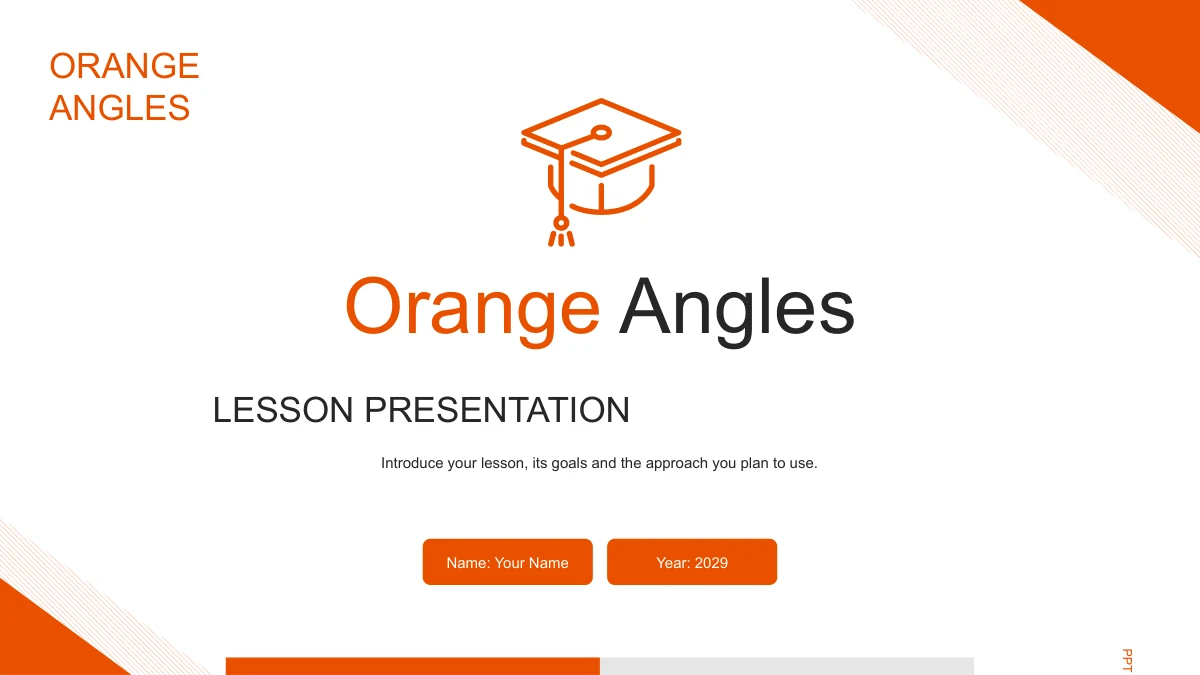
檔案包含英文教學提示與例子,並非已完成的學科課程。所有本地化頁面均提供同一份英文PPTX。請替換Your Name及示例年份2029,再加入學習目標、活動與證據。學士帽圖案屬於設計裝飾。
使用範本前應檢查哪些權限?
付費會員提供下載權限,不增加第三方素材的使用權。商用或分享編輯檔案前,請檢查適用的來源及再散布條款。備註中保留了來源連結。另行新增的照片、學習者作品或其他材料也應確認權限。
如何分享我的教學說明簡報?
同事希望預覽設計時,可分享此範本頁面。在許可範圍內,檢查版面後傳送編輯檔案或匯出版本。移除學習者的私人資訊,讓示例數值符合課程內容,並保留可編輯副本以便後續修改。