彩色标签课堂演示模板:用圆角色块串联四部分教学
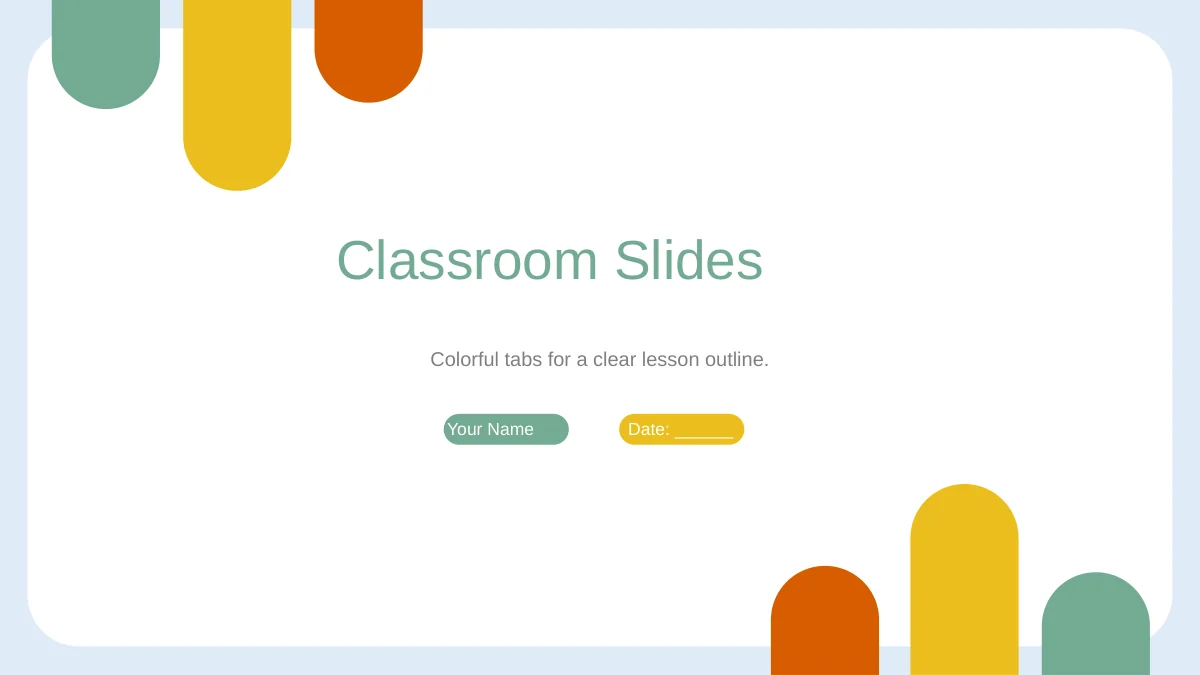
彩色标签课堂演示模板以长圆角标签引入绿、黄、橙三色,浅蓝边框围出白色内容区,为自己的学科内容留出空间。14页宽屏幻灯片依次安排导入、课程、练习和作业,从熟悉的例子过渡到独立任务。两组照片布局各有用途:圆形绿叶照片旁配三项提示,半圆形爱心照片周围分布四条说明。活动图标引导创作、观看、讲解和联系;后续页面把作答与复查并列,使用横向四节点说明任务顺序,再以A–D菱形组织课后作业。这是一套可编辑的教学版式,并非完整学科课程,也不是数据图表合集。使用彩色标签课堂演示模板时,先选取课程所需页面,再替换英文示例指导,并把标签标题控制在原有色块内。
彩色标签课堂演示模板的主要特征
统一边框、照片提示与分区布局,让每一部分教学各有位置。
圆角彩色标签
绿、黄、橙长标签在对角重复出现,形成鲜明装饰。浅蓝边框保留白色主内容区,让自己的课程文字有清晰的落点。
四个圆形章节页
导入、课程、练习和作业分别使用绿色圆形过渡页。菱形编号标记章节顺序,圆内短提示交代本部分任务。
两组照片提示
圆形绿叶照片旁排列观察、提问和解释三条提示;半圆形爱心照片配四个说明点,为不同例子提供两种呈现方式。
四类课堂活动
创作、观看、讲解和联系各有独立图标面板。上下交错的位置区分活动说明,适合把简短任务分开呈现。
作答与复查双栏
绿色与黄色面板并列安排独立作答和复查。下方另设讨论与反思提示,帮助从完成任务延伸到解释方法与总结。
步骤和作业图形
四节点横条说明任务先后顺序,另一页用A–D菱形安排作业。这些都是文字与形状布局,不依赖图表数据或工作簿。
如何使用彩色标签课堂演示模板
先查看教学流程,再加入内容,最后检查课堂投影效果。
-
选择教学路线
浏览彩色标签课堂演示模板的全部页面,把版式与自己的学习目标对应。先为照片页确定具体例子,再选择合适的活动和练习任务,避免每种布局都使用。
-
下载并准备课程
使用有效付费会员下载PPTX。替换示例指导和照片,为彩色标签写简短标题,再按学生已有知识和实际教学内容填写任务,检查文字是否位于原有框内。
-
检查、演示与分享
在计划使用的屏幕或投影上打开文件。检查色块上的白字、照片裁切与小字号说明,保留可编辑副本;需要分享PDF时,先逐页查看导出结果。
关于彩色标签课堂演示模板的常见问题
如何下载彩色标签课堂演示模板?
登录拥有有效付费会员的账号即可下载。会员可重复下载,每天不限次数。修改课程指导前,建议先保留一份未经编辑的副本。
模板实际有多少页?
共14页,比例为16:9,包括封面、目录、四页章节过渡、七页教学布局与结束页。可以只选取符合教学主题的页面,缩短课堂演示。
哪些内容可以编辑?
文字、标签、图标和图解形状都可编辑,两张照片可以替换或重新裁切。彩色标签课堂演示模板不含原生数据图表或关联工作表,横向步骤图由形状组成。
可以查看全部页面吗?
图库展示全部14页,并与可下载的英文文件对应。选用前可重点对照圆形与半圆形照片位置,判断自己的图片能否在对应裁切内清楚呈现。
能在其他演示软件中使用吗?
文件采用PowerPoint PPTX格式,尚未验证Google Slides或Keynote兼容性。导入其他软件后,请检查圆角标签、细连接线、照片裁切和动画时间是否符合预期。
文件使用什么字体?
英文文件使用Arial,没有内嵌字体文件。若设备替换了字体,请检查简短标签、圆形章节页的说明以及练习面板内的文字,避免换行影响阅读。
幻灯片内容是英文的吗?
是。章节标签与教学示例提示均为英文,需要补充自己的学科知识、案例和课堂任务。网站各语言介绍都对应同一个英文PPTX下载文件,不代表另有该语言的幻灯片版本。
可以用于商业用途吗?
商用或再分发前,请确认源文件与照片的适用条款。会员资格不会扩大第三方素材使用权。请核实自己新增素材的使用权限。
如何分享模板?
可以分享彩色标签课堂演示模板的页面链接,让他人先查看设计。在相关权限允许的范围内,也可发送编辑后的PPTX或导出的PDF;替换示例信息,并保留可继续修改的版本。