Ethorn演示模板:重复大字与亮绿色点缀
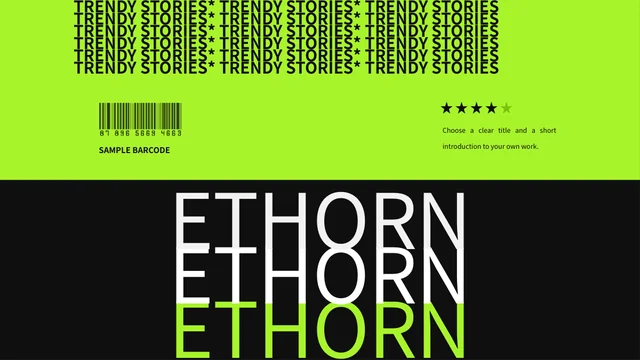
Ethorn演示模板在黑色页面上搭配亮绿色文字、红色色带、重复名称与醒目大字。35页幻灯片从有力的开场,延伸到文字版式、手工示例数字、图片区域与设备展示框。Ethorn演示模板提供手机和电脑布局,可放入自己的截图,并包含四区域SWOT和一张原生水平条形图。全球与欧洲地图由独立矢量形状组成,致谢页之后还有两页图标。在Ethorn演示模板中,统计数字与货币标签都是待替换的示例,并非已有记录的真实成果。星星是装饰形状,条码图片没有经过验证的下载功能。Ethorn演示模板在16:9 PowerPoint文件中保留可编辑文字、图表数据和原有图形排列。确定简短的主旨,让每页承担不同作用,并在演示前检查绿色文字与深色背景的对比度。
Ethorn演示模板的主要特征
重复大字、设备展示框与可编辑的视觉版式。
重复大字与色带
Ethorn演示模板在黑色页面上叠放重复大字、绿色点缀与红色色带。新标题保持简短,让重复排版仍然清楚易读。
手机与电脑展示框
Ethorn演示模板提供手机与电脑框,可展示自己的截图。将图片放入现有屏幕区域,并以实际展示大小检查裁切。
四区域SWOT
Ethorn演示模板用四处区域呈现优势、劣势、机会与威胁。每个标题下填写简洁、有依据且符合分类的要点。
原生水平条形图
Ethorn演示模板包含一张可编辑条形图,提供三个系列和四个类别。用自己的数值与清晰标签更新关联工作簿。
独立矢量地图
Ethorn演示模板包含由矢量形状构成的全球与欧洲地图。选择需要的区域,并为自行加入的数字说明来源。
两页图标素材
Ethorn演示模板在致谢页之后保留两页原生图标。将合适的符号复制到自己的版式中,并保持它的含义一致。
如何使用Ethorn演示模板
选好页面,替换示例,检查对比度。
-
选择清楚的页面顺序
查看Ethorn演示模板的全部35页。选择适合自己大纲的文字版式、设备框、SWOT、图表或地图页面;最后两页图标可作为编辑素材使用。
-
替换文字、截图与数据
使用有效付费会员账号下载Ethorn演示模板。保存工作副本,替换示例文字与屏幕图片,再分别更新图表数值和手工统计数字。
-
检查对比度并导出
从头到尾阅读Ethorn演示模板。检查黑底上的绿色文字、设备框中的标签与地图说明,分享前再查看导出的PDF效果。
Ethorn演示模板常见问题
Ethorn演示模板包含哪些内容?
Ethorn演示模板包含35页16:9 PowerPoint幻灯片。它以重复的ETHORN大字开场,随后提供文字版式、示例数字和设备框。Ethorn演示模板还包含SWOT页面、原生水平条形图以及全球和欧洲地图。致谢页之后有两页图标,因此Ethorn演示模板并非33页文件。最后两页可作为编辑素材,也可从自己的演示副本中移除。Ethorn演示模板在预览中保留完整的原始页面顺序,方便自行选择叙述结构。
可以编辑Ethorn演示模板的大字吗?
Ethorn演示模板的标题和说明是普通文字对象。在PowerPoint中打开Ethorn演示模板的工作副本,用自己的内容替换示例。重复大字与较窄色带适合简短标题。在Ethorn演示模板中更换字体或文字后,应检查每个文本框;较长词句可能需要缩小字号或改用其他页面。Ethorn演示模板将星星与条码图片作为视觉装饰,它们并不代表客户评分或经过验证的下载地址。
Ethorn演示模板的设备布局怎样使用?
Ethorn演示模板提供独立的手机与电脑框,可放置截图或其他图片。Ethorn演示模板中的空白或带图案屏幕是布局示例,并非能运行的应用或交互设备。放入与自己内容相符的图片,再检查它在框中的边缘。Ethorn演示模板不会自动创建网站或生成产品界面。完整页面展示时,重要文字仍应足够大。使用Ethorn演示模板时,说明截图展示的内容,不要暗示设备厂商为自己的项目背书。
Ethorn演示模板的图表可以编辑吗?
Ethorn演示模板包含一张原生水平条形图,设有三个系列和四个类别,关联一个内嵌工作簿。可使用PowerPoint的数据编辑器替换示例数值和标签。Ethorn演示模板其他位置的大数字属于普通文字,更新图表工作簿不会让它们自动变化。在Ethorn演示模板中输入数据后,检查类别顺序、单位和图例。原图表数值只是示例,并非核实过的测量结果。分享Ethorn演示模板前,对照自己的来源核对条形,再按演示大小查看页面。
可以改变Ethorn演示模板的地图配色吗?
Ethorn演示模板包含全球和欧洲地图,由许多独立矢量形状构成。先保存Ethorn演示模板的副本,选择所需形状,并用一致的颜色表达相同含义的区域。Ethorn演示模板在欧洲地图旁的货币标签是手工示例,不是实时经济数据。不符合已核实的信息时,应替换或删除。Ethorn演示模板不会证明某个国家的实际情况。自己的地图涉及数字或比较时,应注明清楚的来源和日期。
怎样填写Ethorn演示模板的SWOT页面?
Ethorn演示模板为优势、劣势、机会与威胁提供四处区域。填写前,先确定各要点所属的分类。在Ethorn演示模板中区分内部能力与外部条件,并为保留的陈述提供依据。下载副本已修正原优势和威胁标签的拼写。Ethorn演示模板提供的是起始版式,并非对某个真实组织已经完成的分析。编辑Ethorn演示模板后,将四处内容放在一起检查,删除重复要点或不符合标题的陈述。
Ethorn演示模板使用哪些字体?
Ethorn演示模板的最终下载文件使用Source Han Sans SC Regular和Bold,不嵌入字体文件。编辑Ethorn演示模板前,安装这两种字体,或选用替代字体后检查全部文本框。Ethorn演示模板的大字重复排版和窄色带容易因字体变化而产生不同换行。设备说明还需要按实际演示大小单独检查。保留Ethorn演示模板的可编辑副本,再查看导出的PDF是否有缺字、标签被裁切或图表、地图文字变化。
如何下载Ethorn演示模板?
Ethorn演示模板供有效付费会员下载。登录后回到详情页,使用PPTX下载按钮。付费会员每天可不限次数下载Ethorn演示模板,包括重复下载。选择文件前先查看全部35页预览。替换文字、设备图片和图表数值之前,保存Ethorn演示模板的副本,尤其是需要尝试不同排列时。Ethorn演示模板以PowerPoint文件提供,获取文件时无需使用AI生成器另行创建演示文稿。
分享Ethorn演示模板前要检查什么?
编辑后,Ethorn演示模板需要最后核对文字、屏幕图片、图表标签与地图说明。删除不符合自己实际工作的示例统计。按照观众将看到的大小阅读Ethorn演示模板,特别留意绿色文字和设备屏幕内的小字。Ethorn演示模板不会为原始设计或示例素材增加许可,应遵守适用的来源条款,并使用自己有权分享的内容。对方需要预览或获取副本时,发送Ethorn演示模板的页面链接。