Professional
Kreativ
Standard
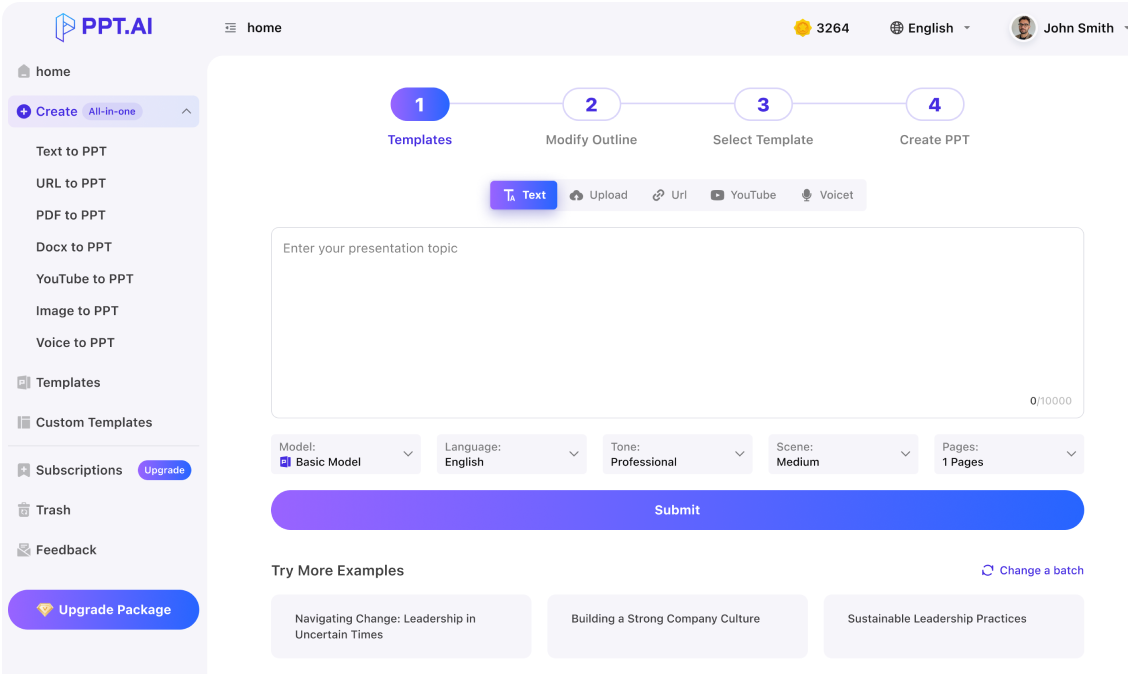
Text
Hochladen
URL
YouTube
Bild
Absenden
Datei per Drag & Drop hochladen, um PowerPoint zu erstellen
Unterstützt DOC, DOCX, PDF, PPT, PPTX, TXT, MD, XLS, XLSX, CSV, HTML, EPUB, MOBI, XMIND und MM Dateien unter 10 MB
Datei auswählen
Absenden
Absenden
Datei per Drag & Drop ablegen, um eine PPT zu erstellen
Unterstützt PNG-, JPG-, JPEG- und BMP-Dateien bis zu 5MB
BILD auswählen

Vom Lernen ausgehen

Nennen Sie Ziel, Alter und Vorwissen statt nur eines Kapiteltitels. Das Werkzeug ordnet Material; geeignete Beispiele wählen Sie. Trennen Sie Grundbegriffe und Vertiefung, damit nicht zu viele neue Konzepte gleichzeitig erscheinen.
Unterricht planen

Schrittweise erklären

Zeigen Sie Aufgabe, Lösungsbeispiel und Begründung jedes Schritts. Suchen Sie nach ausgelassenem Denken und unklaren Beschriftungen. Grafiken erläutern Beziehungen, Ihre Stimme ergänzt Details. Lassen Sie Zeit für Fragen.
Unterricht planen

Verständnis gezielt prüfen

Lassen Sie nach einer Erklärung vorhersagen, vergleichen oder anwenden. Prüfen Sie, ob generierte Fragen zum Ziel passen und begründbare Antworten haben. Planen Sie Ihre Reaktion auf typische Fehler vor dem nächsten Abschnitt.
Unterricht planen

ai presentation maker for teachers: Ablauf

Verbinden Sie Lernziel, Beispiel und eine Frage, die das Verständnis sichtbar macht.
Schritt 1
Schritt 2
Schritt 3

Unterricht beschreiben

Geben Sie Ziel, Niveau, Zeit und verlässliche Quellen an. Beschreiben Sie mögliche Schwierigkeiten ohne identifizierbare Schülerakten oder private Unterstützungsdaten.

Reihenfolge prüfen

Kontrollieren Sie Einstieg, Beispiel und Aufgabe. Wählen Sie eine lesbare Vorlage, kürzen Sie Beschriftungen und trennen Sie Arbeitsanweisung und später gezeigte Antwort.

Klassenraum vorbereiten

Prüfen Sie Richtigkeit, Kontrast und Beispielreihenfolge in Projektionsgröße. Testen Sie Exporte und legen Sie Arbeitsblätter sowie Quellen bereit.
Unterricht planen

ai presentation maker for teachers: Einsatz

Diese Planungsideen versprechen keine besseren Noten oder Lernergebnisse.
Begriffe einführen
Knüpfen Sie an Vorwissen an, definieren Sie den Begriff und zeigen Sie ein konkretes Beispiel. Lassen Sie den Zusammenhang selbst erklären.
Aufgaben lösen
Zeigen Sie Schritte mit korrekter Begründung und Einheiten. Pausieren Sie vor dem letzten Schritt, um Vermutungen und Methoden zu vergleichen.
Texte besprechen
Wählen Sie einen kurzen Auszug, zitieren Sie korrekt und trennen Sie Interpretation von Textbelegen. Lassen Sie verschiedene Deutungen begründen.
Wiederholen
Ordnen Sie verwandte Konzepte und nutzen Sie Gegenbeispiele für typische Irrtümer. Fördern Sie Abruf und Erklärung statt eines zweiten vollständigen Vortrags.
Praktisch demonstrieren
Ordnen Sie Material, Durchführung und Beobachtung. Prüfen Sie schulische Sicherheitsvorgaben; Folien ersetzen keine notwendige Aufsicht.
Schülerpräsentationen
Zeigen Sie die Verbindung von Aussage und Beleg, erklären Sie Kriterien und lassen Sie eigene Entscheidungen innerhalb der Aufgabe zu.

ai presentation maker for teachers: Fragen

Hinweise zum Prüfen von Erklärungen und Anpassen an die Lerngruppe.

Ersetzt das die Unterrichtsplanung?

Nein. ai presentation maker for teachers hilft in PPT.AI beim Entwerfen und Ordnen. Fachliche Richtigkeit, Lehrplanbezug und Unterrichtsentscheidungen bleiben Ihre Aufgabe.

Wie passe ich Niveaus an?

Beschreiben Sie Vorwissen und ändern Sie Sprache, Beispielkomplexität und Hilfestellung. Das Lernziel muss für die Gruppe sinnvoll bleiben.

Kann ich meine Notizen verwenden?

Ja. Trennen Sie Anweisungen und Zitate, entfernen Sie private Schülerdaten und prüfen Sie Nutzungsrechte.

Wie starte ich mit einem Dokument?

Sehen Sie doc to ppt ai für Lesetexte und Planungen oder ai slide deck generator für die allgemeine Struktur.

Sind die Antworten verlässlich?

Prüfen Sie Lösungen, Definitionen, Daten und Quellen. Flüssige Erklärungen können Fehler enthalten oder wichtige Bedingungen auslassen.

Wie verbessere ich Zugänglichkeit?

Nutzen Sie lesbare Schrift, Kontrast und sinnvolle Beschriftungen. Erklären Sie Bilder mündlich und bieten Sie passende Alternativen nach Bedarf und Schulvorgaben.

Darf ich Lehrbuchmaterial einfügen?

Prüfen Sie Rechte für Material und Nutzung. Verwenden Sie eigene Beispiele oder anpassbare Ressourcen und erhalten Sie nötige Quellenangaben.

Eine Frage auf jeder Folie?

Nein. Fragen Sie dort, wo die Antwort die nächste Unterrichtsentscheidung unterstützt, ohne ständig den Gedankengang zu unterbrechen.

Ist es für Lehrkräfte kostenlos?

Prüfen Sie Kontomodelle und Kosten. Ein Lehrkräftetarif, unbegrenzte Erstellung oder kostenlose Nutzung aller Funktionen wird nicht versprochen.

Was teste ich vor der Stunde?

Öffnen Sie die Datei am Unterrichtsgerät, prüfen Sie Projektion und Medien, vermeiden Sie zu frühe Antworten und legen Sie Ersatzmaterial bereit.

Entdecken Sie weitere PowerPoint AI Produkte

Erschließen Sie noch mehr mit der intelligenten Lösungssuite von PowerPoint AI

PowerPoint AI Blog

Entdecken Sie Premium-Artikel, um zu lernen, wie Sie PowerPoint AI optimal für bessere Präsentationen nutzen können.
Testen Sie PowerPoint.AI noch heute
Starten Sie hier, sofort bessere Präsentationen.
Kostenlos starten
Helfen Sie uns zu verstehen?
Was war der Grund, dass Sie Ihre Zahlung nicht abgeschlossen haben?
Zahlung fortsetzen
Feedback absenden