
Professional
Kreativ
Standard
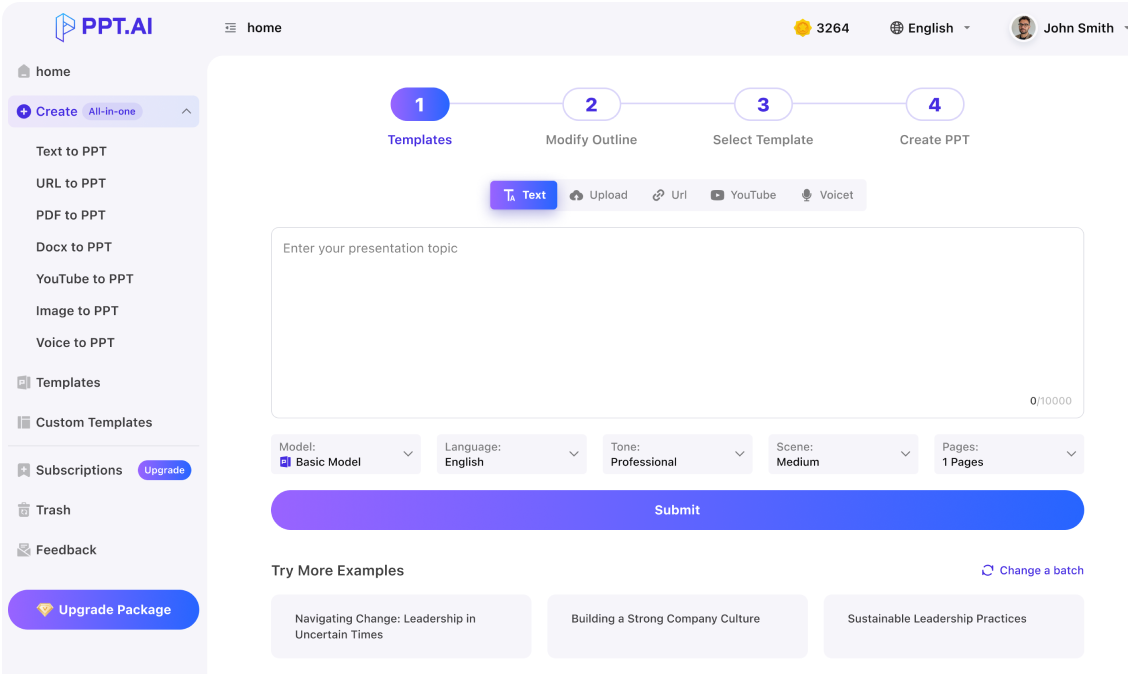
Text
Hochladen
URL
YouTube
Bild
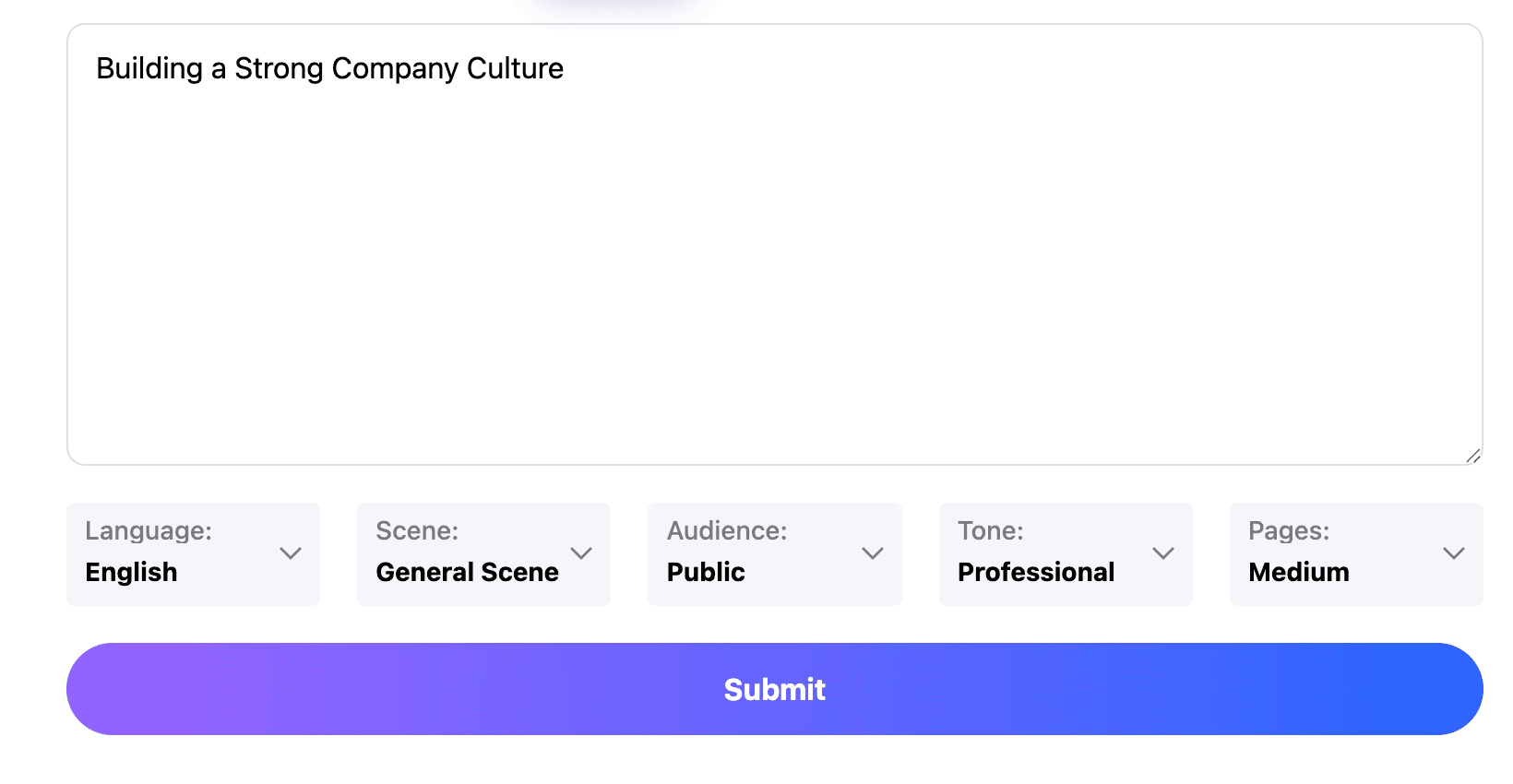
Absenden
Datei per Drag & Drop hochladen, um PowerPoint zu erstellen
Unterstützt DOC, DOCX, PDF, PPT, PPTX, TXT, MD, XLS, XLSX, CSV, HTML, EPUB, MOBI, XMIND und MM Dateien unter 10 MB
Datei auswählen
Absenden
Absenden
Datei per Drag & Drop ablegen, um eine PPT zu erstellen
Unterstützt PNG-, JPG-, JPEG- und BMP-Dateien bis zu 5MB
BILD auswählen

Das Wesentliche auswählen

Ein Bericht lässt sich im eigenen Tempo lesen; ein Vortrag folgt der sprechenden Person. Wählen Sie Abschnitte für ein Ziel, trennen Sie Argument und Anhang und nennen Sie Publikum und Dauer. Halten Sie das Original für Rückfragen bereit.
Mit Dokument beginnen

Belege bei Aussagen belassen

Bewahren Sie Einheiten, Zeiträume und Bedingungen. Vereinfachen Sie Tabellen nur bei gültigen Vergleichen. Prüfen Sie entfallene Einschränkungen und scheinbar sichere Schätzungen. Wichtige Zahlen brauchen nachvollziehbare Quellen.
Mit Dokument beginnen

Für Zuhörende umschreiben

Erklären Sie neue Begriffe vor ihrer Verwendung. Geben Sie jeder Folie einen konkreten Punkt, entfernen Sie Wiederholungen und ergänzen Sie Details mündlich. Prüfen Sie die Lesbarkeit in Projektionsgröße statt nur als Miniatur.
Mit Dokument beginnen

doc to ppt ai: Vom Text zum Vortrag

Klären Sie die gewünschte Entscheidung. Das Dokument liefert Belege, die Präsentation den verständlichen Weg dorthin.
Schritt 1
Schritt 2
Schritt 3

Quelle vorbereiten

Nutzen Sie die aktuelle Fassung, entfernen Sie Dopplungen und trennen Sie Notizen von Zitaten. Prüfen Sie Uploadformate und nennen Sie Zielgruppe, Umfang und Ergebnis.

Ablauf bestätigen

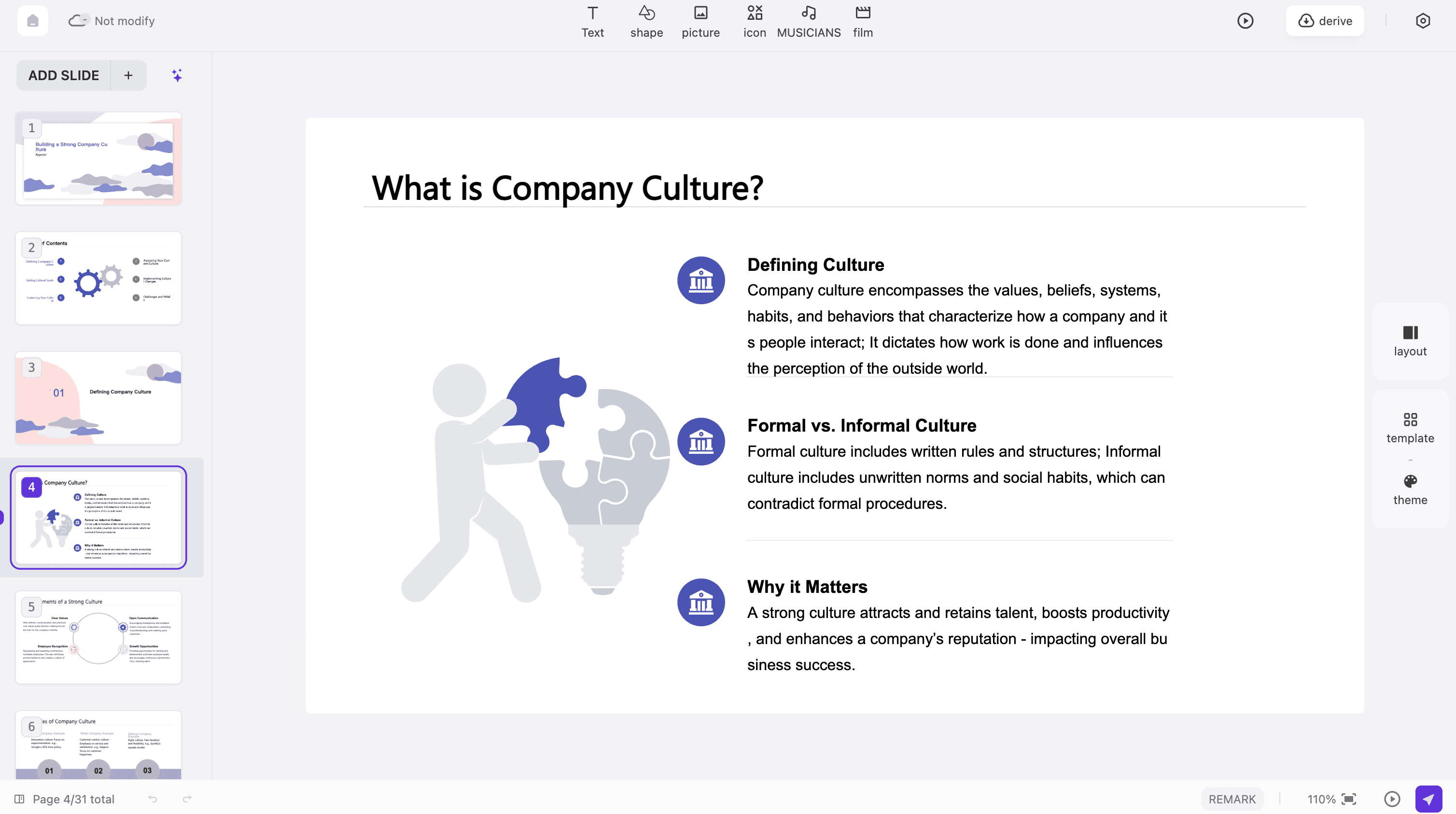
Vergleichen Sie Problem, Belege und nächste Schritte mit dem Original. Ordnen Sie Abschnitte bei Bedarf neu und wählen Sie danach eine verfügbare Vorlage.

Datei kontrollieren

Prüfen Sie Namen, Zahlen und Quellen. Öffnen Sie einen verfügbaren Export im Zielprogramm und kontrollieren Sie Layout und Bearbeitbarkeit.
Mit Dokument beginnen

doc to ppt ai: Passend zur Quelle

Antrag, Studie und Arbeitsanweisung brauchen unterschiedliche Reihenfolgen und Detailtiefe.
Projektanträge
Verbinden Sie Arbeit und Problem. Zeigen Sie Umfang, Annahmen und gewünschte Freigabe zusammen, damit die Kurzfassung praktische Bedingungen nicht verdeckt.
Forschungsartikel
Folgen Sie Frage, Methode, Ergebnis und Grenzen. Bewahren Sie Stichprobe und Unsicherheit; Grafiken dürfen begrenzte Befunde nicht verallgemeinern.
Arbeitsanweisungen
Nennen Sie Schritte, Zuständigkeiten und Ausnahmen. Heben Sie Entscheidungen mit verändertem Ablauf hervor und halten Sie die vollständige Anweisung zugänglich.
Kundenberichte
Erklären Sie Veränderungen, Bedeutung und nächste Maßnahmen. Trennen Sie Beobachtungen von Empfehlungen und kennzeichnen Sie Vergleichszeiträume und Einheiten.
Unterrichtstexte
Wählen Sie Begriffe für die Diskussion, ergänzt durch Beispiel und Verständnisfrage. Machen Sie nicht aus jeder Textseite eine überfüllte Folie.
Entscheidungsvorlagen
Trennen Sie Lage, Optionen und Folgen. Erhalten Sie Ausnahmen und Geltungsdaten; das Original bleibt die ausführliche Referenz.

doc to ppt ai: Praktische Fragen

Quellen auswählen, Aussagen getreu kürzen und das Ergebnis prüfen.

Was bietet doc to ppt ai hier?

Der PPT.AI-Ablauf entwickelt aus ausgewähltem und geprüftem Text eine Präsentation. Er verspricht keine exakte Wiedergabe jeder Dokumentseite.

Bleibt das ursprüngliche Layout erhalten?

Betrachten Sie das Ergebnis als neue Struktur. Prüfen Sie Tabellen, Seitenumbrüche und Schrift, statt eine identische Kopie vorauszusetzen.

Was tun bei langen Dokumenten?

Begrenzen Sie das Ziel auf eine Zielgruppe und Aufgabe. Verwenden Sie relevante Abschnitte und halten Sie Zusatzdetails separat bereit.

Welcher ergänzende Ablauf passt?

Für Unterrichtstexte eignet sich ai presentation maker for teachers. Für einen Vortrag zur Kernaussage sehen Sie ai keynote.

Kann ich einen Scan verwenden?

Prüfen Sie verfügbaren Import und erkannten Text. Schlechte Scans, ungewöhnliche Schriften und komplexe Tabellen können Korrekturen erfordern.

Werden Tabellen zu bearbeitbaren Diagrammen?

Das ist nicht garantiert. Vergleichen Sie Kategorien, Werte, Einheiten und Beschriftungen mit der Quelle und prüfen Sie exportierte Objekte.

Wie bleibt der Kontext erhalten?

Nennen Sie Definitionen und Ausnahmen. Prüfen Sie starke Aussagen anhand des gesamten Abschnitts, nicht nur eines ähnlichen Satzes.

Sind alle Exportformate verfügbar?

Das hängt von Ablauf und Konto ab. Prüfen Sie die tatsächlichen Optionen und eine Beispieldatei vor der Formatwahl.

Ist es immer kostenlos?

Prüfen Sie Zugang und angezeigte Kosten vor Erstellung oder Export. Unbegrenzte Nutzung und kostenlose Verfügbarkeit aller Modi werden nicht zugesagt.

Wann ist der Vortrag fertig?

Proben Sie laut, prüfen Sie Belege und testen Sie das Gerät. Das Publikum muss den roten Faden ohne vorherige Lektüre verstehen.

Entdecken Sie weitere PowerPoint AI Produkte

Erschließen Sie noch mehr mit der intelligenten Lösungssuite von PowerPoint AI

PowerPoint AI Blog

Entdecken Sie Premium-Artikel, um zu lernen, wie Sie PowerPoint AI optimal für bessere Präsentationen nutzen können.
Testen Sie PowerPoint.AI noch heute
Starten Sie hier, sofort bessere Präsentationen.
Kostenlos starten
Helfen Sie uns zu verstehen?
Was war der Grund, dass Sie Ihre Zahlung nicht abgeschlossen haben?

Zahlung fortsetzen
Feedback absenden