Präsentationsvorlage Unterricht an grüner Tafel: Schulmotive für Ihren Unterrichtsaufbau
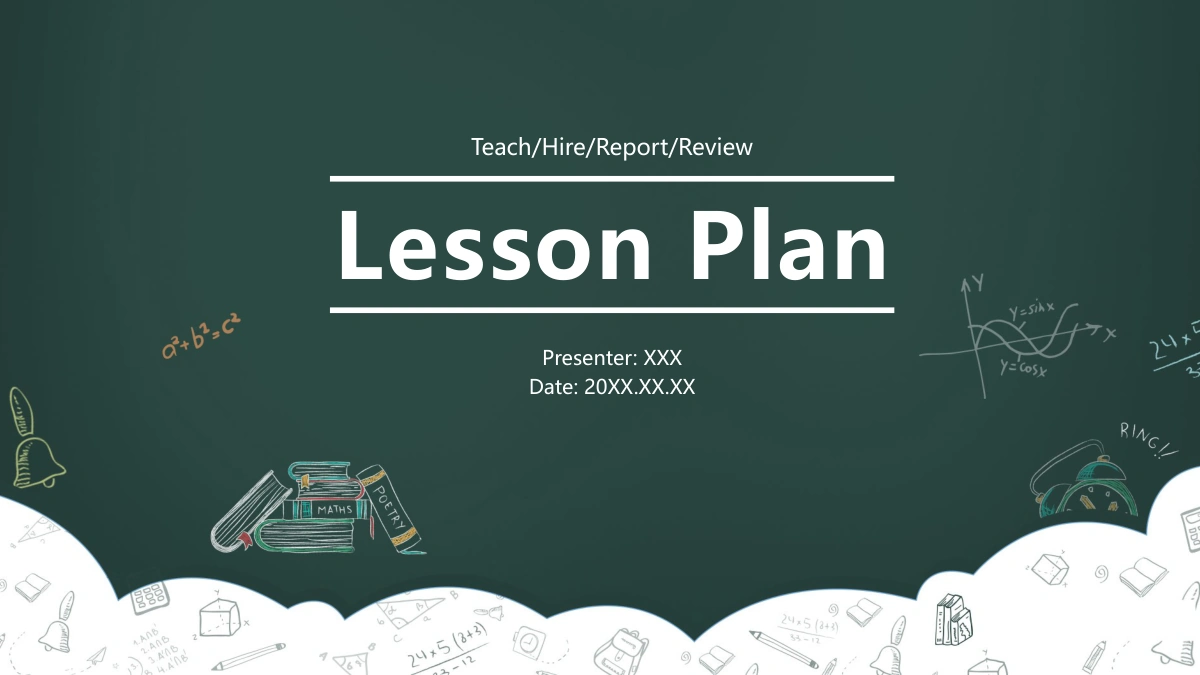
Die Präsentationsvorlage Unterricht an grüner Tafel beginnt auf einer dunkelgrünen Tafel mit skizzierten Büchern, Glocken und Formeln an einem weißen Wellenrand. Ein Holzschild und vier Apfelumrisse führen durch den Inhalt. Vier passende Kapiteltrenner gliedern weiße Inhaltsseiten mit dunkelgrünen Titelbändern und salbeigrünen Akzenten. Eine geschwungene Monatsleiste, eine fünfstufige Pyramide, eine Waage und eine gegliederte Glühbirne geben unterschiedlichen Gedanken eine eigene Form. Klassenraumbilder und ein illustrierter Campus erscheinen in Bildreihen und Mosaiken. Sieben native Diagramme stehen neben separaten Prozentangaben; weitere Seiten nutzen nummerierte Formen und Personensymbole. Wählen Sie passende Anordnungen, ergänzen Sie Lernziele und eigene Beispiele. Trennen Sie Musterzahlen von belegten Ergebnissen und prüfen Sie, ob jedes Schaubild die gewünschte Beziehung erklärt.
Merkmale der Präsentationsvorlage Unterricht an grüner Tafel
Kreideskizzen, Schulmotive und Schaubilder für den Unterricht.
Tafel als Auftakt und Abschluss
Skizzierte Schulmaterialien rahmen den Auftakt und Abschluss ein. Ein weißer Wellenrand lockert den dunkelgrünen Hintergrund auf.
Äpfel und vier Kapiteltrenner
Vier Apfelmarkierungen führen durch den Inhalt und passen zu den Kapiteltrennern. Geben Sie jedem Abschnitt ein kurzes, klar abgegrenztes Unterrichtsziel.
Klassenraum und Campus
Klassenraummotive treffen auf einen illustrierten Campus. Tauschen Sie mehrfach verwendete Bilder gemeinsam aus, damit Bildreihen einheitlich bleiben.
Zeitleisten und Schaubilder
Eine geschwungene Zeitleiste, Pyramide, Waage und Glühbirne bieten unterschiedliche Strukturen. Wählen Sie die Form passend zum Zusammenhang.
Sieben bearbeitbare Diagramme
Drei Ringdiagramme und vier horizontale Balken liefern Beispiele. Ändern Sie Diagrammdaten und die separat gesetzten Prozentangaben gemeinsam.
Nummerierte Punkte und Vergleiche
Nummerierte Kreise, Karten und Personensymbole helfen beim Ordnen. Gleichen Sie Reihenfolge und Symbolbedeutung mit Ihren eigenen Beispielen ab.
So verwenden Sie die Präsentationsvorlage Unterricht an grüner Tafel
Unterricht gliedern, Beispiele vorbereiten und die Darstellung prüfen.
-
Unterrichtsaufbau planen
Sehen Sie alle 30 Seiten durch. Legen Sie den Zweck jedes Kapitels fest und wählen Sie Klassenraumbilder oder Schaubilder, die Ihren Erklärungen dienen.
-
Arbeitskopie herunterladen
Laden Sie die Datei mit einem aktiven kostenpflichtigen Tarif herunter. Zahlende Mitglieder können täglich unbegrenzt und wiederholt herunterladen. Bearbeiten Sie eine Kopie und bewahren Sie das Original auf.
-
Beispiele ersetzen und prüfen
Bearbeiten Sie die Datei in PowerPoint. Ergänzen Sie Ihren Unterrichtstext, ersetzen Sie bei Bedarf Bilder und prüfen Sie Diagrammbeschriftungen, Zeitachsen-Nummern und die fertige Bildschirmansicht.
Fragen zur Präsentationsvorlage Unterricht an grüner Tafel
Wie lade ich die Vorlage herunter?
Melden Sie sich mit einem aktiven kostenpflichtigen Tarif an und laden Sie die PowerPoint-Datei herunter. Zahlende Mitglieder können täglich unbegrenzt und wiederholt herunterladen. Prüfen Sie zunächst die Vorschau und wählen Sie passende Seiten. Bewahren Sie eine Originalkopie auf und bearbeiten Sie Ihre Unterrichtsmaterialien in einer Arbeitskopie. Die Vorlage liefert Layouts und Beispiele; die eigentliche Erklärung gestalten Sie selbst.
Wie viele Folien sind enthalten?
Die Datei enthält 30 Breitbildfolien im Format 16:9. Die vier Kapiteltrenner stehen auf den Seiten 3, 11, 17 und 25. Dazu kommen Auftakt, Apfel-Inhaltsseite, Abschluss und Inhaltsseiten mit Schaubildern oder Klassenraum-Mosaiken. Sie können nur die benötigten Layouts übernehmen. Passen Sie die Inhaltsübersicht an die beibehaltenen Abschnitte an.
Kann ich Texte und Farben bearbeiten?
Texte, Formen und sieben native Diagramme sind bearbeitbar. Schrift innerhalb eines Bildes bleibt Teil des Bildes und ist kein eigenes Textfeld. Formulieren Sie knapp, damit der Text in die vorhandenen Flächen passt. Passen Sie separate Prozentangaben mit den Diagrammdaten an. Die sechsteilige Zeitleiste endet ursprünglich zweimal mit 05; für die Personensymbole ist kein Maßstab angegeben. Prüfen Sie diese Beispiele vor der Verwendung.
Kann ich alle Seiten vorher ansehen?
Ja. Die Galerie zeigt alle 30 Seiten der englischen PowerPoint-Datei. Vergleichen Sie in den Miniaturen die Kapiteltrenner mit den Inhaltsseiten. Vergrößern Sie Bilder, um Klassenraum-Ausschnitte, kleine Diagrammhinweise sowie Ring- und Balkenbeispiele zu prüfen. Wählen Sie die Seiten nach dem verfügbaren Inhaltsraum und ordnen Sie sie passend zu Ihrem Unterricht.
Lässt sich die Datei in anderen Programmen öffnen?
Verwenden Sie eine Kopie in einem Programm mit PPTX-Import. Es gibt nicht für jede Anwendung eine eigene native Ausgabe. Vergleichen Sie den Import mit der Vorschau, besonders Apfelmarkierungen, Formen und Diagrammbeschriftungen. Andere Programme können diese anders darstellen. Prüfen Sie Bildschirmpräsentation und PDF-Export und behalten Sie die PowerPoint-Kopie, falls sich das Aussehen verändert.
Welche Schriften werden verwendet?
Verwendet werden Microsoft YaHei, Microsoft YaHei Light, SimSun, SimHei, DengXian, Arial, Arial Black, Calibri Light und Impact, auch in fetten Schnitten. Schriftdateien sind nicht eingebettet. Nutzen Sie nach Möglichkeit passende Schriften und prüfen Sie Zeilenumbrüche, schmale Beschriftungen und große Kapitelüberschriften. Bei Ersatzschriften sollte das Schriftbild einheitlich bleiben; prüfen Sie auch den PDF-Export.
Ist die PowerPoint-Datei übersetzt?
Sie erhalten eine englische PowerPoint-Datei. Bearbeitbare Titel, Notizen und Abschnittstexte sowie die Schrift im Klassenraumbild sind auf Englisch. Alle 30 Vorschauen zeigen genau diese Datei. Ein Wechsel der Website-Sprache übersetzt die Beschreibung, erzeugt aber keine anderssprachige Präsentation. Ersetzen Sie die englischen Mustertexte durch Ihren Unterricht und prüfen Sie Namen, Daten und Beispiele.
Darf ich die Vorlage kommerziell nutzen?
Der kostenpflichtige Zugang ermöglicht den Download, erweitert jedoch keine Rechte an Bildern oder Schriften Dritter. Prüfen Sie die geltenden Nutzungsbedingungen für die Vorlage und übernommene Inhalte. Ersetzen Sie Klassenraumbilder, wenn die Erlaubnis für Ihren Zweck unklar ist. Auch eigene Ergänzungen benötigen passende Rechte. Bewahren Sie relevante Quellenbedingungen auf und prüfen Sie Unterrichtsbeispiele und Zahlen vor der Weitergabe.
Wie teile ich meine Präsentation?
Teilen Sie den Link zur Vorlagenseite, um Design und Vorschau zu zeigen. Ihre Änderungen sind darin nicht enthalten. Für die fertige Präsentation versenden Sie die bearbeitete Datei oder einen Export über einen geeigneten Kanal. Prüfen Sie verbleibende Platzhalter, Daten, Namen und Diagrammbeschriftungen in der vorgesehenen Darstellungsgröße. Bewahren Sie eine bearbeitbare Kopie für spätere Änderungen auf.