Modello di presentazione Lezione su lavagna verde: immagini per organizzare la lezione
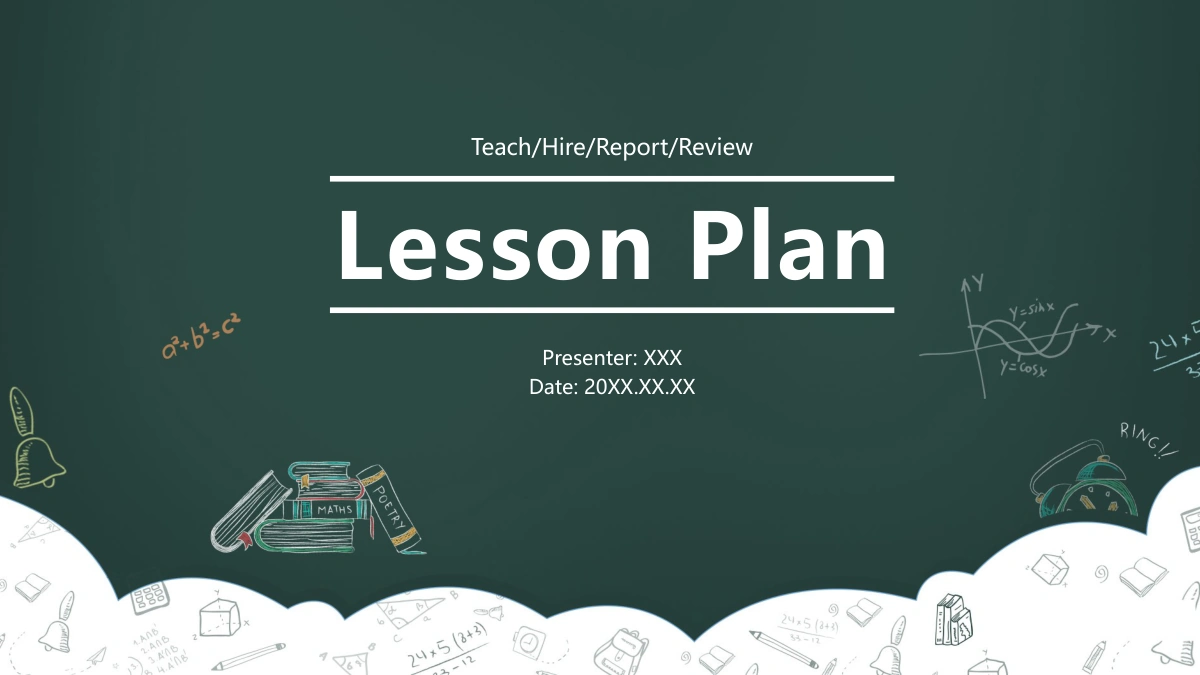
Il Modello di presentazione Lezione su lavagna verde si apre su una lavagna scura con libri, campanelle e formule disegnati vicino a un bordo bianco ondulato. Un cartello in legno e quattro sagome di mele introducono l’indice. Quattro divisori coordinati organizzano pagine bianche con fasce di titolo verde scuro e dettagli salvia. Una cronologia curva per mesi, una piramide a cinque livelli, una bilancia e una lampadina suddivisa offrono strutture diverse per spiegare le idee. Immagini di aule e un campus illustrato compaiono in file e mosaici. Sette grafici nativi affiancano percentuali scritte separatamente; altre pagine usano forme numerate e icone di persone. Scegli le composizioni adatte alla lezione e inserisci obiettivi ed esempi tuoi. Distingui i numeri campione dai risultati verificati e controlla che ogni diagramma rappresenti il rapporto che vuoi illustrare.
Caratteristiche del Modello di presentazione Lezione su lavagna verde
Schizzi a gesso, immagini scolastiche e diagrammi per la lezione.
Apertura e chiusura a lavagna
I materiali scolastici disegnati incorniciano l’apertura e la chiusura. Un bordo bianco ondulato alleggerisce lo sfondo verde scuro.
Mele e quattro divisori
Quattro mele segnano l’indice e richiamano i divisori. Assegna a ogni sezione uno scopo didattico breve e distinto.
Aule e campus
Le immagini delle aule si affiancano a un campus illustrato. Sostituisci insieme le immagini ripetute per mantenere coerenti le file fotografiche.
Cronologie e diagrammi
Cronologia curva, piramide, bilancia e lampadina offrono strutture differenti. Scegli la forma che spiega il rapporto desiderato.
Sette grafici modificabili
Tre grafici ad anello e quattro barre orizzontali fungono da esempio. Aggiorna insieme i dati e le percentuali scritte separatamente.
Punti numerati e confronti
Cerchi numerati, schede e icone di persone aiutano a ordinare i contenuti. Verifica sequenze e significati dei simboli rispetto ai tuoi esempi.
Come usare il Modello di presentazione Lezione su lavagna verde
Scegli la sequenza, prepara gli esempi e controlla il risultato.
-
Pianifica la lezione
Esamina le 30 pagine. Definisci lo scopo di ogni capitolo, poi scegli immagini di aule o diagrammi che sostengano la spiegazione prevista.
-
Scarica una copia di lavoro
Scarica il file con un piano a pagamento attivo. Gli abbonati possono effettuare download giornalieri illimitati e ripetuti. Conserva l’originale e modifica una copia.
-
Sostituisci e controlla
Modifica il file in PowerPoint. Inserisci i contenuti della lezione, cambia le immagini necessarie e verifica etichette dei grafici, numerazione delle cronologie e visualizzazione finale.
Domande sul Modello di presentazione Lezione su lavagna verde
Come scarico il modello?
Accedi con un piano a pagamento attivo e scarica il file PowerPoint. Gli abbonati hanno download giornalieri illimitati, anche ripetuti. Guarda prima l’anteprima per scegliere i layout adatti. Conserva una copia originale e prepara i tuoi materiali in una copia di lavoro. Il modello offre impaginazioni ed esempi; la spiegazione effettiva della lezione va elaborata da te.
Quante slide contiene?
Sono incluse 30 slide panoramiche in formato 16:9. I quattro divisori si trovano alle pagine 3, 11, 17 e 25. Ci sono anche apertura, indice con mele, chiusura e pagine con diagrammi o mosaici di aule. Puoi mantenere solo i layout utili. Allinea l’indice alle sezioni che conservi.
Posso modificare testo e colori?
Testi, forme e sette grafici nativi sono modificabili. Le scritte nelle immagini restano parte dei pixel, non caselle di testo separate. Inserisci spiegazioni concise, adatte allo spazio disponibile, e aggiorna le percentuali separate quando cambi i dati. La cronologia a sei nodi termina con due etichette 05; le icone di persone non dichiarano una scala. Controlla questi esempi prima di presentare i tuoi risultati.
Posso vedere tutte le pagine?
Sì. La galleria mostra tutte le 30 pagine del PowerPoint in inglese. Confronta nelle miniature divisori e contenuti. Ingrandisci i ritagli delle aule, le piccole note dei diagrammi e gli esempi ad anello e a barre. Scegli le pagine in base allo spazio per i contenuti e disponile secondo la lezione da spiegare.
Posso aprirlo in altri programmi?
Usa una copia in un programma che importi file .pptx. Non è fornita un’edizione nativa distinta per ogni applicazione. Confronta il risultato con l’anteprima, soprattutto mele dell’indice, forme e grafici: un altro programma può disegnare le etichette diversamente. Controlla sia la presentazione a schermo sia il PDF esportato. Conserva la copia PowerPoint se l’aspetto cambia.
Quali caratteri usa?
Usa Microsoft YaHei, Microsoft YaHei Light, SimSun, SimHei, DengXian, Arial, Arial Black, Calibri Light e Impact, anche nelle varianti in grassetto. I file dei caratteri non sono incorporati. Usa gli stessi font se disponibili e controlla gli a capo, le etichette strette e i titoli grandi. Se scegli sostituti, mantieni coerente la tipografia e verifica il PDF prima di condividerlo.
Il file PowerPoint è tradotto?
È disponibile un solo file PowerPoint in inglese. Titoli modificabili, note, sezioni e scritte nell’immagine dell’aula sono in inglese. Tutte le 30 anteprime mostrano lo stesso file. Cambiare lingua sul sito traduce la descrizione, senza creare una presentazione diversa. Sostituisci le note campione con i tuoi contenuti e ricontrolla nomi, date ed esempi della lezione.
Posso usarlo a scopo commerciale?
L’accesso a pagamento permette il download, ma non amplia i diritti su immagini o font di terzi. Controlla le condizioni applicabili al modello e agli elementi che mantieni. Sostituisci le immagini delle aule se l’autorizzazione per l’uso previsto è incerta. Anche le tue aggiunte richiedono i permessi adeguati. Conserva le condizioni delle fonti e verifica che esempi e numeri siano adatti alla presentazione da distribuire.
Come condivido il risultato?
Condividi il link della pagina per mostrare il design e l’anteprima. Il link non include le modifiche della tua copia. Per la lezione finita, invia il file modificato o un’esportazione tramite un canale adatto. Controlla segnaposto residui, date, nomi ed etichette dei grafici alla dimensione prevista di visualizzazione. Conserva una copia modificabile per gli aggiornamenti successivi.