Präsentationsvorlage Holografischer Bär zur Eventplanung: Schillernde Figuren und vier Eventabschnitte
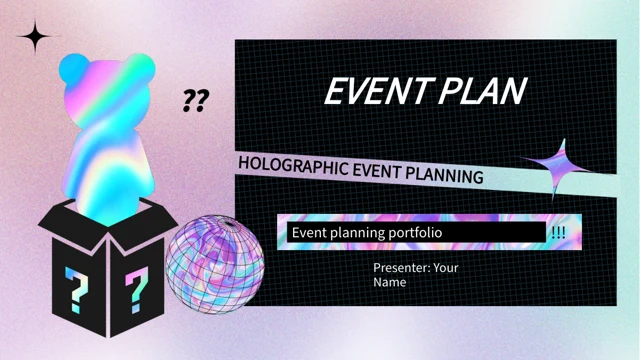
Ein regenbogenfarbener Bär, eine schwarze Box mit Fragezeichen, Drahtgittersphären und fließende Texturen prägen diese Vorlage. Auf 20 Breitbildfolien wechseln körnige Hintergründe in Rosa, Flieder und Cyan mit dunklen Flächen. Vier nummerierte Trenner gliedern Eventüberblick, Planung, Interaktion und erwartete Ergebnisse. Weiße Karten, Orbitgrafiken und gebogene Wege trennen Ideen, Aktivitäten und Zuständigkeiten. Hinzu kommen manuelle Prozentdarstellungen, Dreieckskompositionen und eine passende Schlussfolie. Bär, Metalloberflächen und Kugeln sind Bilder, keine bearbeitbaren 3D-Modelle. Ersetzen Sie Beispielzahlen durch eigene Angaben, halten Sie Beschriftungen kurz und achten Sie auf dunklen Flächen auf guten Kontrast. Wählen Sie nur die benötigten Layouts aus und stimmen Sie Inhaltsverzeichnis, Abschnittsnummern und Abschluss aufeinander ab.
Merkmale der Präsentationsvorlage Holografischer Bär zur Eventplanung
Pastellverläufe, dunkle Flächen und vier übersichtliche Abschnitte.
Titelfolie mit Regenbogenbär
Ein Bär ragt aus einer Box mit Fragezeichen. Lassen Sie das Bild gut sichtbar und platzieren Sie Ihren Eventtitel innerhalb der dunklen Flächen.
Vier Eventabschnitte
Vier nummerierte Trenner verbinden Überblick, Planung, Interaktion und Ergebnisse. Passen Sie die Überschriften an den Ablauf Ihrer Veranstaltung an.
Fließende Texturen und Verläufe
Fließende Bildtexturen treffen auf körnige Pastellflächen. Kurze Überschriften heben sich auf den dunklen Flächen deutlich vom Hintergrund ab.
Karten und Orbitgrafiken
Nummerierte Karten und Orbitgrafiken bündeln Informationen. Ordnen Sie jedem beschrifteten Bereich eine konkrete Aktivität oder Zuständigkeit zu.
Gebogene Wege und Dreiecke
Ein gebogener Verlauf und Dreieckskompositionen zeigen Zusammenhänge. Erläutern Sie die Verbindungen mit knappen, aufeinander abgestimmten Hinweisen.
Manuelle Prozentangaben
Die Prozentwerte sind von Hand angeordnet. Ändern Sie Zahlen und Beschriftungen gemeinsam; kein Datendiagramm aktualisiert diese Angaben automatisch.
So nutzen Sie die Präsentationsvorlage Holografischer Bär zur Eventplanung
Event gliedern, Beispiele anpassen und Beschriftungen prüfen.
-
Eventabschnitte ordnen
Sehen Sie alle 20 Seiten durch. Wählen Sie Layouts für Überblick, Planung, Interaktion und Ergebnisse aus und passen Sie das Inhaltsverzeichnis an die gewählte Reihenfolge an.
-
Herunterladen und anpassen
Laden Sie die Datei mit einem aktiven kostenpflichtigen Tarif herunter. Tägliche und wiederholte Downloads sind unbegrenzt. Bearbeiten Sie eine Kopie und ersetzen Sie Agenda und Beispielzahlen.
-
Beschriftungen und Kontrast prüfen
Prüfen Sie die Folien in voller Größe. Achten Sie auf weiße Überschriften, Kartennummern und manuelle Prozentwerte. Kontrollieren Sie vor dem Vortrag auch die exportierte Datei.
Fragen zur Präsentationsvorlage Holografischer Bär zur Eventplanung
Wie lade ich die Vorlage herunter?
Melden Sie sich mit einem aktiven kostenpflichtigen Tarif an. Tägliche und wiederholte Downloads sind unbegrenzt. Sie erhalten eine bearbeitbare PowerPoint-Datei. Öffnen Sie die heruntergeladene Kopie vor der Bearbeitung und bewahren Sie eine unveränderte Fassung als Referenz auf.
Was enthält die Datei?
Sie enthält 20 Folien im Format 16:9: Titel, Inhaltsverzeichnis, vier Abschnittstrenner, Planungslayouts und eine Schlussseite. Die Galerie zeigt jede Seite. Nutzen Sie die Layouts, die Ihr Event verständlich erklären; nicht jede Folie muss in Ihrer fertigen Präsentation vorkommen.
Wie sind die Abschnitte aufgebaut?
Die nummerierten Trenner stehen auf den Seiten 3, 8, 11 und 16. Sie leiten Überblick, Planung, Interaktion und erwartete Ergebnisse ein. Benennen Sie diese Bereiche passend zu Ihrer Agenda und gleichen Sie das Inhaltsverzeichnis ab. Die Reihenfolge ist ein Beispiel und kein verbindlicher Veranstaltungsplan.
Sind Bär und Kugeln bearbeitbare 3D-Objekte?
Nein. Bär, Kugeln und fließende Oberflächen sind statische Bilder. Größe und Position lassen sich mit den üblichen Bildwerkzeugen ändern. Behalten Sie die Proportionen bei. Prüfen Sie nach einem Austausch Zuschnitt, Transparenz und Abstand zu benachbartem Text.
Aktualisieren sich die Prozentwerte automatisch?
Die Datei enthält keine nativen Datendiagramme, Tabellen oder eingebetteten Arbeitsmappen. Die Beispiele 20 % und 80 % sowie 35 %, 60 % und 55 % sind manuell angeordnet. Ersetzen Sie Werte und Beschriftungen gemeinsam und gleichen Sie jede Zahl vor dem Vortrag mit Ihren eigenen Informationen ab.
Welche Layouts helfen bei der Aktivitätenplanung?
Nummerierte Karten, Orbitgrafiken, ein gebogener Weg und Dreieckskompositionen können Aktivitäten gruppieren, Beziehungen darstellen oder Zuständigkeiten erklären. Sie berechnen keinen Zeitplan und verfolgen keine Aufgaben automatisch. Beschriften Sie die Elemente konkret, ohne dekorative Verbindungen als gemessene Daten auszugeben.
Welche Schriftarten verwendet die Vorlage?
Der sichtbare Text nutzt Source Han Sans SC Regular. Drei DengXian-Schriftdateien aus der Vorlage bleiben erhalten; die neue Source-Han-Schrift ist jedoch nicht eingebettet. Installieren Sie bei Ersetzungen die passende Schrift. Prüfen Sie nach dem Export Zeilenumbrüche und Abstände erneut, besonders in schmalen Karten und dunklen Titelflächen.
Kann ich Text und Farben ändern?
Die englischen Beispielhinweise lassen sich durch Ihre Eventinformationen ersetzen. Text und Formfarben sind bearbeitbar; Farben innerhalb von Bildern gehören hingegen zu diesen Bildern. Achten Sie auf ausreichenden Kontrast und prüfen Sie die Lesbarkeit nach Änderungen an Schrift, Farbe oder Bildern.
Was sollte ich vor dem Vortrag prüfen?
Kontrollieren Sie Inhaltsverzeichnis, vier Abschnittsnummern, Aktivitäten und Schlussbotschaft. Ersetzen Sie alle Beispielzahlen durch geprüfte Angaben. Sehen Sie Bildzuschnitte, weiße Schrift auf schwarzen Flächen und kleine Beschriftungen in voller Größe an. Vergleichen Sie den Export vor der Weitergabe mit der bearbeitbaren Datei.