Modèle de présentation événementielle Ours holographique : un personnage irisé et quatre sections
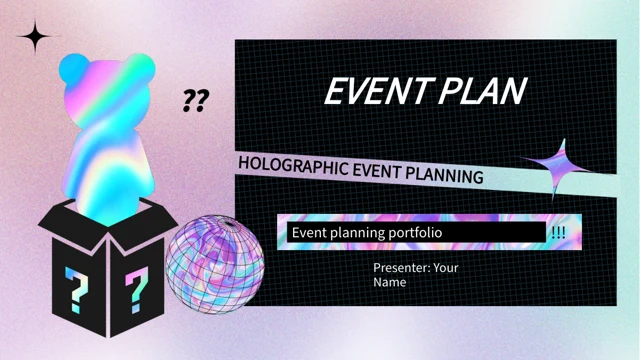
Ce modèle associe un ours irisé à une boîte noire ornée d’un point d’interrogation, des sphères filaires et des textures liquides. Ses 20 diapositives au format large alternent fonds roses, lilas et cyan légèrement granuleux et panneaux sombres. Quatre intercalaires numérotés organisent la présentation de l’événement, sa préparation, les interactions et les résultats attendus. Cartes blanches, schémas orbitaux et parcours courbes séparent activités, idées et responsabilités. Les compositions triangulaires, pourcentages manuels et page finale assortie complètent l’ensemble. L’ours et les surfaces métalliques sont des images, pas des objets 3D modifiables. Remplacez les exemples par vos informations, gardez des libellés courts et vérifiez leur contraste. Ne retenez que les mises en page utiles, puis harmonisez le sommaire, les numéros de section et la conclusion.
Points forts du Modèle de présentation événementielle Ours holographique
Dégradés pastel, panneaux sombres et quatre sections claires.
Une couverture avec un ours irisé
Un ours surgit d’une boîte à point d’interrogation. Gardez cette image bien visible et placez le titre de votre événement dans les panneaux sombres.
Quatre sections événementielles
Les quatre intercalaires numérotés relient présentation, préparation, interactions et résultats. Adaptez leurs titres au déroulement de votre événement.
Textures liquides et dégradés
Les images liquides côtoient des fonds pastel granuleux. Les panneaux sombres font ressortir des titres courts sans masquer les éléments visuels.
Cartes et schémas orbitaux
Les cartes numérotées et schémas orbitaux regroupent les informations. Attribuez une activité ou une responsabilité précise à chaque zone légendée.
Parcours courbes et triangles
Un itinéraire courbe et des compositions triangulaires mettent les idées en relation. Utilisez des notes courtes dont les liens restent explicites.
Pourcentages à modifier manuellement
Les pourcentages sont disposés manuellement. Modifiez ensemble chiffres et légendes : aucun graphique de données ne les actualise automatiquement.
Utiliser le Modèle de présentation événementielle Ours holographique
Organisez l’événement, adaptez les exemples et relisez les libellés.
-
Organiser les sections
Parcourez les 20 pages, puis retenez les mises en page utiles à la présentation, à la préparation, aux interactions et aux résultats. Alignez le sommaire sur cet ordre.
-
Télécharger et personnaliser
Téléchargez le fichier avec un abonnement payant actif. Les téléchargements quotidiens et répétés sont illimités. Modifiez une copie, ajoutez votre programme et remplacez les chiffres.
-
Vérifier les libellés et le contraste
Relisez les diapositives en taille réelle. Contrôlez les titres blancs, les numéros des cartes et les pourcentages manuels, puis inspectez la version exportée avant de la présenter.
Questions sur le Modèle de présentation événementielle Ours holographique
Comment télécharger ce modèle ?
Connectez-vous avec un abonnement payant actif. Les téléchargements quotidiens et répétés sont illimités. Le modèle est fourni dans un fichier PowerPoint modifiable. Ouvrez votre copie avant de commencer et conservez un exemplaire intact comme référence.
Que contient le fichier ?
Il réunit 20 diapositives au format 16:9 : couverture, sommaire, quatre intercalaires, mises en page de préparation et page finale. La galerie montre toutes les pages. Sélectionnez celles qui servent votre événement plutôt que de les utiliser systématiquement.
Comment les sections sont-elles organisées ?
Les intercalaires numérotés se trouvent aux pages 3, 8, 11 et 16. Ils introduisent la présentation de l’événement, sa préparation, les interactions et les résultats attendus. Renommez-les selon votre programme et mettez le sommaire en accord. Cet ordre reste un exemple, pas un planning imposé.
L’ours et les sphères sont-ils des objets 3D modifiables ?
Non. L’ours, les sphères et les surfaces liquides sont des images statiques. Les outils d’image habituels permettent de modifier leur taille et leur position. Préservez leurs proportions et vérifiez le cadrage, la transparence et la proximité du texte après un remplacement.
Les pourcentages se mettent-ils à jour automatiquement ?
Le fichier ne contient ni graphique de données natif, ni tableau, ni classeur intégré. Les exemples 20 % et 80 %, ainsi que 35 %, 60 % et 55 %, sont disposés manuellement. Remplacez les chiffres avec leurs légendes et confrontez-les à vos propres informations avant la présentation.
Quelles mises en page conviennent à la préparation des activités ?
Cartes numérotées, schémas orbitaux, parcours courbe et compositions triangulaires permettent de regrouper les activités, montrer des liens ou répartir des responsabilités. Ils ne calculent pas de planning et ne suivent pas les tâches. Des connexions décoratives ne doivent pas laisser croire à des données mesurées.
Quelles polices sont utilisées ?
Le texte visible utilise Source Han Sans SC Regular. Trois fichiers de polices DengXian du document source sont conservés, mais la nouvelle police Source Han n’est pas incorporée. Installez la police correspondante en cas de substitution. Vérifiez à nouveau les retours à la ligne et les espacements après export, surtout dans les cartes étroites.
Puis-je modifier le texte et les couleurs ?
Les consignes d’exemple sont en anglais et peuvent être remplacées par les détails de votre événement. Vous pouvez modifier le texte et les couleurs des formes ; les couleurs présentes dans les images font partie de celles-ci. Gardez un contraste suffisant et relisez les diapositives après toute modification de police, couleur ou image.
Que vérifier avant de présenter le fichier ?
Contrôlez le sommaire, les quatre numéros de section, les activités et le message final. Remplacez tous les chiffres d’exemple par des informations vérifiées. Inspectez les cadrages, le texte blanc sur fond noir et les petites légendes en taille réelle. Comparez l’export avec le fichier modifiable avant de le partager.