Orange-Interior-Portfolio-Präsentationsvorlage: Innenraumfotografie, warme orangefarbene Akzente und vier Kapitel
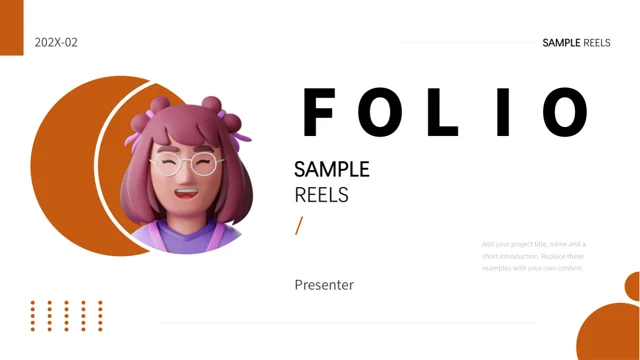
Die Orange-Interior-Portfolio-Präsentationsvorlage verbindet Innenräume, architektonische Details und kurze Projektnotizen durch weiße Flächen und warme orangefarbene Formen. Ein räumlich wirkender illustrierter Avatar eröffnet den Titel; zum Abschluss erscheint ein Gebäude über einem offenen Buch. Die 24 Breitbildfolien gliedern sich in vier Kapitel mit passenden Trennern und rund zugeschnittenen Architekturfotos. Die Seiten wechseln zwischen hohen Raumaufnahmen, Bildpaaren, Dreiergruppen und versetzten vertikalen Rahmen. Überlappende Kreise, zwei dreieckige Bildflächen und vier abgerundete orangefarbene Karten ergänzen die Auswahl. Feine Linien, nummerierte Kreise und kleine Randpunkte verbinden die Seiten. Beschreiben Sie den Zweck eines Projekts und wenige relevante Details. Wählen Sie zusammenpassende Ansichten und achten Sie darauf, dass Möbelkanten und wichtige Baulinien im Ausschnitt erkennbar bleiben.
Merkmale der Orange-Interior-Portfolio-Präsentationsvorlage
Architekturansichten, geometrische Bildgruppen und klare Projektnotizen.
Orangefarbene Akzente auf Weiß
Ringe, Balken und Punkte in Orange strukturieren die weißen Seiten. Kurze Notizen geben den Fotografien ausreichend Raum.
Vier Architektur-Kapiteltrenner
Vier Kapitel beginnen mit derselben rund zugeschnittenen Architekturansicht. Stimmen Sie die Überschriften auf das Inhaltsverzeichnis ab.
Raumansichten und Bildvergleiche
Innenraumfotos stehen neben kurzen Erläuterungen. Wählen Sie Ansichten, die einen Unterschied in Material, Raum oder Komposition zeigen.
Runde und dreieckige Ausschnitte
Fotos werden in Kreisen und Dreiecken gezeigt. Prüfen Sie die Ausschnitte, damit Möbelkanten und wichtige bauliche Details verständlich bleiben.
Vier abgerundete Projektkarten
Vier orangefarbene Karten kombinieren kleine Bilder und Notizen. Erläutern Sie pro Karte einen Punkt statt einer langen Projektgeschichte.
Versetzte vertikale Bildgruppen
Feine orangefarbene Konturen betonen die versetzten hohen Rahmen. Kurze Bildunterschriften machen die Lesereihenfolge deutlich.
So verwenden Sie die Orange-Interior-Portfolio-Präsentationsvorlage
Projekte auswählen, passende Ansichten wählen und jeden Ausschnitt prüfen.
-
Vier Projektthemen wählen
Sehen Sie alle 24 Seiten durch und wählen Sie Ihre Projekte. Stimmen Sie die vier Inhaltsverzeichniseinträge, Kapitelüberschriften und Bildgruppen auf die Reihenfolge ab.
-
Herunterladen und Notizen ergänzen
Laden Sie die Datei mit einem aktiven kostenpflichtigen Abo herunter; tägliche und erneute Downloads sind unbegrenzt. Bearbeiten Sie eine Kopie und ersetzen Sie die Mustertexte.
-
Alle Bildausschnitte prüfen
Prüfen Sie die Folien in Präsentationsgröße. Kontrollieren Sie runde und dreieckige Ausschnitte, kleine Kartentexte und Überschriften und vergleichen Sie den Export mit Ihrer Kopie.
Fragen zur Orange-Interior-Portfolio-Präsentationsvorlage
Wie lade ich die Orange-Interior-Portfolio-Präsentationsvorlage herunter?
Melden Sie sich mit einem aktiven kostenpflichtigen Abo an. Tägliche und erneute Downloads sind unbegrenzt. Bewahren Sie die gelieferte Datei als Referenz auf und bearbeiten Sie eine Kopie. Wählen Sie zusammengehörige Projekte, bevor Sie das Inhaltsverzeichnis ausfüllen. Die vier Kapitel können mehrere Projekte oder Aspekte eines Projekts ordnen. Suchen Sie passende Fotos vor dem Schreiben aus. Die mitgelieferten Bilder belegen nicht, dass Sie die gezeigten Räume selbst gestaltet haben.
Wie viele Folien enthält die Vorlage?
Enthalten sind 24 Folien im Format 16:9. Nach Titel und vierteiligem Inhaltsverzeichnis folgen Kapiteltrenner auf den Seiten 3, 8, 14 und 19. Jeder zeigt dasselbe Architekturfoto im Kreis neben Nummer und Überschrift. Die Schlussseite verbindet eine Abschlussbotschaft mit einem Gebäude-und-Buch-Motiv. Sie können Seiten entfernen oder umordnen. Aktualisieren Sie dabei Inhaltsverzeichnis, Kapitelbezeichnungen und Bildverweise. Die orangefarbenen Details verbinden die Folge, während jedes Projekt eine eigene Erklärung erhält.
Kann ich die Fotos ersetzen?
Verwenden Sie Fotos, die Sie zeigen dürfen. Wohnräume, Klavier, Kunsträume und Architekturdetails sind Beispiele, nicht automatisch Ihre eigenen Projekte. Wählen Sie passende Motive für hohe Rahmen, breite Ansichten und kleine Kreise. Prüfen Sie Möbelkanten und Baulinien besonders bei Dreiecksausschnitten und runden Bildern. Erläutern Sie bei Vergleichen den entscheidenden Unterschied. Kontrollieren Sie die kleinen Fotos der vier Karten separat: Ein wichtiges Detail kann in einer Miniatur verschwinden.
Kann ich alle Seiten vorab ansehen?
Die Galerie zeigt alle 24 Seiten der gelieferten Datei. Über Vorschaubilder und Pfeile vergleichen Sie Titel, Kapiteltrenner und Bildanordnungen. Vergrößern Sie kleine Notizen in orangefarbenen Karten und schmale Bildunterschriften. Die Galerie zeigt nicht Ihre späteren Änderungen. Wählen Sie Seiten nach der benötigten Textmenge; drei Bilder benötigen häufig drei gezielte Beobachtungen statt eines langen Absatzes. Prüfen Sie nach der Bearbeitung die gesamte Folge auf Umbrüche und unpassende Ausschnitte.
Enthält die Vorlage Diagramme oder bearbeitbare 3D-Modelle?
Native Diagramme, Tabellen und eingebettete Arbeitsmappen sind nicht enthalten. Kreise, Zahlen und Karten sind Layoutbestandteile ohne Datenverknüpfung. Der räumlich wirkende Avatar ist ein Bild, kein bearbeitbares 3D-Modell. Architekturfotos sind weder Gebäudemodelle noch bemaßte Pläne. Prüfen Sie selbst ergänzte Projektzahlen einschließlich Einheiten und Aussagebereich. Kleine Dreiecke und Punkte dienen der Gestaltung; sie sind keine interaktiven Schaltflächen oder Fortschrittsanzeigen.
Welche Schriften werden verwendet?
Verwendet werden Source Han Sans SC Heavy und Normal sowie DengXian. Einige Quellschriften bleiben eingebettet, jedoch nicht alle tatsächlich verwendeten Fonts. Halten Sie passende Schriften bereit, wenn Ihr Programm Ersetzungen meldet. Große Kapitelnummern stehen nahe an kräftigen Überschriften: Verwenden Sie kurze Themen und prüfen Sie Umbrüche. Kontrollieren Sie auch feine Notizen und kleine Kartentexte. Prüfen Sie die bearbeitbare Datei und den Export auf fehlende Zeichen, Verschiebungen und überlappende Elemente.
Ist die Datei englisch und in anderen Programmen nutzbar?
Die fertige PPTX enthält englische Überschriften und kurze englische Projekthinweise. Websiteübersetzungen beschreiben dieselbe Datei, keine eigenen Präsentationen je Sprache. Ersetzen Sie Mustertexte, Platzhalterdaten und Angaben zur vortragenden Person. Andere Programme können Schriften, überlagerte Rahmen, Gruppen und Ausschnitte verändern. Vergleichen Sie den Import mit der Galerie und nutzen Sie PowerPoint als Layoutreferenz. Behalten Sie eine Arbeitskopie und prüfen Sie längere übersetzte Überschriften sowie den Export gesondert.
Darf ich die Vorlage kommerziell nutzen?
Prüfen Sie die Bedingungen für Vorlage, Fotos, Illustration, Schriften und ergänzte Inhalte. Ein kostenpflichtiger Download klärt nicht alle Nutzungs- und Weitergaberechte. Bewahren Sie erforderliche Credits. Stellen Sie die Beispielräume nicht als eigene Entwürfe oder Fotografien dar, wenn das nicht zutrifft. Klären Sie bei vertraulichen Projekten, welche Angaben gezeigt werden dürfen. Eine fertige Präsentation vorzuführen und eine bearbeitbare Quelldatei weiterzugeben sind unterschiedliche Nutzungen, deren Bedingungen separat zu prüfen sind.
Wie teile ich die Präsentation?
Teilen Sie diese öffentliche Seite, damit andere die Galerie ansehen und über ihr eigenes berechtigtes Konto herunterladen können. Behalten Sie eine bearbeitbare Kopie. Prüfen Sie die vier Inhaltspunkte gegen die tatsächliche Kapitelabfolge und ordnen Sie jede Notiz dem richtigen Foto zu. Testen Sie kleine runde Bilder und dreieckige Ansichten auf dem vorgesehenen Bildschirm. Vergleichen Sie Export und Arbeitsdatei auf abgeschnittenen Text, veränderte Ausschnitte und Schriftstärken. Ersetzen Sie Platzhalterangaben vor dem Vortrag.