Modello di presentazione Portfolio interni arancione: fotografie di interni, accenti arancioni e quattro capitoli
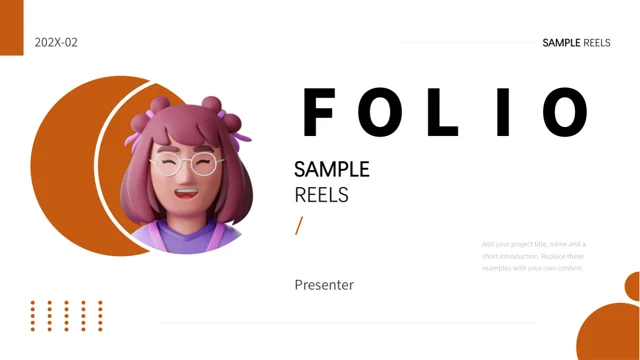
Il modello di presentazione Portfolio interni arancione collega ambienti, dettagli architettonici e brevi note tramite spazi bianchi e forme arancio bruciato. Un avatar illustrato dall’aspetto tridimensionale introduce la copertina; in chiusura compare un edificio che emerge da un libro aperto. Le 24 slide panoramiche seguono quattro capitoli, introdotti da pagine coordinate con una foto architettonica ritagliata in cerchio. Le composizioni alternano foto verticali, coppie di immagini, gruppi di tre e cornici alte sfalsate. Cerchi sovrapposti, due aree triangolari e quattro schede arancioni arrotondate ampliano la scelta. Linee sottili, cerchi numerati e piccoli punti agli angoli creano continuità. Sostituisci gli esempi con lo scopo di ciascun progetto e pochi dettagli significativi. Scegli viste che sostengano la stessa spiegazione e mantieni riconoscibili mobili e linee strutturali nei ritagli.
Caratteristiche del Modello di presentazione Portfolio interni arancione
Viste architettoniche, ritagli geometrici e note di progetto chiare.
Accenti arancioni su bianco
Anelli, barre e punti arancioni scandiscono le pagine bianche. Mantieni brevi le note per lasciare spazio alle fotografie.
Quattro divisori architettonici
Quattro capitoli iniziano con la stessa vista architettonica circolare. Allinea ogni titolo alla voce corrispondente del sommario.
Interni e confronti fotografici
Le viste degli ambienti accompagnano brevi spiegazioni. Scegli immagini che mostrino differenze di materiali, spazio o composizione.
Ritagli circolari e triangolari
Le fotografie entrano in cerchi e triangoli. Controlla che i bordi dei mobili e i dettagli strutturali rimangano comprensibili.
Quattro schede di progetto
Quattro schede arancioni arrotondate uniscono piccole foto e note. Dedica ogni scheda a un punto preciso, evitando lunghe cronologie.
Gruppi verticali sfalsati
Sottili contorni arancioni evidenziano le cornici alte sfalsate. Didascalie brevi rendono chiaro l’ordine di lettura del gruppo.
Come usare il Modello di presentazione Portfolio interni arancione
Seleziona i progetti, scegli le viste e controlla ogni ritaglio.
-
Scegliere quattro temi di progetto
Esamina le 24 pagine e seleziona i progetti da includere. Coordina le quattro voci del sommario, i titoli dei capitoli e i gruppi fotografici con la sequenza scelta.
-
Scaricare e aggiungere le note
Scarica il file con un piano a pagamento attivo; i download giornalieri e ripetuti sono illimitati. Modifica una copia e sostituisci gli esempi con informazioni sui tuoi progetti.
-
Controllare ogni ritaglio
Esamina le slide a dimensione di presentazione. Verifica i ritagli circolari e triangolari, le piccole note e i titoli, poi confronta l’esportazione con la copia modificata.
Domande sul Modello di presentazione Portfolio interni arancione
Come scarico il Modello di presentazione Portfolio interni arancione?
Accedi con un piano a pagamento attivo. I download giornalieri e ripetuti sono illimitati. Conserva il file ricevuto come riferimento e lavora su una copia. Scegli progetti coerenti tra loro prima di compilare il sommario. I quattro capitoli possono presentare più progetti oppure aspetti di uno solo. Seleziona le fotografie prima di scrivere note dettagliate. Le immagini incluse sono esempi e non dimostrano che tu abbia progettato o fotografato gli ambienti rappresentati.
Quante slide contiene?
Il file comprende 24 slide in formato 16:9. Copertina e sommario a quattro voci precedono i divisori delle pagine 3, 8, 14 e 19. Ognuno ripete una foto architettonica circolare accanto a numero e titolo. L’ultima pagina unisce un messaggio conclusivo a un’immagine di edificio e libro. Puoi eliminare o riordinare le pagine, aggiornando sommario, titoli e riferimenti alle immagini. Mantieni coerenti i dettagli arancioni e assegna una spiegazione distinta a ogni progetto.
Posso sostituire le fotografie?
Usa fotografie che sei autorizzato a mostrare. Ambienti, pianoforte, aule d’arte e dettagli architettonici sono esempi, non progetti automaticamente attribuibili al tuo lavoro. Scegli immagini adatte a cornici alte, viste ampie e piccoli cerchi. Controlla i bordi dei mobili nei triangoli e gli angoli esclusi dai cerchi. Spiega lo scopo di ogni confronto. Verifica separatamente le miniature delle quattro schede: un dettaglio importante può scomparire quando l’immagine è molto piccola.
Posso vedere tutte le pagine prima del download?
La galleria mostra tutte le 24 pagine del file fornito. Usa miniature e frecce per confrontare copertina, divisori e composizioni. Ingrandisci le note nelle schede arancioni e le didascalie strette. L’anteprima non riflette le tue modifiche successive. Adatta la quantità di testo allo spazio: tre foto spesso richiedono tre osservazioni precise, non un unico paragrafo lungo. Dopo l’editing, controlla l’intera sequenza, gli a capo e i soggetti ritagliati.
Sono presenti grafici o modelli 3D modificabili?
Non sono presenti grafici nativi, tabelle o cartelle di lavoro incorporate. Cerchi, numeri e schede sono elementi di impaginazione senza collegamenti a dati. L’avatar dall’aspetto tridimensionale è un’immagine, non un personaggio 3D modificabile. Le fotografie architettoniche non sono modelli di edifici o disegni quotati. Verifica unità e significato delle cifre che aggiungi. Piccoli triangoli e punti sono decorativi, senza navigazione interattiva o funzioni di monitoraggio.
Quali font vengono utilizzati?
Sono utilizzati Source Han Sans SC Heavy e Normal, insieme a DengXian. Alcuni font originali restano incorporati, ma non tutti quelli usati. Tieni disponibili i font corrispondenti se il programma segnala sostituzioni. I grandi numeri dei capitoli sono vicini ai titoli: scegli nomi brevi e controlla gli a capo. Verifica anche le note sottili e i testi delle piccole schede, sia nella copia modificabile sia nell’esportazione, cercando caratteri mancanti e sovrapposizioni.
Il file è in inglese e funziona con altri programmi?
Il PPTX finale contiene titoli e brevi indicazioni di progetto in inglese. Le traduzioni del sito descrivono lo stesso file, non presentazioni native separate per lingua. Sostituisci esempi, date e dati del relatore. Altri programmi possono alterare font, cornici sovrapposte, gruppi e ritagli. Confronta il risultato con la galleria usando PowerPoint come riferimento. Conserva una copia prima delle modifiche generali agli stili e controlla i titoli tradotti più lunghi e il file esportato.
Posso usare il modello commercialmente?
Verifica le condizioni di modello, fotografie, illustrazione, font e contenuti aggiunti. Un download a pagamento non stabilisce tutti i diritti di utilizzo o redistribuzione. Mantieni i crediti richiesti e controlla le immagini sostitutive. Non attribuirti gli interni di esempio se non li hai progettati o fotografati. Decidi quali informazioni riservate possono essere mostrate. Presentare un risultato finito e ridistribuire il file modificabile sono usi diversi, da valutare separatamente.
Come condivido la presentazione?
Condividi questa pagina pubblica affinché altri possano vedere la galleria e scaricare con il proprio account idoneo. Conserva una copia modificabile. Confronta le quattro voci del sommario con i capitoli e controlla che ogni nota descriva la foto corretta. Prova piccoli ritagli circolari e viste triangolari sullo schermo previsto. Confronta esportazione e file di lavoro per individuare testi troncati, inquadrature cambiate o differenze di spessore dei caratteri. Sostituisci i dati fittizi prima di presentare.